Zuletzt aktualisiert: 29. Juni 2026
What are HR integrations?
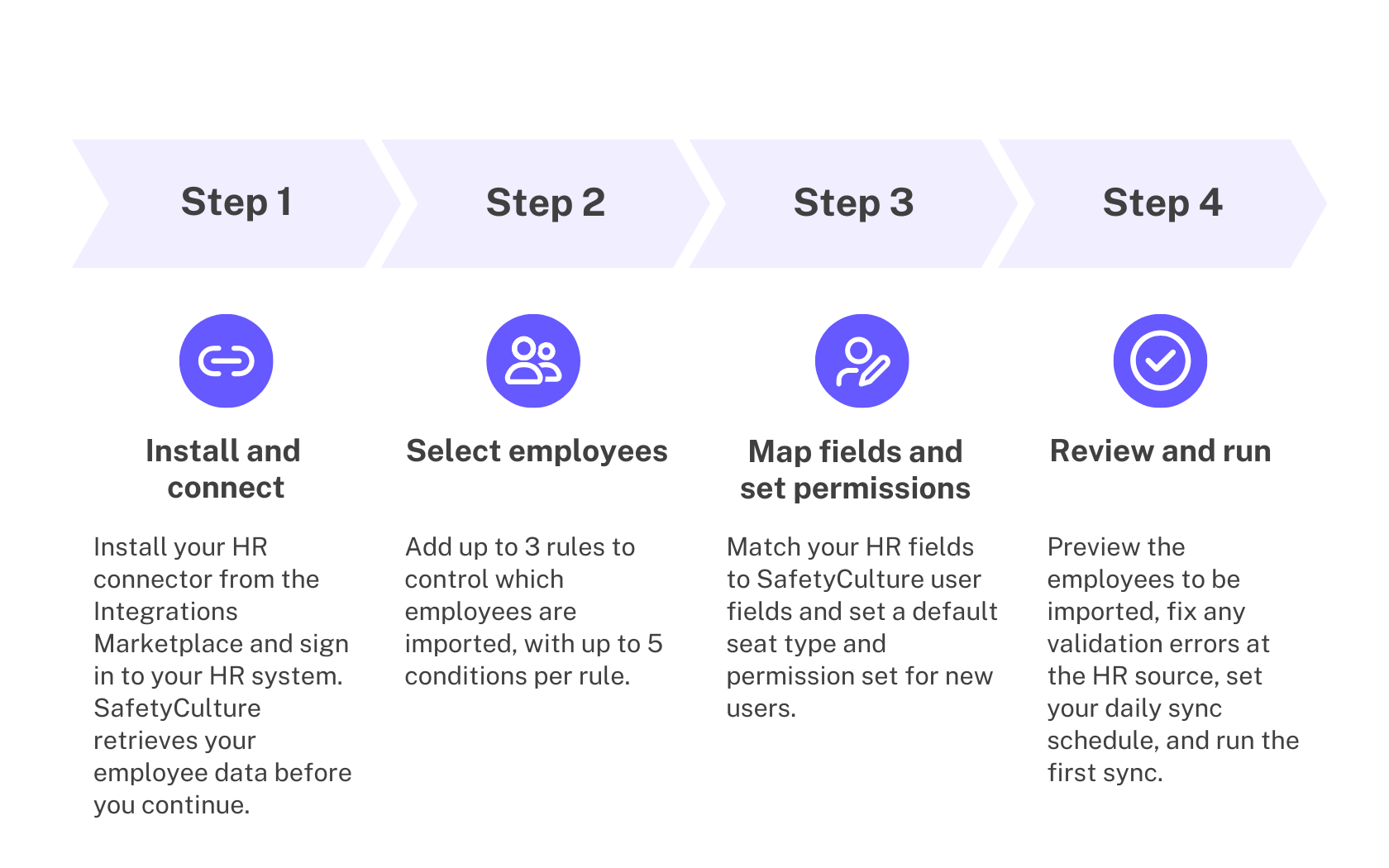
HR integrations allows you to import and maintain your Mitti users automatically from your HR system. Your HR system holds employee records and employment status, and Mitti mirrors that data to keep your user list up to date. New starters appear as Mitti users on the next sync, employee details stay aligned, and people who leave the organization are deactivated automatically. It is designed for organizations that manage hundreds or thousands of workers, where manual onboarding and offboarding do not scale, and where the HR system is already the trusted record of who works at the company.
When you install a connector from the Integrations Marketplace (opens in new tab), you authenticate with your HR system once. Mitti then runs a daily sync at the time you choose, picks up changes in your HR system, and applies them to your Mitti user list.
Was Sie brauchen
Der Einrichtungsablauf ist für jedes HR-System gleich; die Authentifizierungsschritte können jedoch variieren. Merge ist unser Integrationspartner, der das Authentifizierungsfenster hostet. Weitere Informationen zum Anmelden bei Ihrem HR-System finden Sie in Merges HR-Connector-Leitfäden.
HR system | Authentication guide |
|---|---|
Link using OAuth (opens in new tab) or an API key (opens in new tab) | |
Link using OAuth (opens in new tab) or a service user (opens in new tab) | |
Link your account (opens in new tab) or using a service user (opens in new tab) | |
Link using OAuth (opens in new tab) or SFTP (opens in new tab) |
Die Liste der unterstützten HR-Integrationen wächst, wenn neue Konnektoren allgemein verfügbar werden. Wenn Ihr bevorzugtes HR-System nicht auf dieser Liste steht, wenden Sie sich an Ihren Kundenerfolgsmanager. Er kann Sie über alternative Möglichkeiten zur Verwaltung von Benutzern in großem Umfang beraten, z. B. über CSV oder SCIM Provisioning.
HR-Integrationen einrichten
Klicken Sie unten links auf der Seite auf den Namen Ihrer Organisation und wählen Sie Integrationen aus.
Suchen Sie nach Ihrem HR-System und wählen Sie die Integration aus.
Klicken Sie auf Installieren in der Mitte der Seite und dann auf Installieren im Pop-up-Fenster.
Klicken Sie auf der Konfigurationsseite auf Verbinden oben rechts auf der Seite und dann auf Integrationslink einrichten.
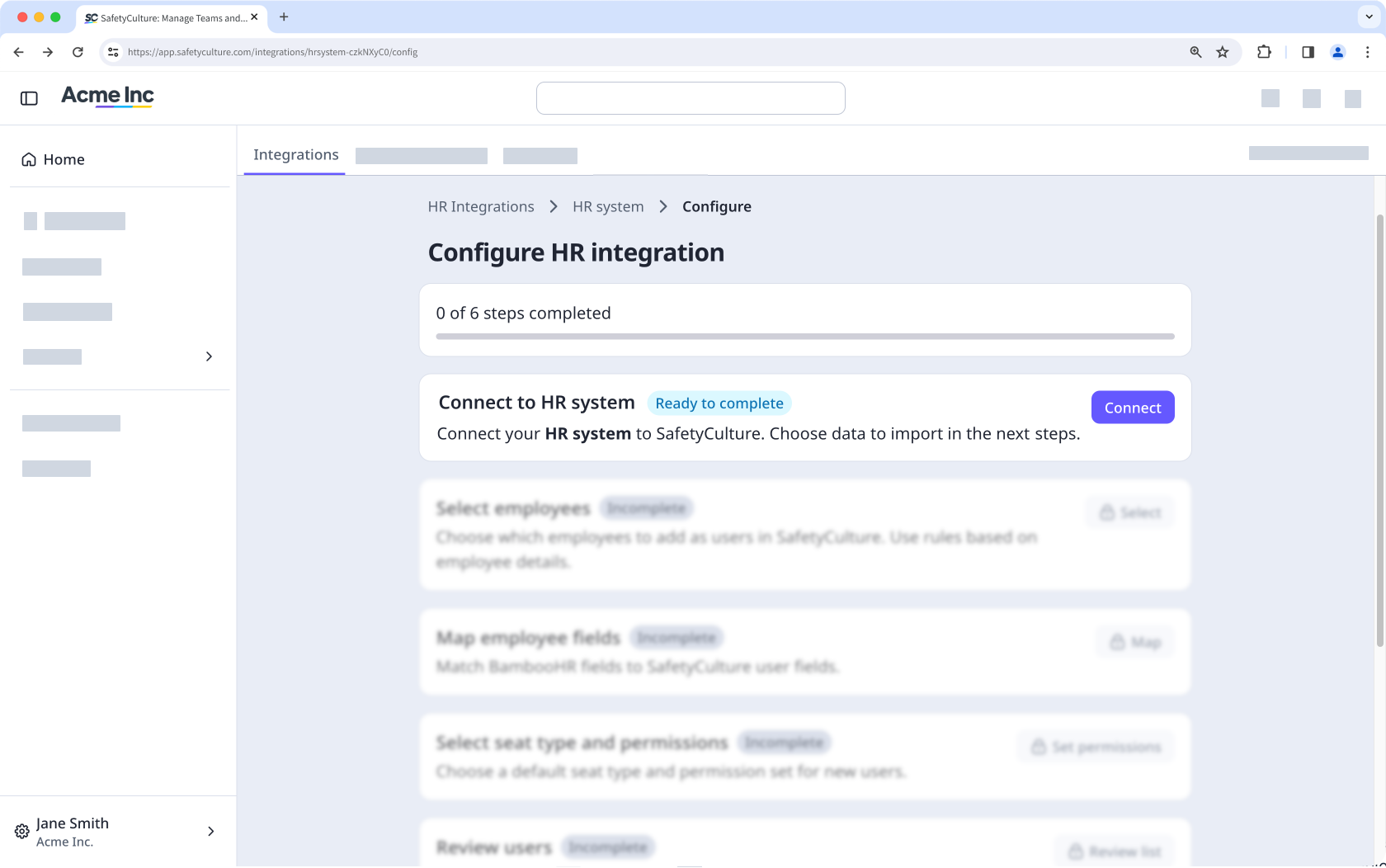
Melden Sie sich im Authentifizierungsfenster an Ihrem HR-System an und geben Sie den Zugang für Mitti frei. Wenn Sie das Fenster schließen, bevor Sie es beendet haben, wird keine Teilverbindung gespeichert, und Sie können erneut beginnen.
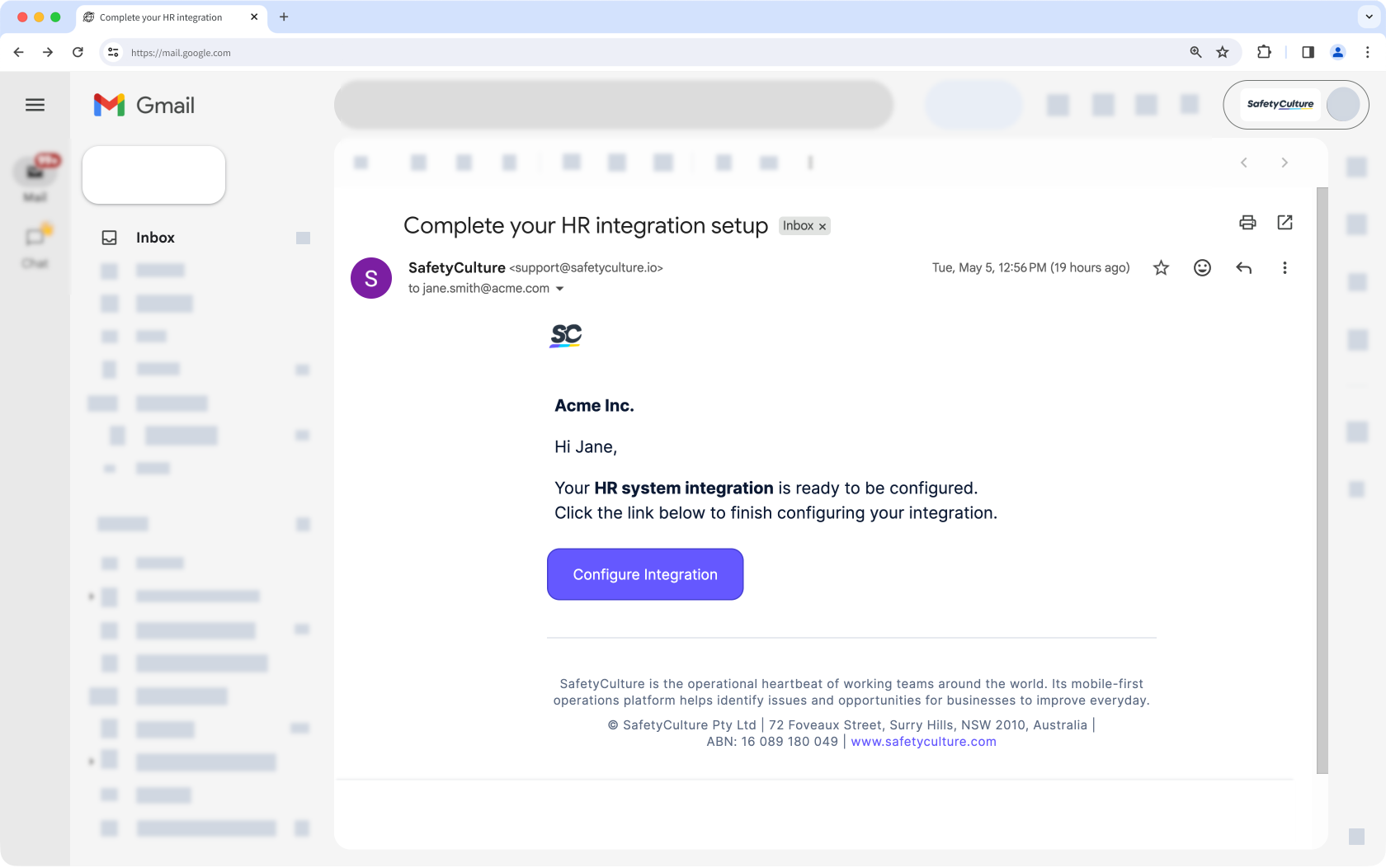
Mitti ruft Ihre Mitarbeiterdaten aus Ihrem HR-System ab, was je nach Umfang Ihrer Daten einige Zeit dauern kann. Sie erhalten eine E-Mail, wenn der Abruf abgeschlossen ist, und Sie können zu dieser Seite zurückkehren, um mit den verbleibenden Schritten fortzufahren.
Klicken Sie im Feld "Mitarbeiter auswählen" auf Auswählen.
Fügen Sie bis zu 3 Regeln hinzu, um zu kontrollieren, welche Mitarbeiter importiert werden, mit bis zu 5 Bedingungen pro Regel.
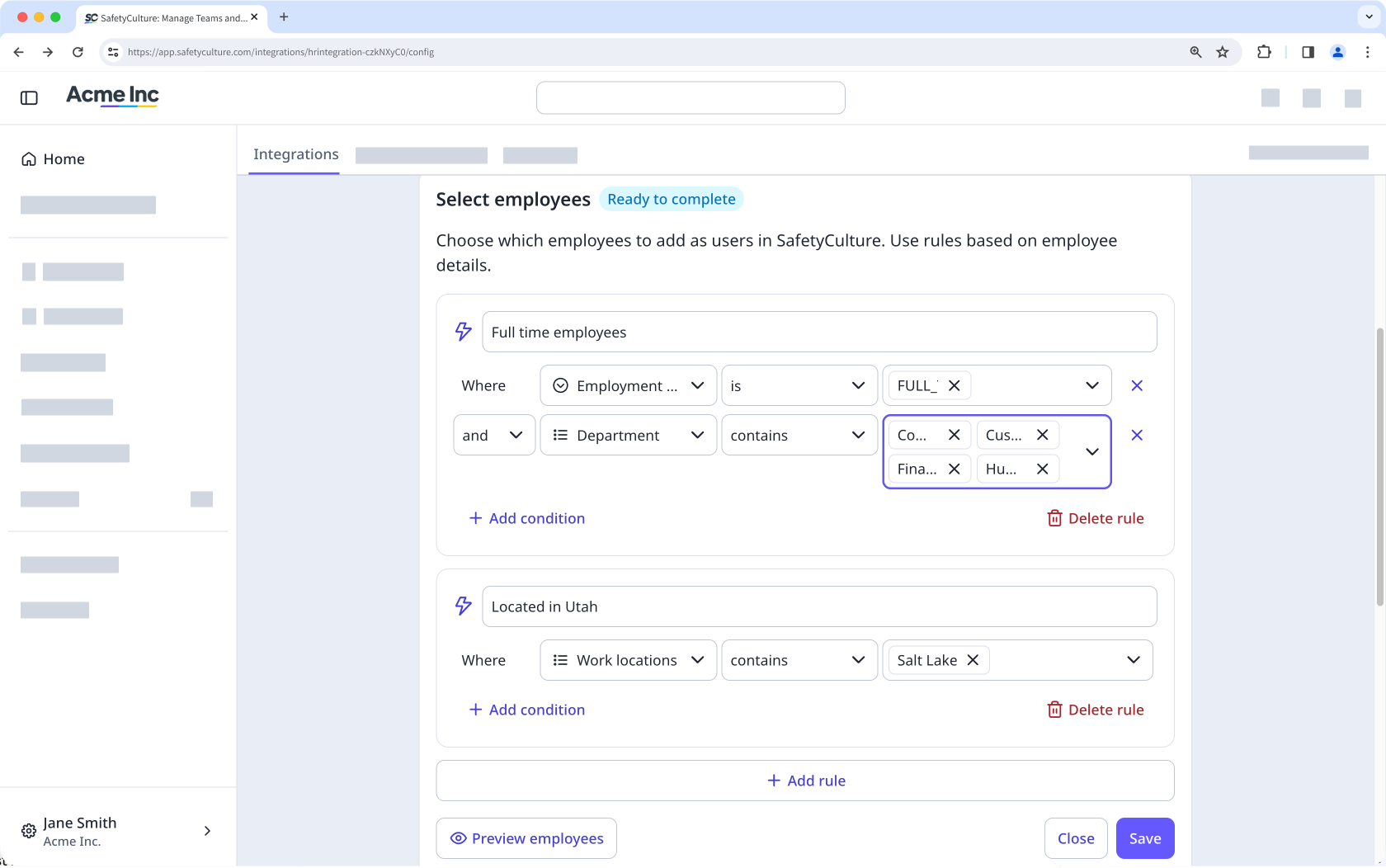
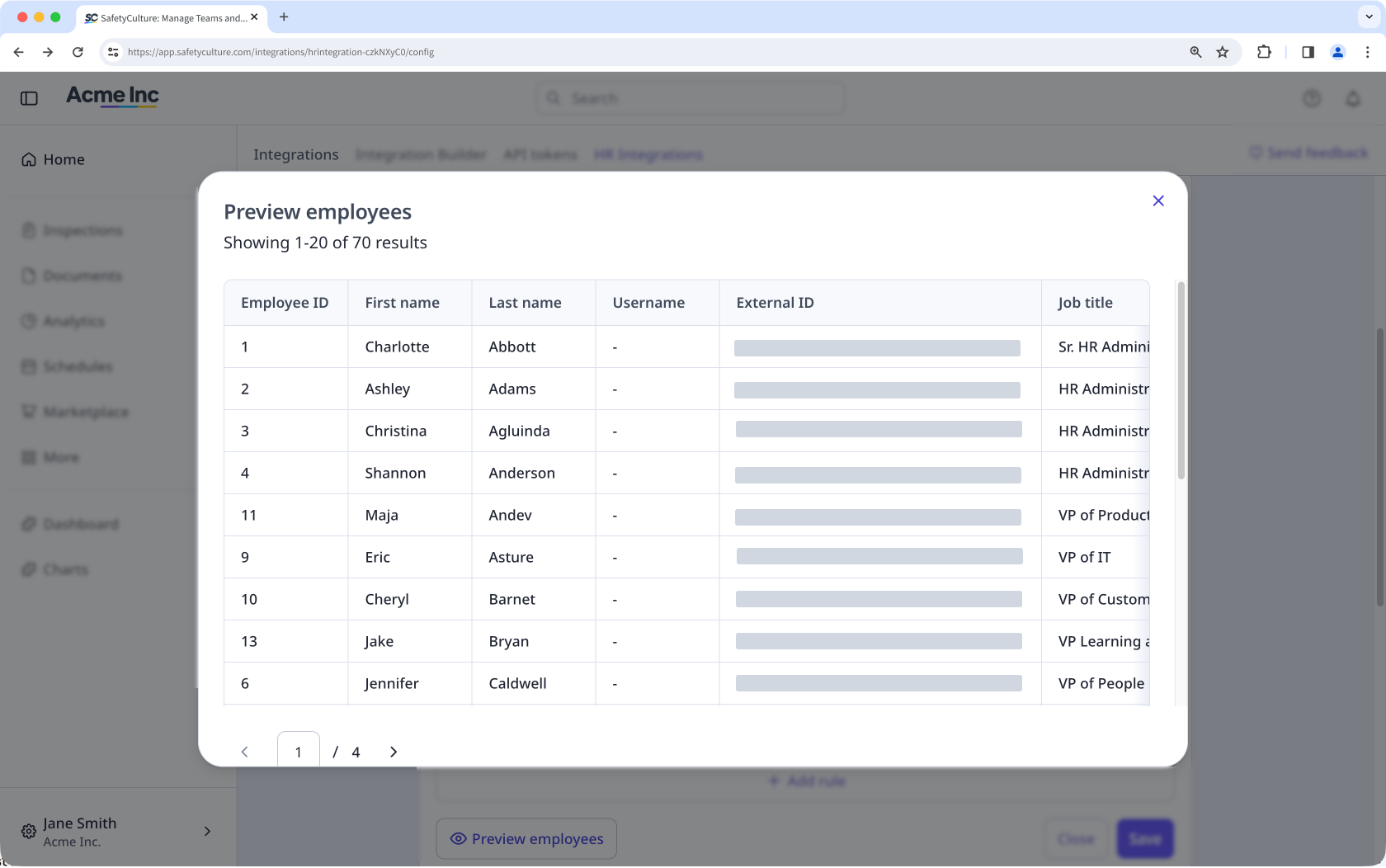
Klicken Sie auf Mitarbeiter in der Vorschau anzeigen unten links auf der Seite, um die gefilterte Liste der Benutzer anzuzeigen, die importiert werden sollen.
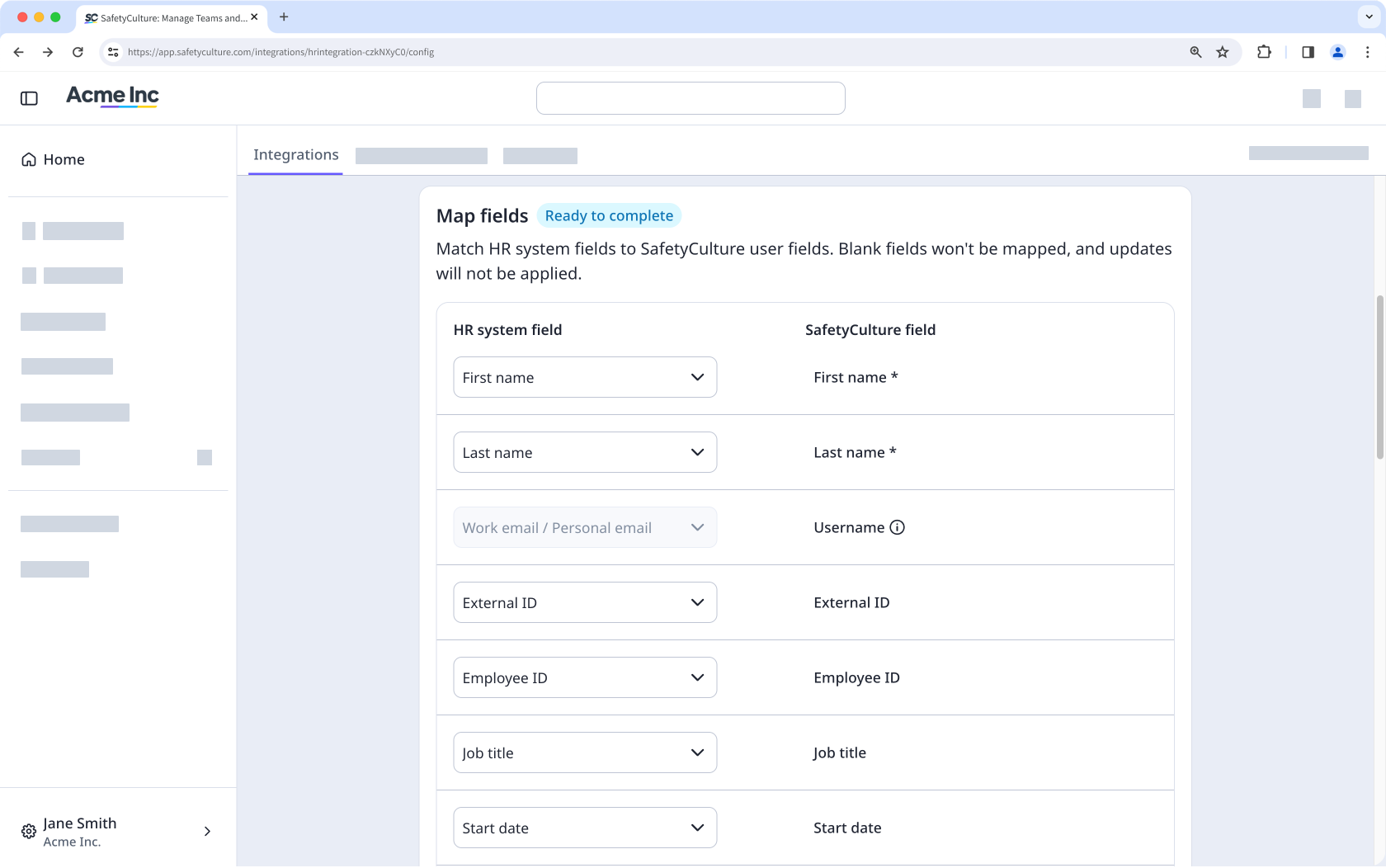
Klicken Sie im Abschnitt "Mitarbeiterfelder zuordnen" auf Karte.
Ordnen Sie jedes Mitti-Feld dem entsprechenden HR-Feld zu und klicken Sie dann auf Speichern, wenn Sie fertig sind. Die Integration verwendet diese Zuordnungen bei jeder Synchronisierung, um die Benutzerdaten aktuell zu halten.
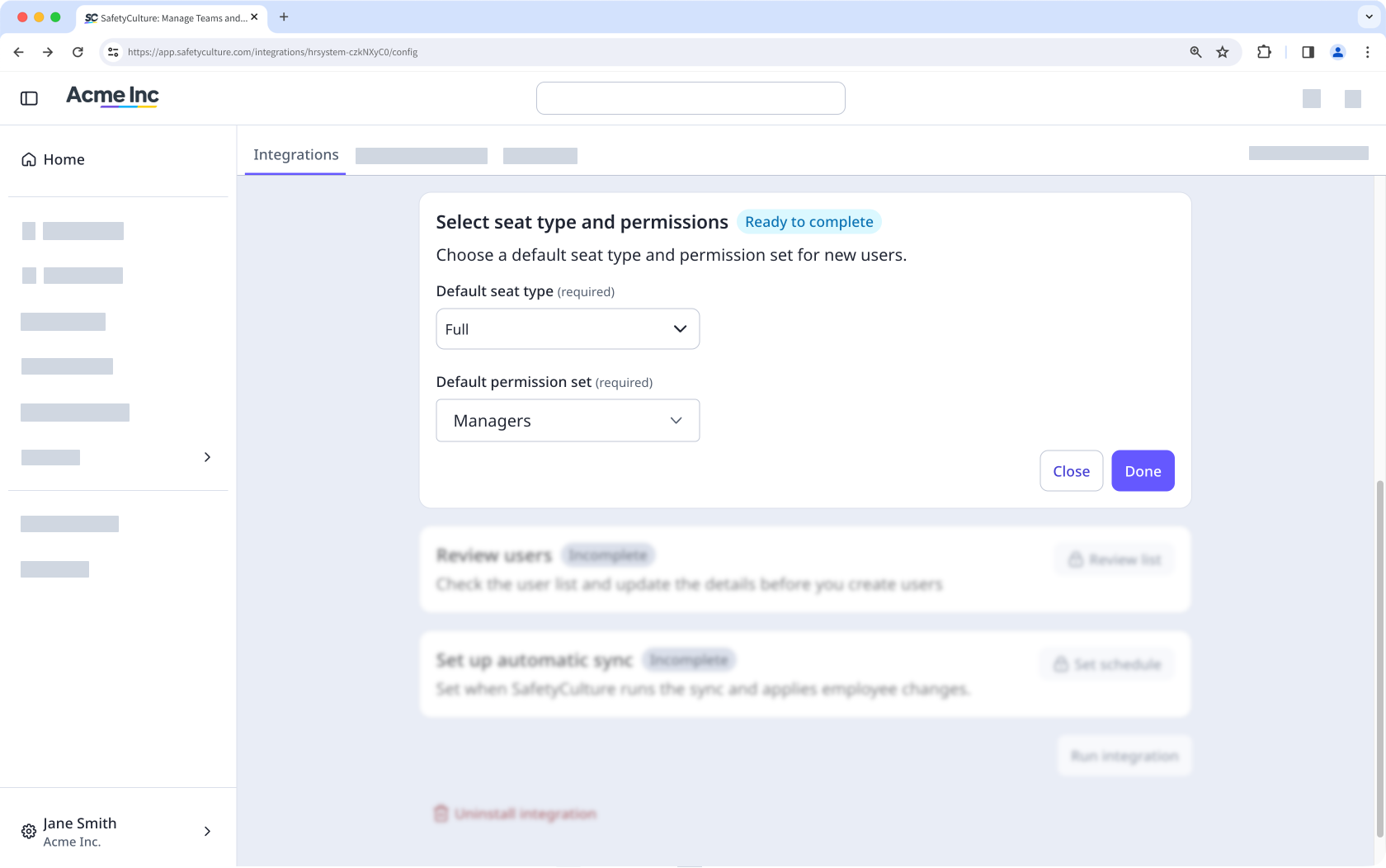
Klicken Sie im Abschnitt "Lizenztyp und Berechtigungen auswählen" auf Berechtigungen festlegen.
Wählen Sie einen Standard-Lizenztyp und einen Berechtigungssatz aus und klicken Sie dann auf Fertig. Diese Einstellungen gelten für jeden neu importierten Benutzer. Nachdem ein Benutzer in Mitti angelegt wurde, können Sie seinen Berechtigungssatz ändern, ohne dass er bei der nächsten Synchronisierung überschrieben wird.
In the "Review users" section, click Review list to preview the employees you're importing and any validation errors found in the data.
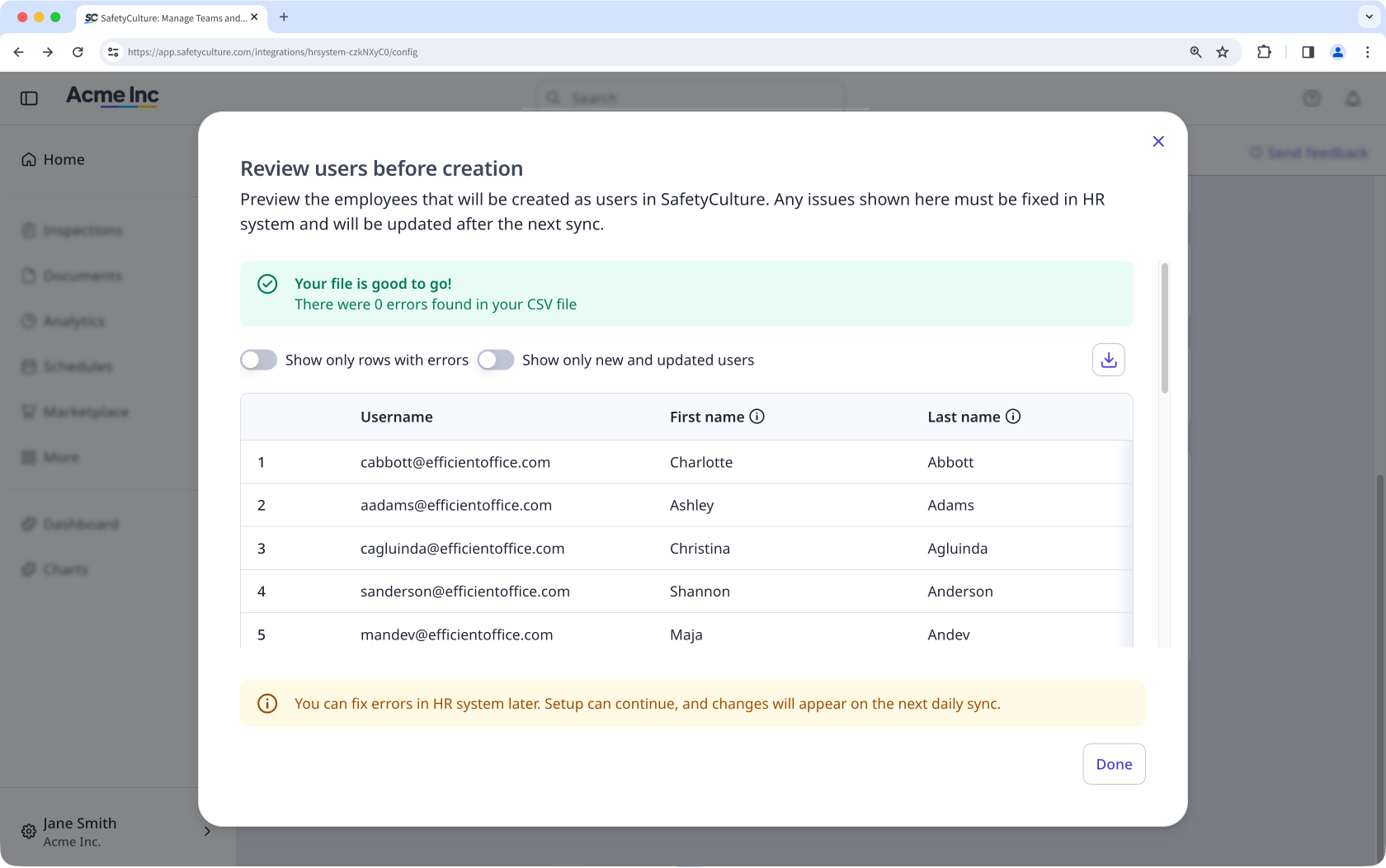
Fix any issues at the source in your HR system right away, or at a later time. Employee information will be updated on the next sync.
In the "Set up automatic sync" section, click Zeitplan festlegen.
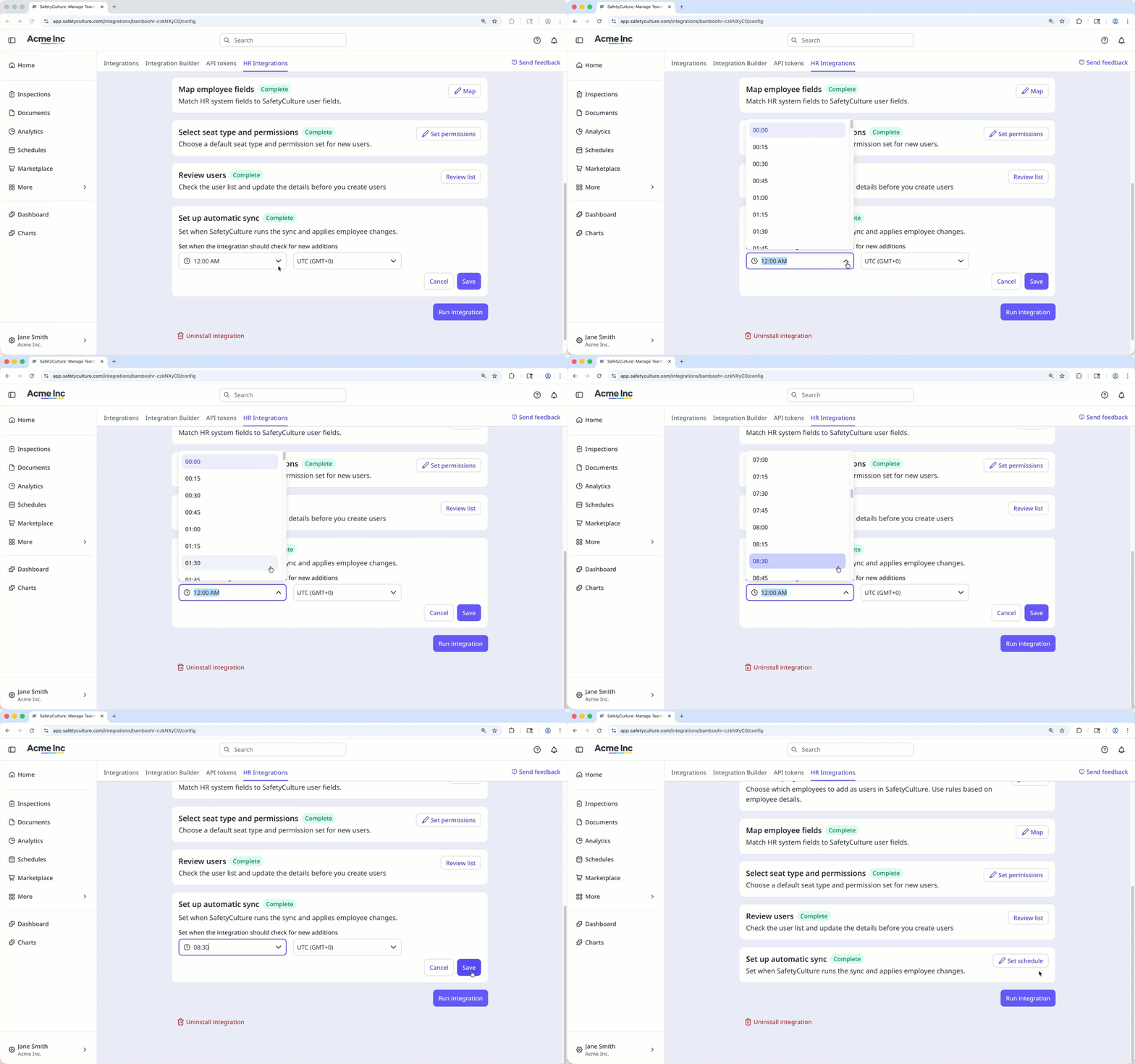
Select the daily run time for the integration, then click Speichern.
Click Integration ausführen.
In the pop-up window, review the summary, and turn "Send invite email to new users" on if you prefer to send an email notification to new users.
Click Integration ausführen to start the first sync.
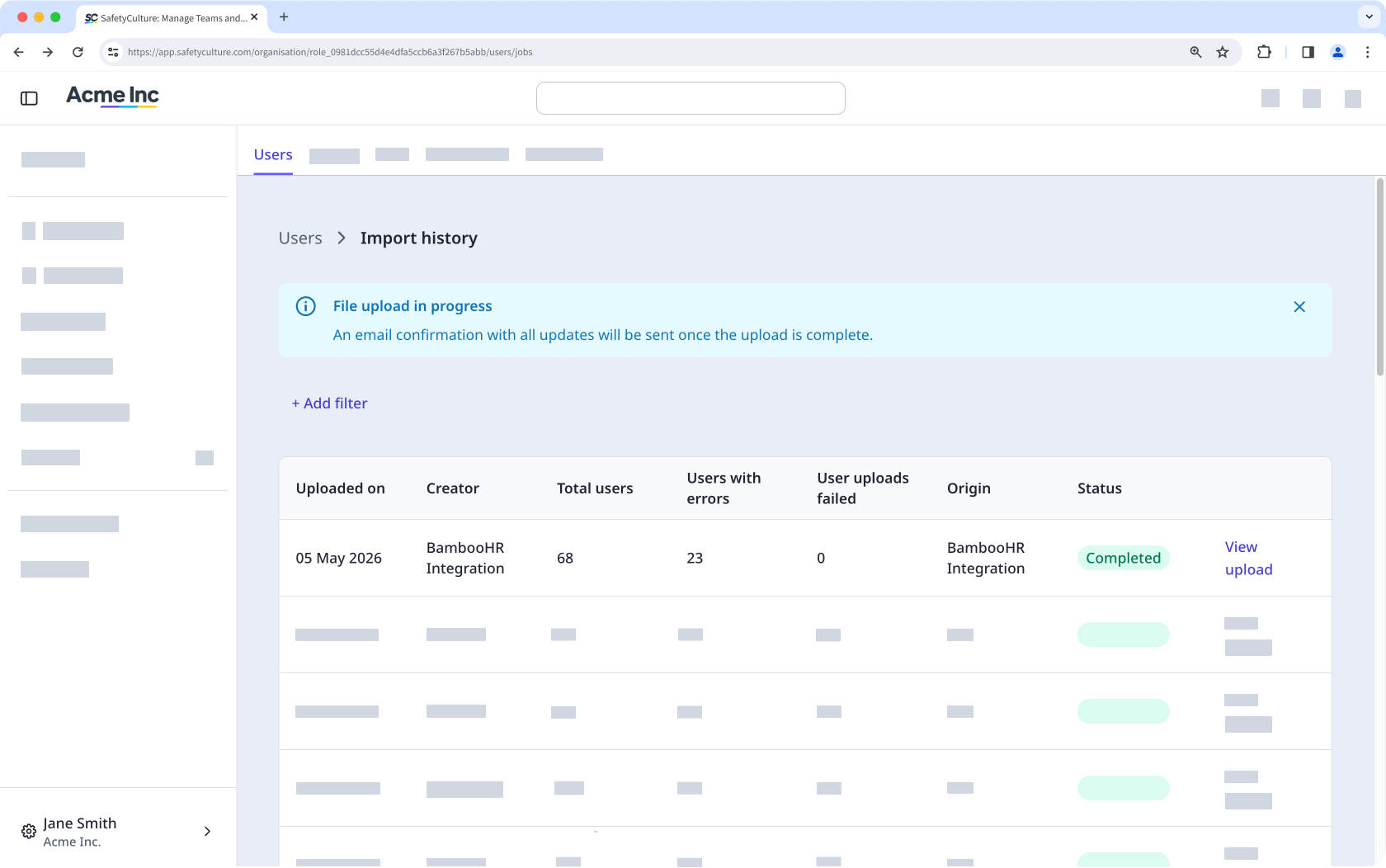
Mitti creates and updates users in the background. If you want to track the job, click Importverlauf der Nutzer anzeigen on the lower-left of the page.
Wie Synchronisieren und Abrechnung funktionieren
Bei jeder Synchronisierung werden die zugeordneten Felder in Mitti aktualisiert, damit sie mit Ihrem HR-System übereinstimmen, wobei alle in Mitti vorgenommenen Änderungen überschrieben werden. Korrigieren Sie die Daten in der HR-Quelle, und die Änderung wird bei der nächsten Synchronisierung berücksichtigt.
Wenn Ihre Organisation keine verfügbaren Lizenzen hat, wenn ein Benutzer hinzugefügt wird, kauft Mitti automatisch einen. Ihr Abrechnungsadministrator erhält eine E-Mail-Benachrichtigung, und Ihre nächste Rechnung wird eine anteilige Gebühr enthalten.
Einschränkungen
Sie können jeweils nur einen HR-Connector in Ihrer Organisation ausführen. Wenn Sie SCIM Provisioning (opens in new tab) zur Verwaltung Ihrer Benutzer verwenden, können Sie keine HR-Integration nutzen.
Die Erstellung von Gruppen und Standorten über Ihr HR-System wird nicht unterstützt. Verwalten Sie die Mitgliedschaften Ihres Teams über Gruppe und Standortzuweisungsregeln/contentful-entry-hyperlink>.
Jeder Nutzer, der über eine HR-Integration importiert wird, benötigt eine E-Mail-Adresse.
Benutzerdefinierte HR-Felder werden nicht importiert. Nur allgemeine HR-Felder können Mitti-Nutzerfeldern zugeordnet werden.
Häufig gestellte Fragen
Brauchen Sie weitere Hilfe?
War diese Seite hilfreich?
