Zuletzt aktualisiert: 4. Oktober 2026
Dieser Artikel befasst sich mit der neuen „ “-Supply-Oberfläche, die ausschließlich für Organisationen in Australien verfügbar ist. Wenn sich Ihre Organisation außerhalb Australiens befindet, nutzen Sie vorerst „die alte Version von “.
Wie funktionieren die Einstellungen für die Beschaffungsorganisation?
„Supply“ ist das Beschaffungs-Tool von Mitti, mit dem Teams Produkte direkt in Mitti durchsuchen und kaufen können. Über die Einstellungen für die Supply-Organisation können Supply-Administratoren festlegen, wie Supply für alle Mitarbeiter der Organisation funktioniert:
Benutzer als Supply-Administratoren zuweisen.
Legen Sie die Regionen fest, in denen Benutzer Produkte kaufen können.
Wählen Sie die Standard-Einkaufsgruppe der Organisation aus.
Verwalten Sie unternehmensweite Einstellungen für Zahlungsmethoden, Lieferadressen und Produktkataloge.
Zusammen sorgen diese Einstellungen dafür, dass die Einkaufsabläufe unternehmensweit einheitlich sind, und geben Administratoren klare Kontrolle darüber, wer wie einkaufen darf. 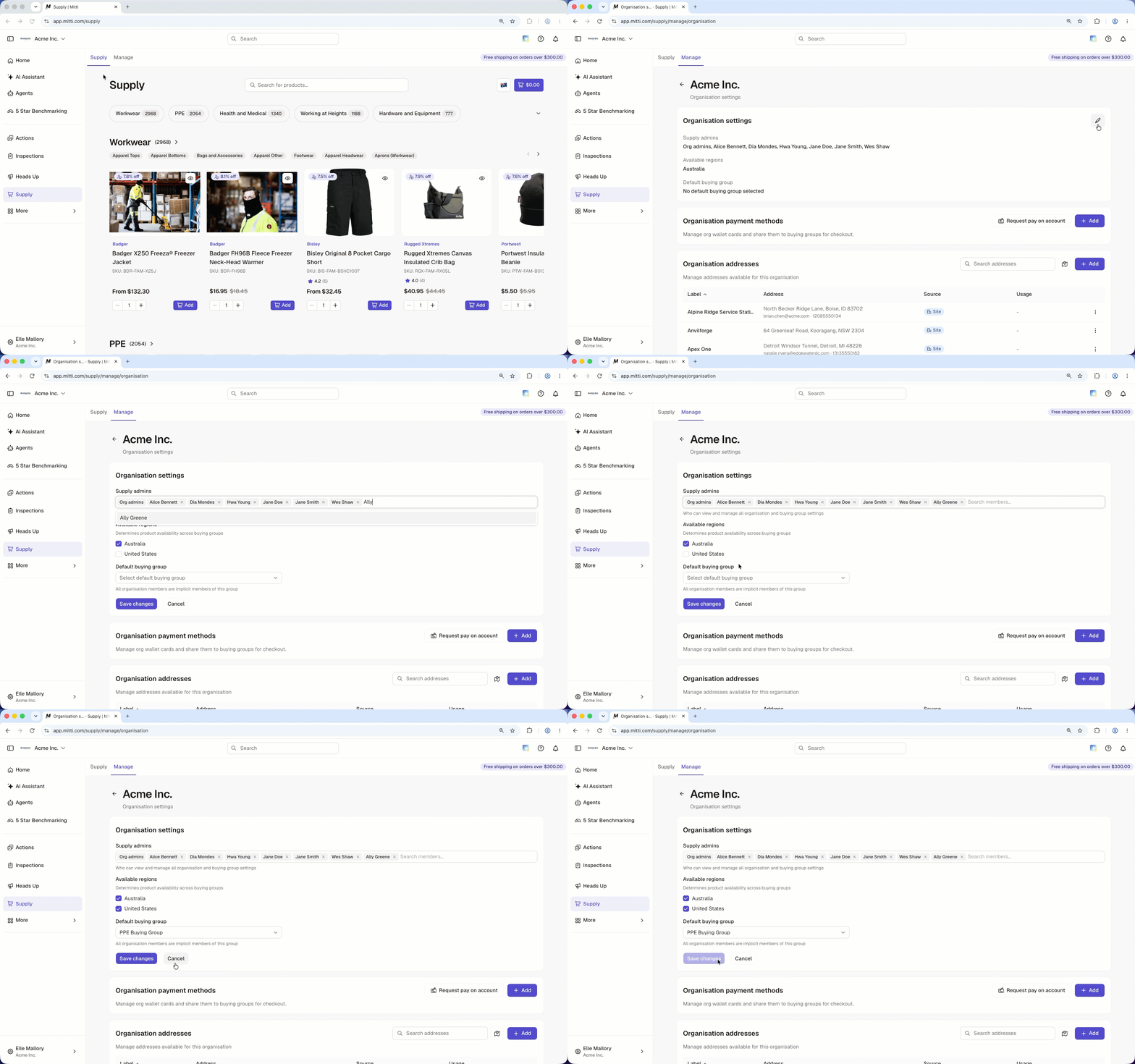
Standardmäßig werden Benutzer mit der Berechtigung „Plattformverwaltung: Organisation“ automatisch zu Supply-Administratoren.
Was Sie brauchen
Einstellungen für die Beschaffungsorganisation vornehmen
Klicken Sie in der Seitenleiste oder unter Mehr auf Supply.
Wählen Sie oben auf der Seite unter dem Reiter Verwalten aus.
Klicken Sie rechts neben Ihrer Organisation auf Verwalten.
Klicken Sie im Abschnitt „Organisationseinstellungen“ rechts im Abschnitt auf .
Fügen Sie die folgenden Details hinzu:
Administratoren für die Bereitstellung: Klicken Sie auf das Feld und wählen Sie die Benutzer aus, die Sie als Administratoren festlegen möchten.
Verfügbare Regionen: Wählen Sie die Region aus, die bestimmt, welche Produkte in den Einkaufsgruppen Ihrer Organisation verfügbar sind.
Standard-Einkaufsgruppe: Klicken Sie auf das Dropdown-Menü und wählen Sie die Einkaufsgruppe aus, der alle Mitglieder der Organisation automatisch angehören sollen.
Klicken Sie auf Änderungen speichern.
Öffnen Sie die Mobile-App.
Tippen Sie in der Navigationsleiste auf Supply oder unter Mehr.
Tippen Sie oben links auf Ihrem Bildschirm auf Verwalten
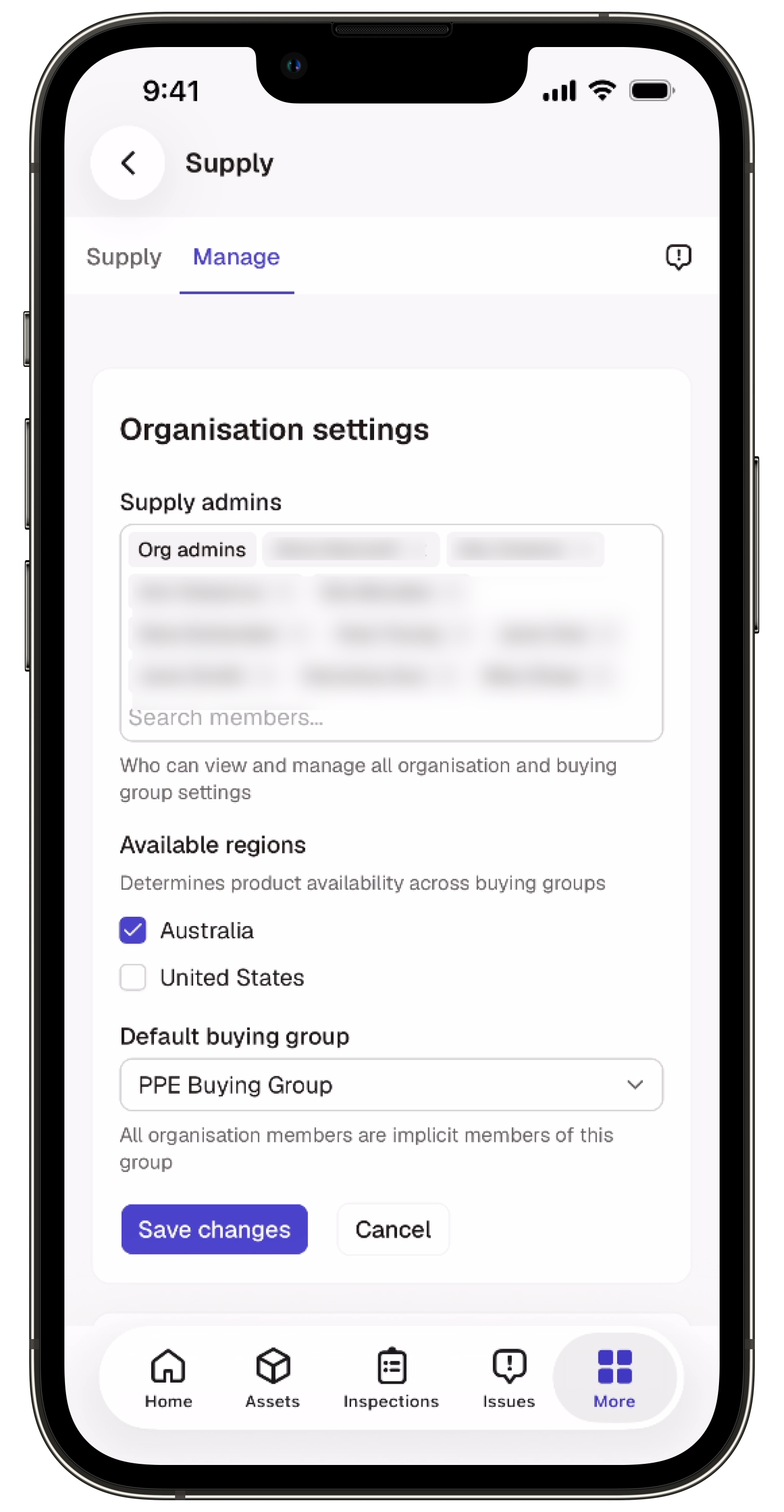
Tippen Sie im Abschnitt „Organisationseinstellungen“ auf der rechten Seite des Abschnitts auf .
Fügen Sie die folgenden Details hinzu:
Admin für die Bereitstellung: Tippen Sie auf das Feld und wählen Sie die Benutzer aus, die Sie als Administratoren festlegen möchten.
Verfügbare Region: Wählen Sie die Region aus, die bestimmt, welche Produkte in den Einkaufsgruppen Ihrer Organisation verfügbar sind.
Standard-Einkaufsgruppe: Tippen Sie auf das Dropdown-Menü und wählen Sie die Einkaufsgruppe aus, der alle Mitglieder der Organisation automatisch angehören.
Wenn Sie fertig sind, tippen Sie auf Änderungen speichern, um Ihre Änderungen zu übernehmen.
Brauchen Sie weitere Hilfe?
War diese Seite hilfreich?