Zuletzt aktualisiert: 21. Oktober 2026
Dieser Artikel befasst sich mit der neuen „ “-Supply-Oberfläche, die ausschließlich für Organisationen in Australien verfügbar ist. Wenn sich Ihre Organisation außerhalb Australiens befindet, nutzen Sie vorerst „die alte Version von “.
Was sind Einkaufsgruppen?
Einkaufsgemeinschaften in Supply sind ein praktisches Mittel zur Optimierung von Beschaffungsprozessen. Mithilfe von Einkaufsgemeinschaften können Sie die Beschaffung in Ihrem Unternehmen entsprechend den Bedürfnissen der einzelnen Teams organisieren, sodass diese nur für sie relevante Produkte im Rahmen eines Standardbudgets kaufen und die Kreditkarten ihrer jeweiligen Abteilungen nutzen.
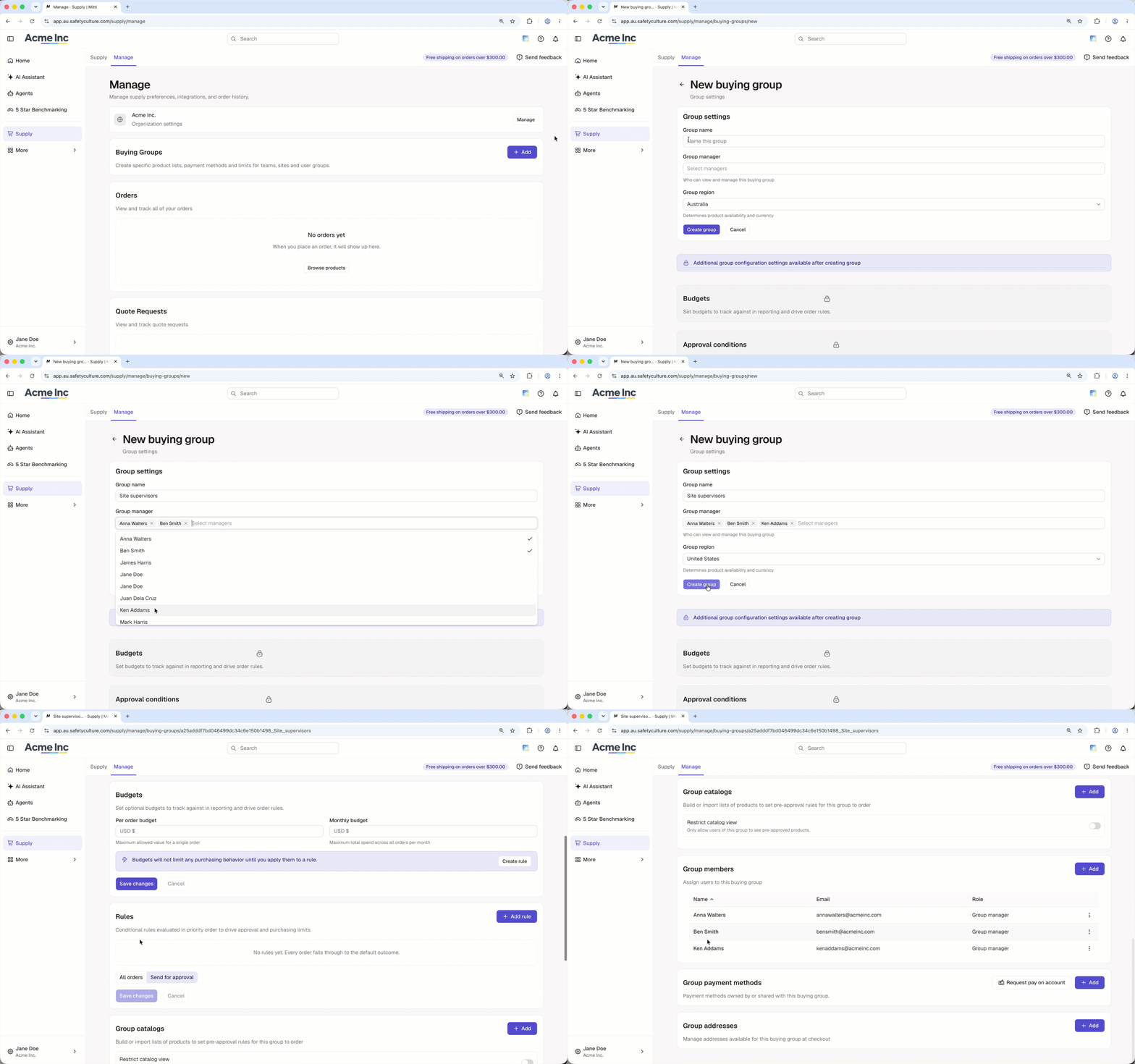
Einkaufsgruppen in Supply werden getrennt von den Gruppen verwaltet, die Sie im restlichen Bereich der Plattform erstellen und auswählen können.
Was Sie brauchen
Eine Einkaufsgemeinschaft hinzufügen
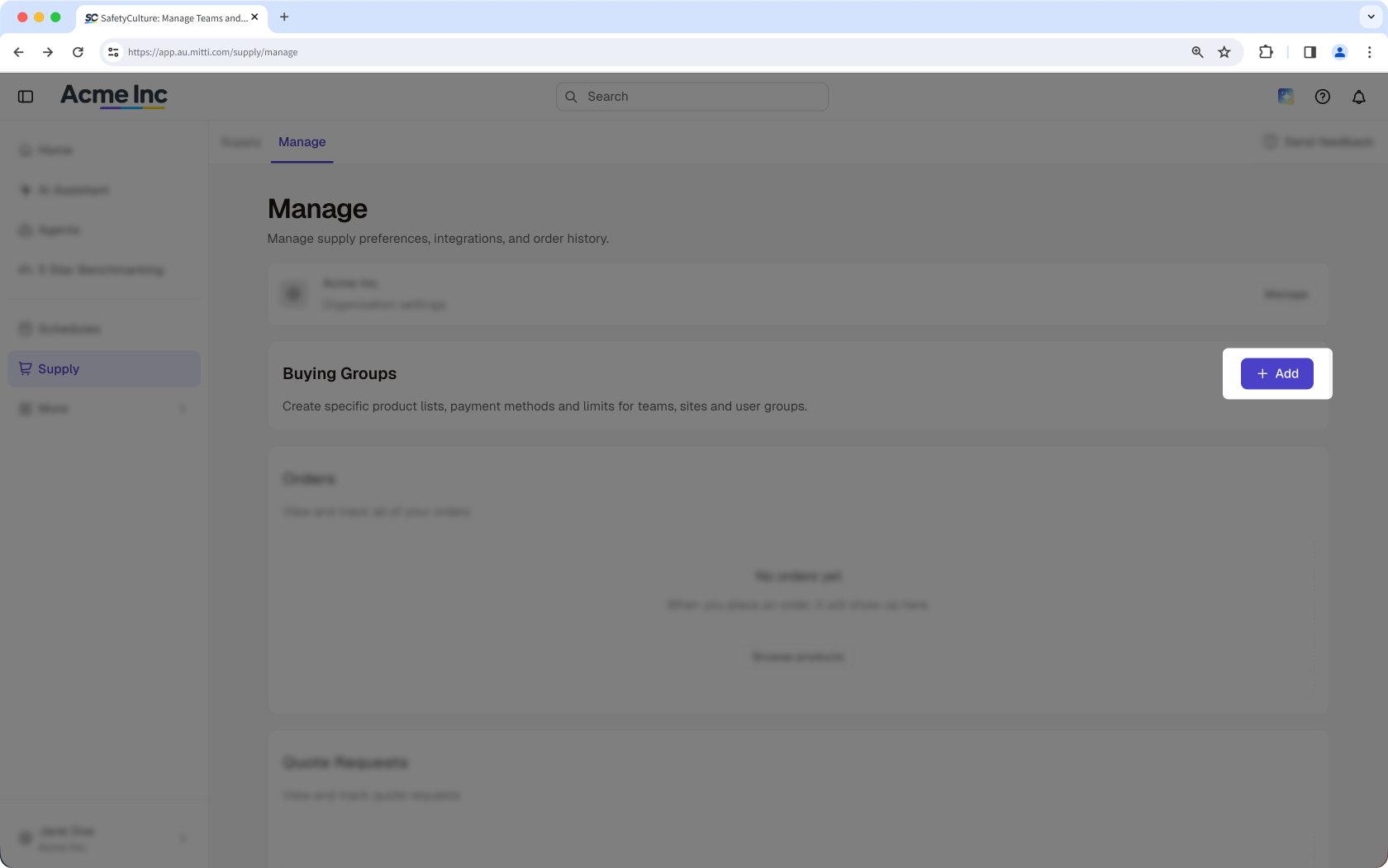
Click Supply in the sidebar or in Mehr.
Click Verwalten at the top of the page.
In the "Buying Groups" section, click Hinzufügen on the right-hand side of the section.
Enter or select the following details:
Group name: Enter the name of the group.
Group manager: Click the field and select the users you want to set as group managers.
Group region: Click the dropdown menu and select the group region. The group region determines product availability and currency.
Click Gruppe erstellen.
Open the mobile app.
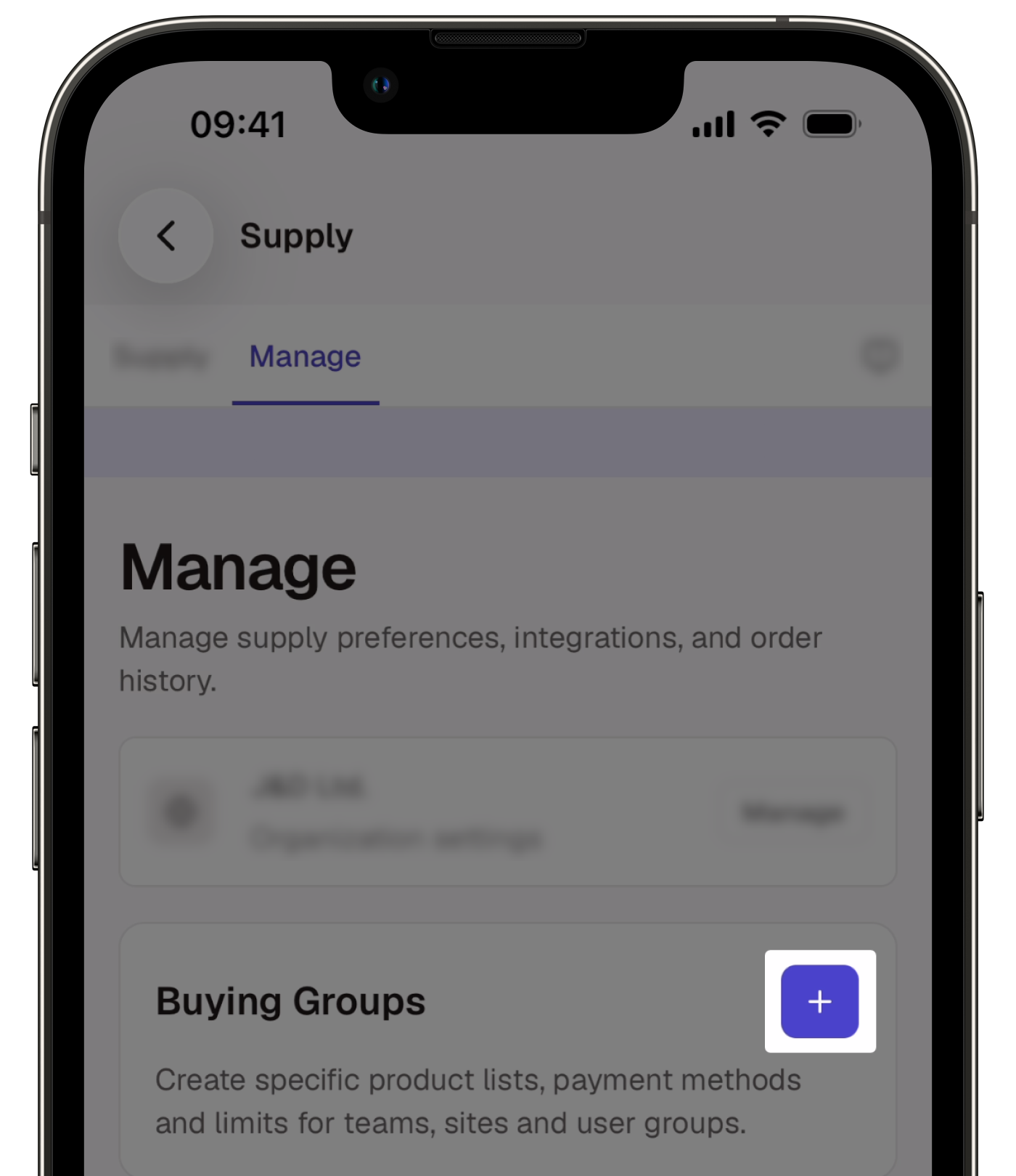
Tap Supply from the navigation bar or in Mehr.
Tap Verwalten at the upper-left of your screen.
In the "Buying Groups" section, tap .
Enter or select the following details:
Group name: Enter the name of the group.
Group manager: Tap the field and select the users you want to manage the buying group.
Group region: Tap the dropdown menu and select the region. The group region determines product availability and currency.
Tap Gruppe erstellen.
Nachdem Sie eine Einkaufsgruppe angelegt haben, können Sie die Budgets, Genehmigungsregeln, Kataloge, Mitglieder, Zahlungsmethoden und Adressen der Gruppe verwalten.
Eine Einkaufsgruppe duplizieren
Click Supply in the sidebar or in Mehr.
Click Verwalten at the top of the page.
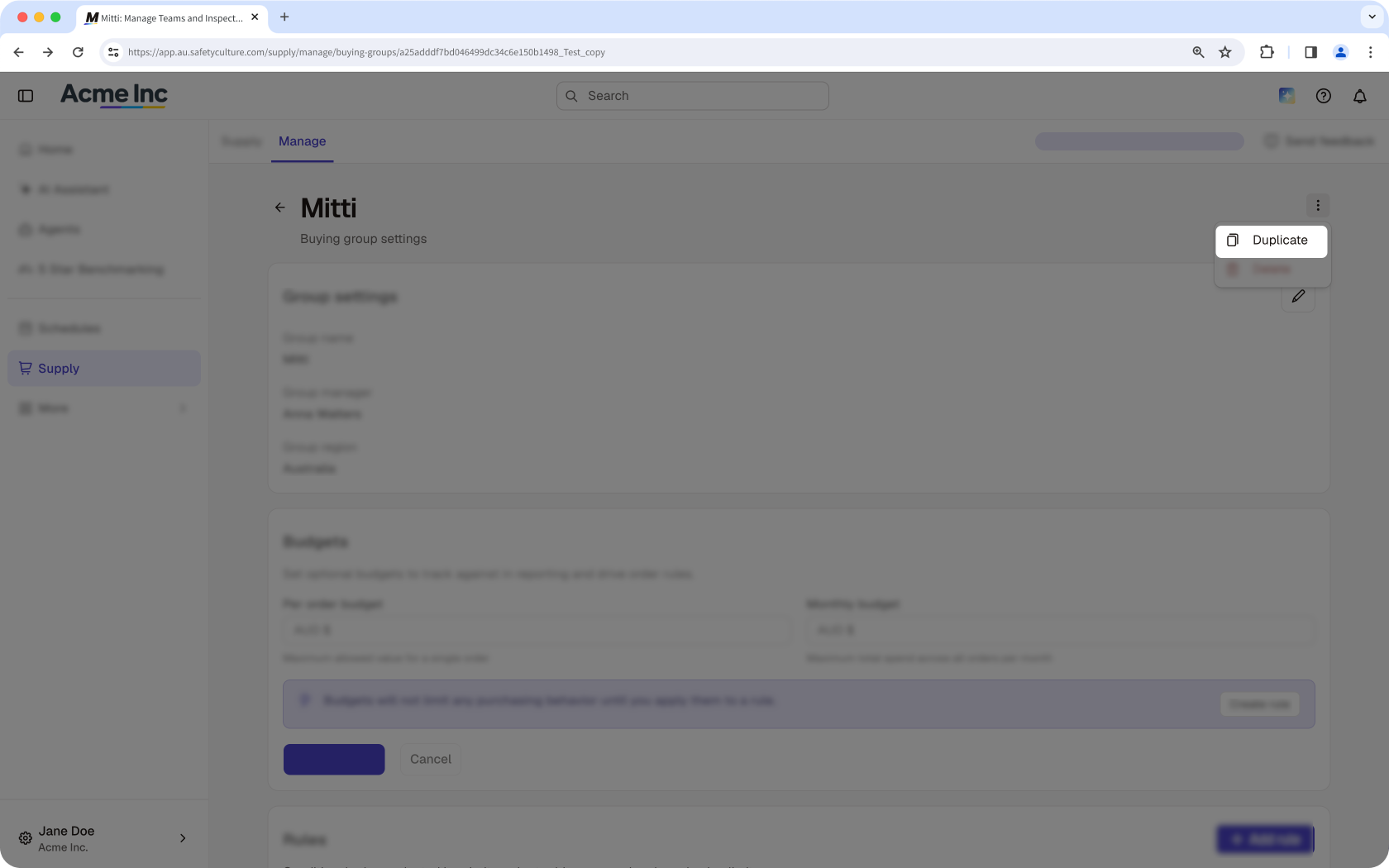
In the "Buying Groups" section, click Verwalten on the right-hand side of the buying group you want to duplicate.
Click on the upper-right of the page and select Duplizieren.
In the "Group settings" section, enter or select the following details:
Group name: Enter a name for the new buying group.
Group manager: Click the field and select the users you want to set as group managers.
Group region: Click the dropdown menu and select the group region. The group region determines product availability and currency.
Check or uncheck the box next to each setting you want to copy to the new buying group.
Click Duplicate group.
Öffnen Sie die Mobile-App.
Tippen Sie in der Navigationsleiste auf Supply oder unter Mehr.
Tippen Sie oben links auf Ihrem Bildschirm auf Verwalten
Tippen Sie im Abschnitt „Einkaufsgruppen“ rechts neben der Einkaufsgruppe, die Sie duplizieren möchten, auf Verwalten.
Tippen Sie oben rechts auf dem Bildschirm auf und wählen Sie Duplizieren aus.
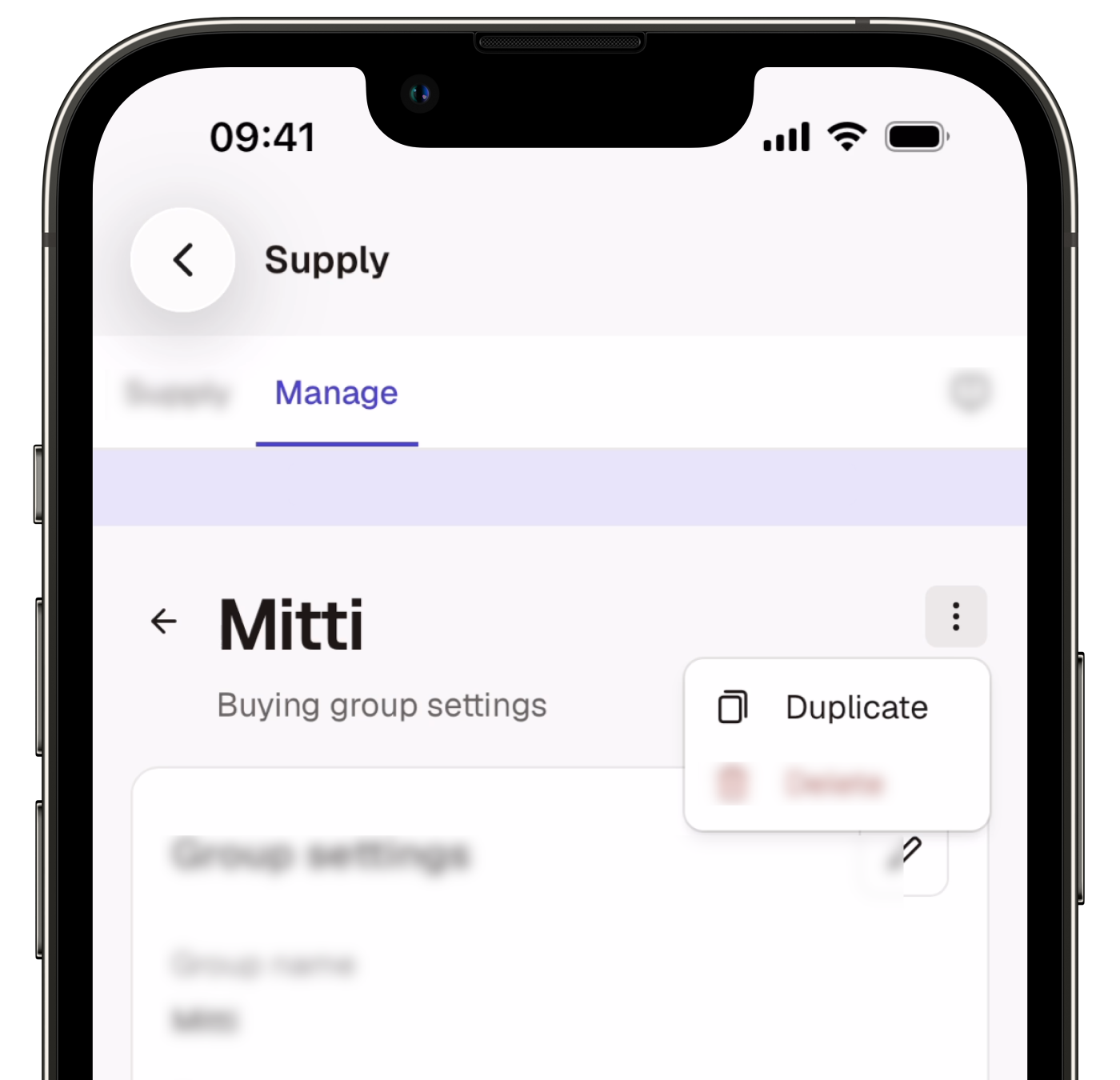
Geben Sie im Abschnitt „Gruppeneinstellungen“ die folgenden Angaben ein oder wählen Sie sie aus:
Gruppenname: Geben Sie einen Namen für die neue Einkaufsgruppe ein.
Gruppenleiter: Tippen Sie auf das Feld und wählen Sie die Benutzer aus, die Sie als Gruppenleiter festlegen möchten.
Gruppenregion: Tippen Sie auf das Dropdown-Menü und wählen Sie die Gruppenregion aus. Die Gruppenregion bestimmt die Produktverfügbarkeit und die Währung.
Aktivieren oder deaktivieren Sie das Kontrollkästchen neben jeder Einstellung, die Sie in die neue Einkaufsgruppe kopieren möchten.
Tippen Sie auf Duplicate group.
Eine Einkaufsgruppe löschen
Klicken Sie in der Seitenleiste auf Supply oder unter Mehr.
Klicken Sie oben auf der Seite auf Verwalten.
Klicken Sie im Abschnitt „Einkaufsgruppen“ rechts neben der Einkaufsgruppe, die Sie löschen möchten, auf Verwalten.
Klicken Sie oben rechts auf der Seite auf und wählen Sie Löschen aus.
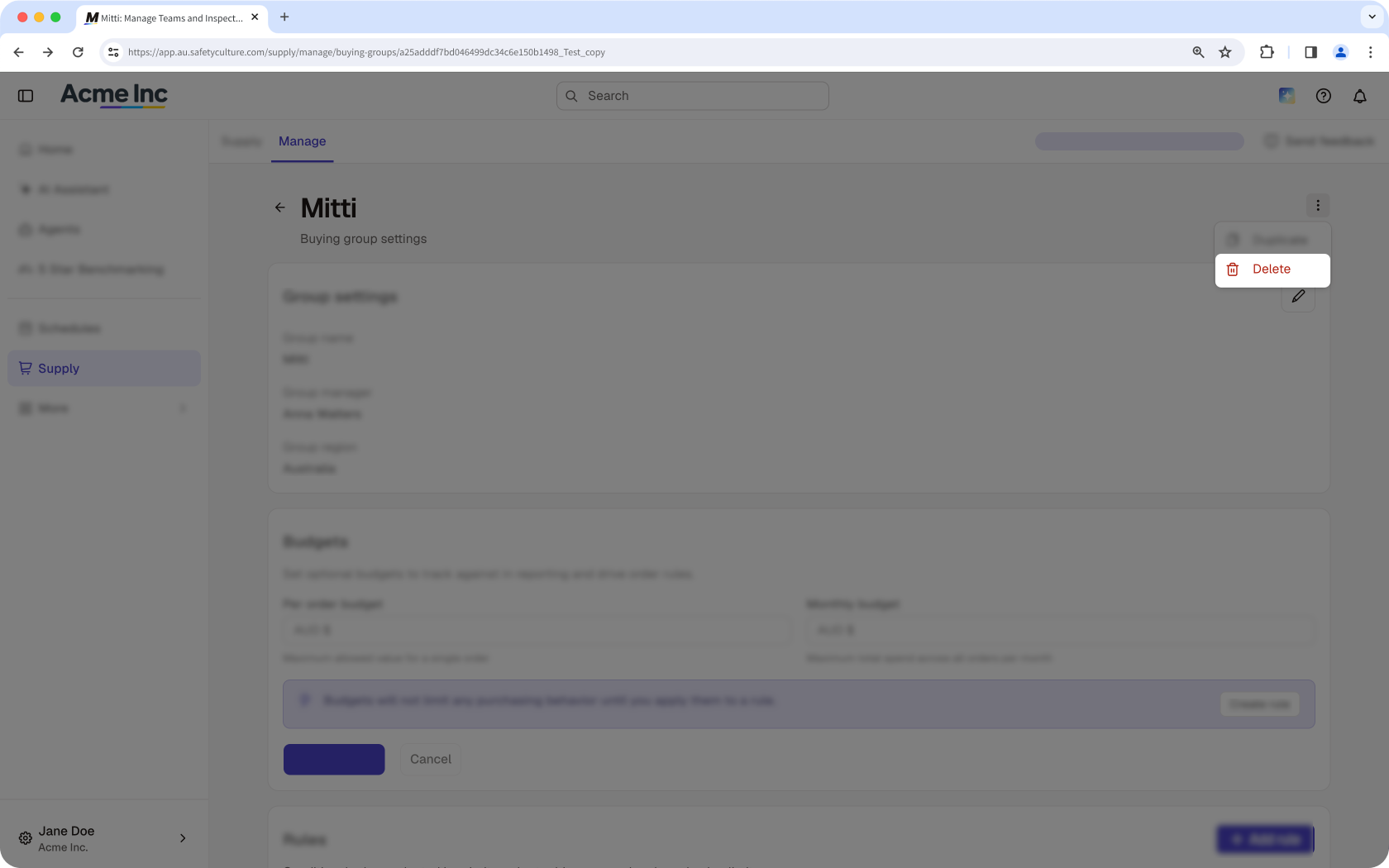
Klicken Sie im Popup-Fenster auf Delete buying group.
Öffnen Sie die Mobile-App.
Tippen Sie in der Navigationsleiste auf Supply oder unter Mehr.
Tippen Sie oben links auf Ihrem Bildschirm auf Verwalten
Tippen Sie im Abschnitt „Einkaufsgruppen“ rechts neben der Einkaufsgruppe, die Sie löschen möchten, auf Verwalten.
Tippen Sie oben rechts auf dem Bildschirm auf und wählen Sie Löschen aus.
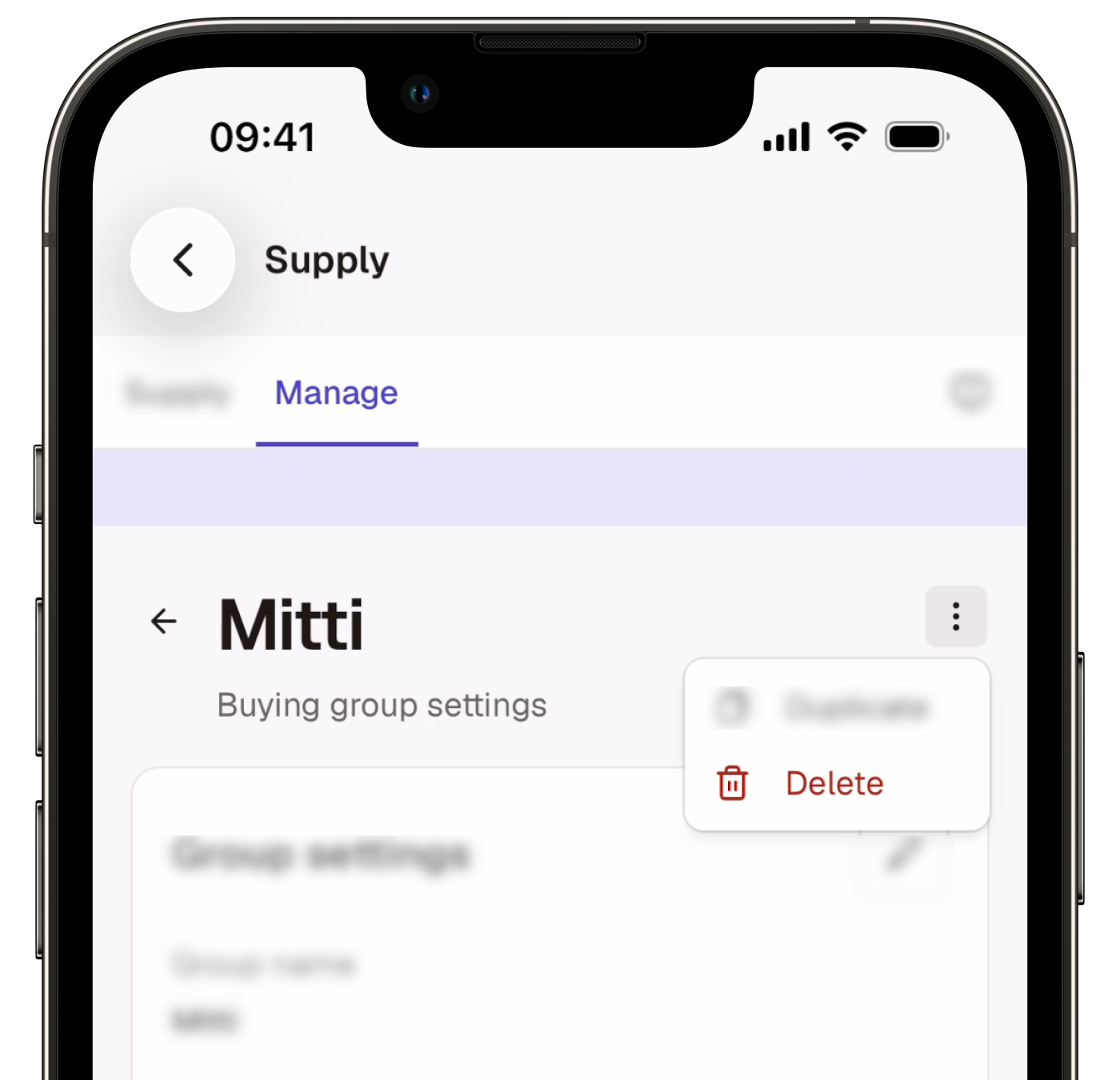
Tippen Sie im Popup-Fenster auf Delete buying group.
Einschränkungen
Wenn Sie eine Standard-Einkaufsgruppe duplizieren, werden die Gruppenmitglieder nicht kopiert. Standard-Einkaufsgruppen umfassen automatisch alle Benutzer.
Wenn Sie eine Einkaufsgruppe duplizieren, werden die Zahlungsmethoden der Gruppe nicht kopiert. Sie können der neuen Einkaufsgruppe erst nach dem Duplizieren der Einkaufsgruppe Zahlungsmethoden hinzufügen.
Brauchen Sie weitere Hilfe?
War diese Seite hilfreich?