Zuletzt aktualisiert: 3. November 2026
Was sind Pfade?
Mit der neuen „Paths“-Funktion in Mitti können Sie verschiedene Schulungsarten und Anforderungen in einem einzigen, strukturierten Lernprozess zusammenführen. Die neue Funktion baut auf der bekannten Onboarding-Workflow-Funktion auf und verfügt über einen neu gestalteten Editor zum Erstellen und Verwalten von Schulungen. Nutzen Sie die neuen „Paths“, um neue Mitarbeiter einzuarbeiten, Mitarbeiter in ihren Rollen weiterzuentwickeln oder wiederkehrende Compliance-Schulungen durchzuführen.
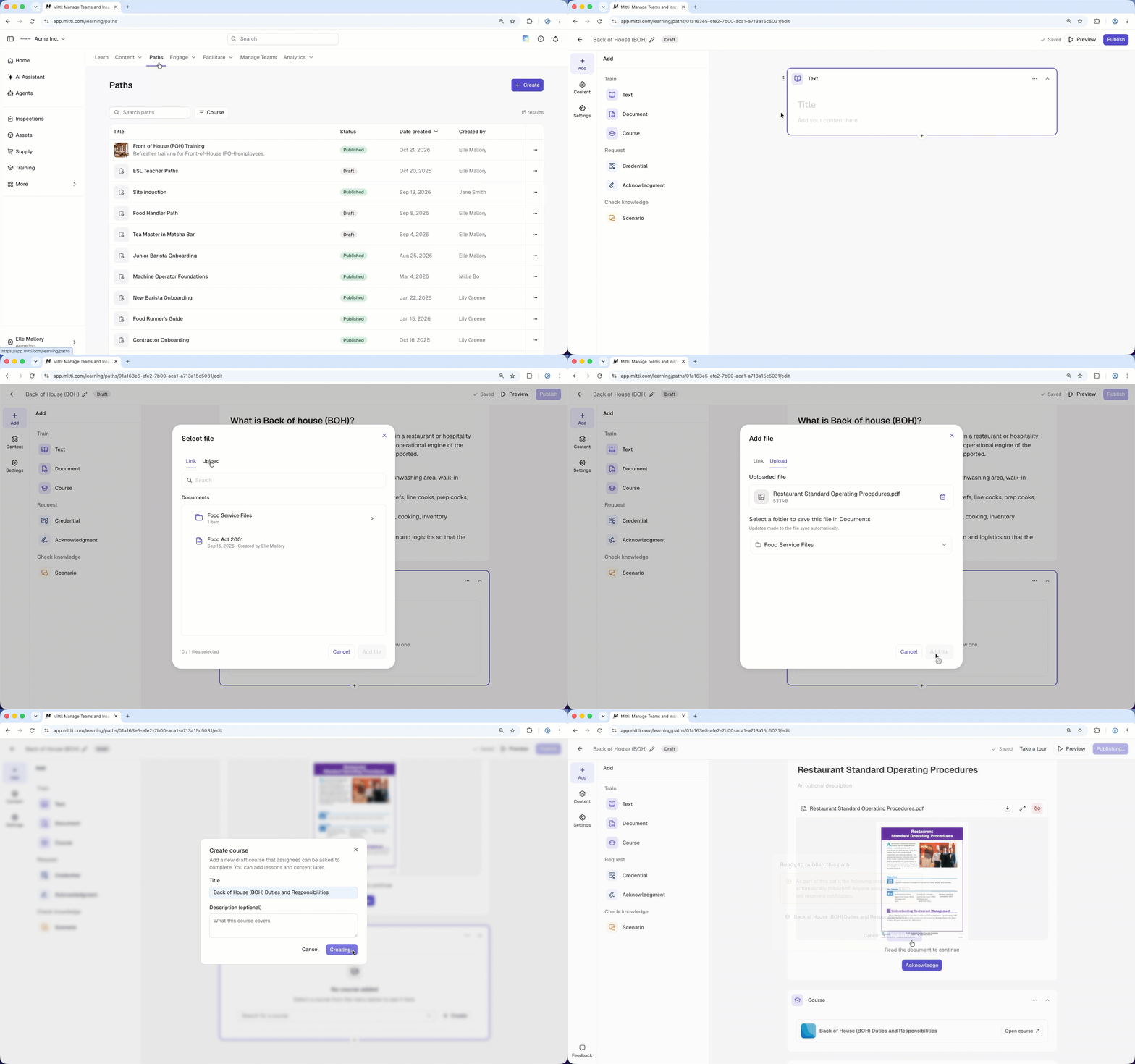
Jeder Lernpfad besteht aus Blöcken, wobei jeder Block einen Schritt auf dem Lernweg darstellt. Sie können verschiedene Blocktypen kombinieren, um sie an die Bedürfnisse Ihres Teams anzupassen. Ein Lernpfad für neue Mitarbeiter könnte beispielsweise mit einem „Text“-Block beginnen, um die Mitarbeiter willkommen zu heißen, gefolgt von einem „Dokument“-Block, in dem die Richtlinien Ihres Unternehmens dargelegt werden. Über einen „Bestätigungs“-Block können die Mitarbeiter bestätigen, dass sie den Lernpfad gelesen und verstanden haben. Sie legen fest, ob die Teilnehmer die Blöcke nacheinander oder in beliebiger Reihenfolge absolvieren sollen, und verfolgen anschließend ihren Fortschritt.
Was Sie brauchen
Assign a path
Click Schulungen from the sidebar or in Mehr.
Click Pfade tab at the top of the page.
Select the path you want to assign.
Click Zuweisen on the upper-right of the page.
In the pop-up window, click next to "Groups", "Sites", or "Users".
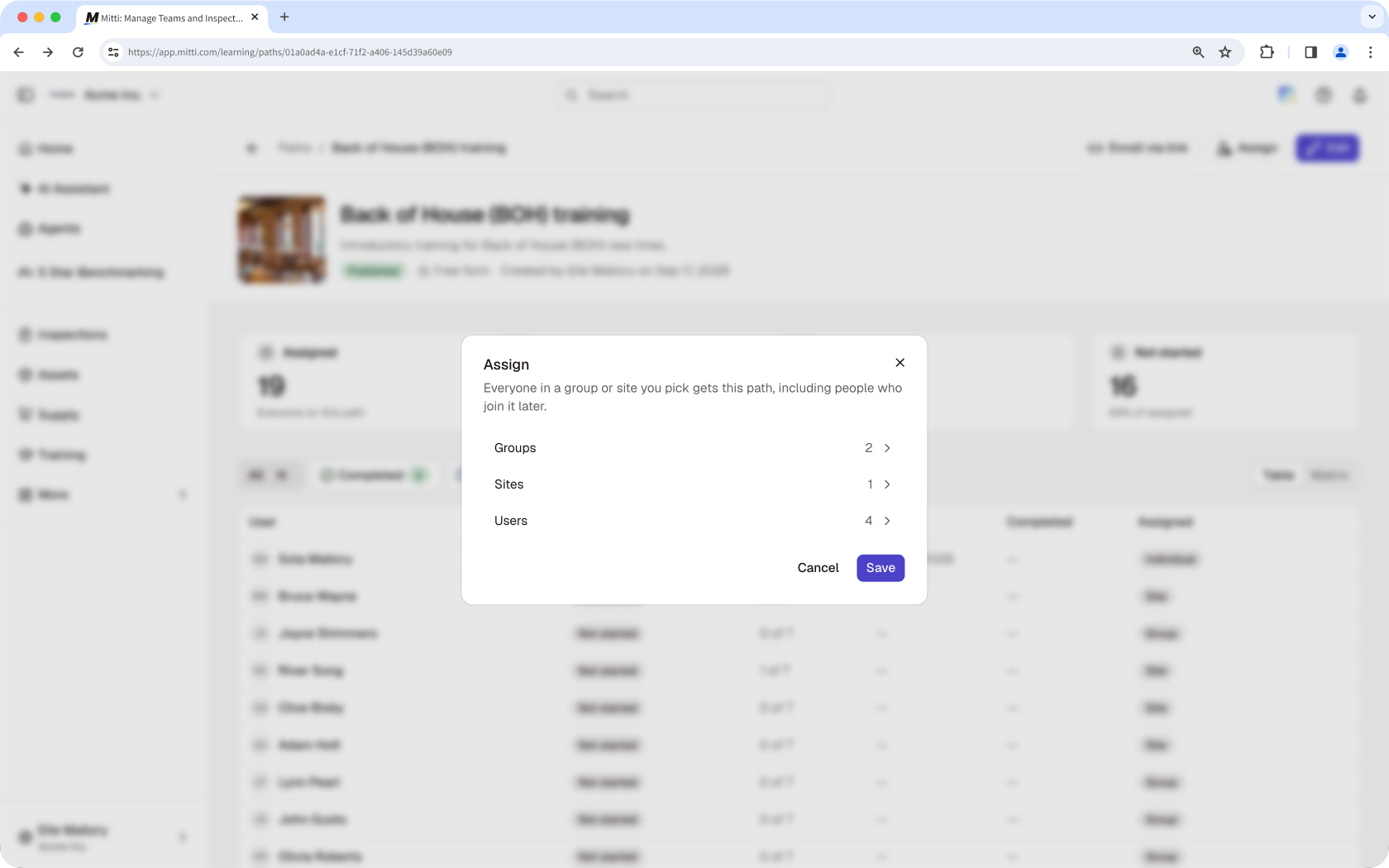
Select the groups, sites, or users you want to assign the path to.
Click Speichern.
Share a path
Click Schulungen from the sidebar or in Mehr.
Click Pfade tab at the top of the page.
Select the path you want to share.
Click Über Link registrieren at the top of the page.
In the pop-up window, select who can access the path link. Selecting Jeder mit dem Link requires Premium Plan or Enterprise Plan.
Nur zugewiesene Nutzer: Only users assigned to the path can use this link.
Jeder mit dem Link: Anyone on the internet with the link can sign up in your organization and enroll.
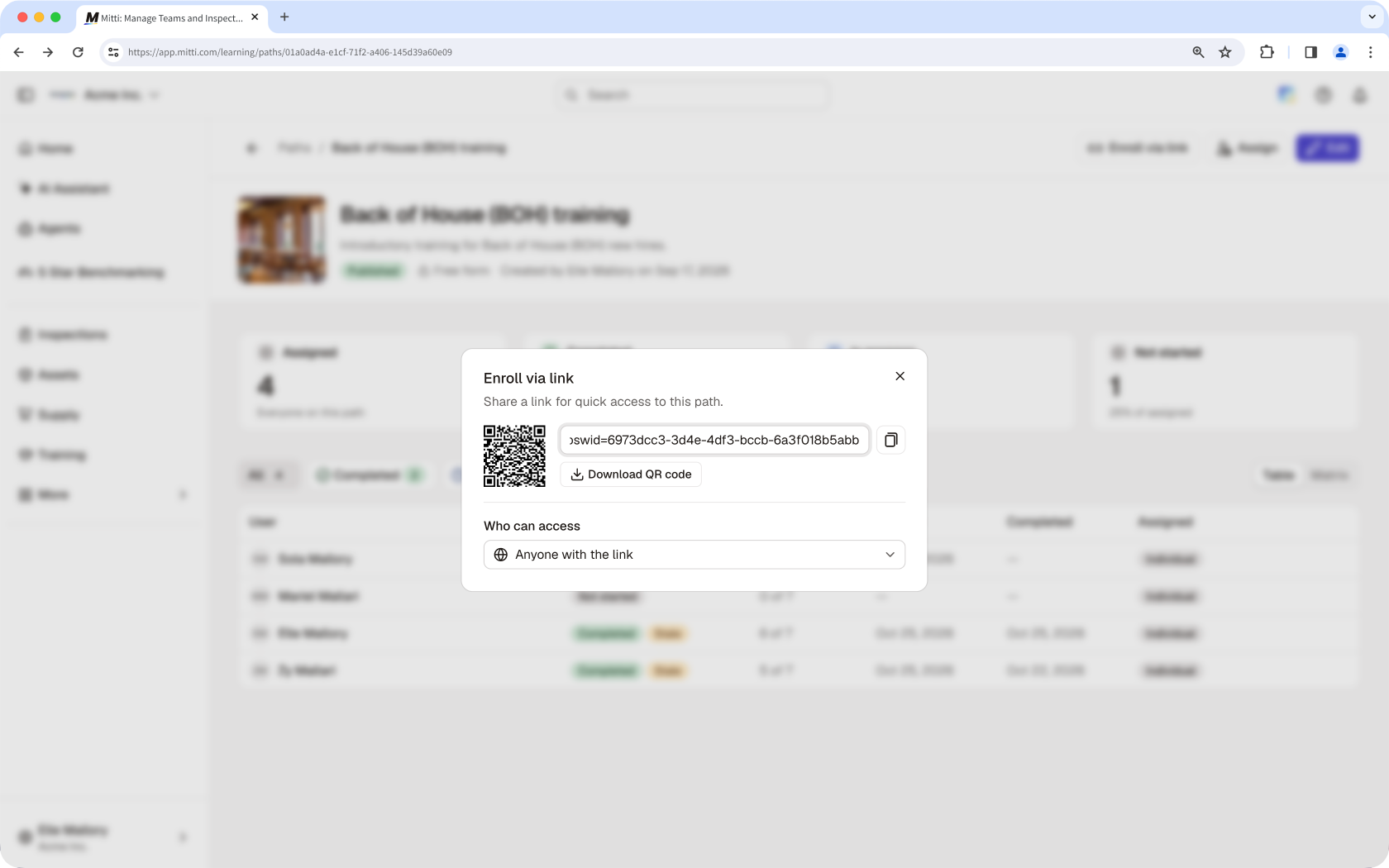
Click to copy the link or click QR-Code herunterladen to download a QR code of the path.
Brauchen Sie weitere Hilfe?
War diese Seite hilfreich?