Última actualización: 18 de septiembre de 2026
¿Por qué querría crear grupos?
A medida que su empresa crece, la gestión de sus empleados puede consumir mucho tiempo, lo que a menudo resulta en ineficiencia. Sin embargo, esto se puede solucionar creando grupos en SafetyCulture. Crear grupos no solo le ayuda a configurar fácilmente el acceso a plantillas e inspecciones, también a facilitar la asignación de cursos y cuestionarios, y a configurar escalamientos de alertas para trabajos en solitario.
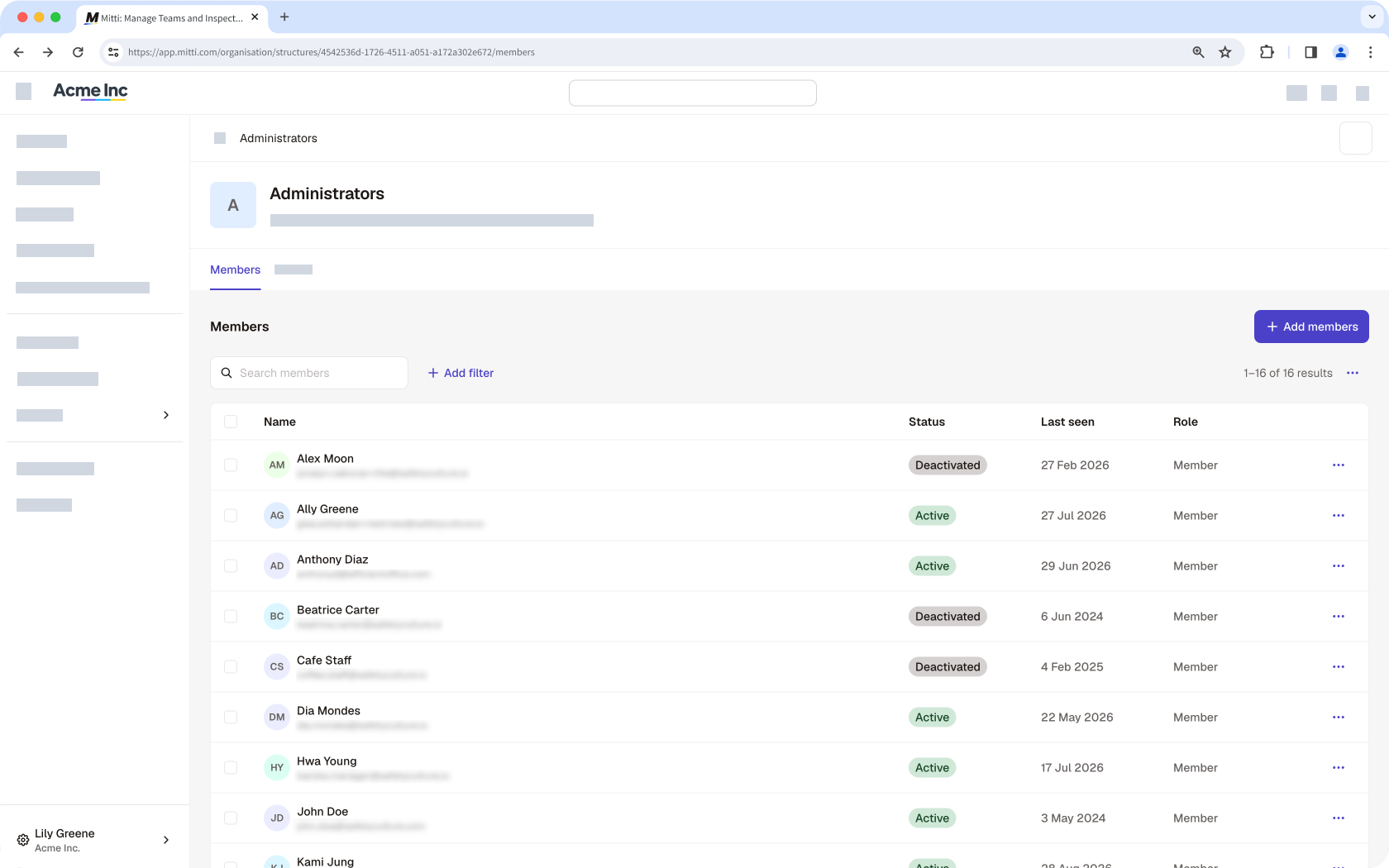
Lo que necesitarás
Crear un grupo
Haga clic en el nombre de su organización en la esquina inferior izquierda de la página y seleccione Grupos.
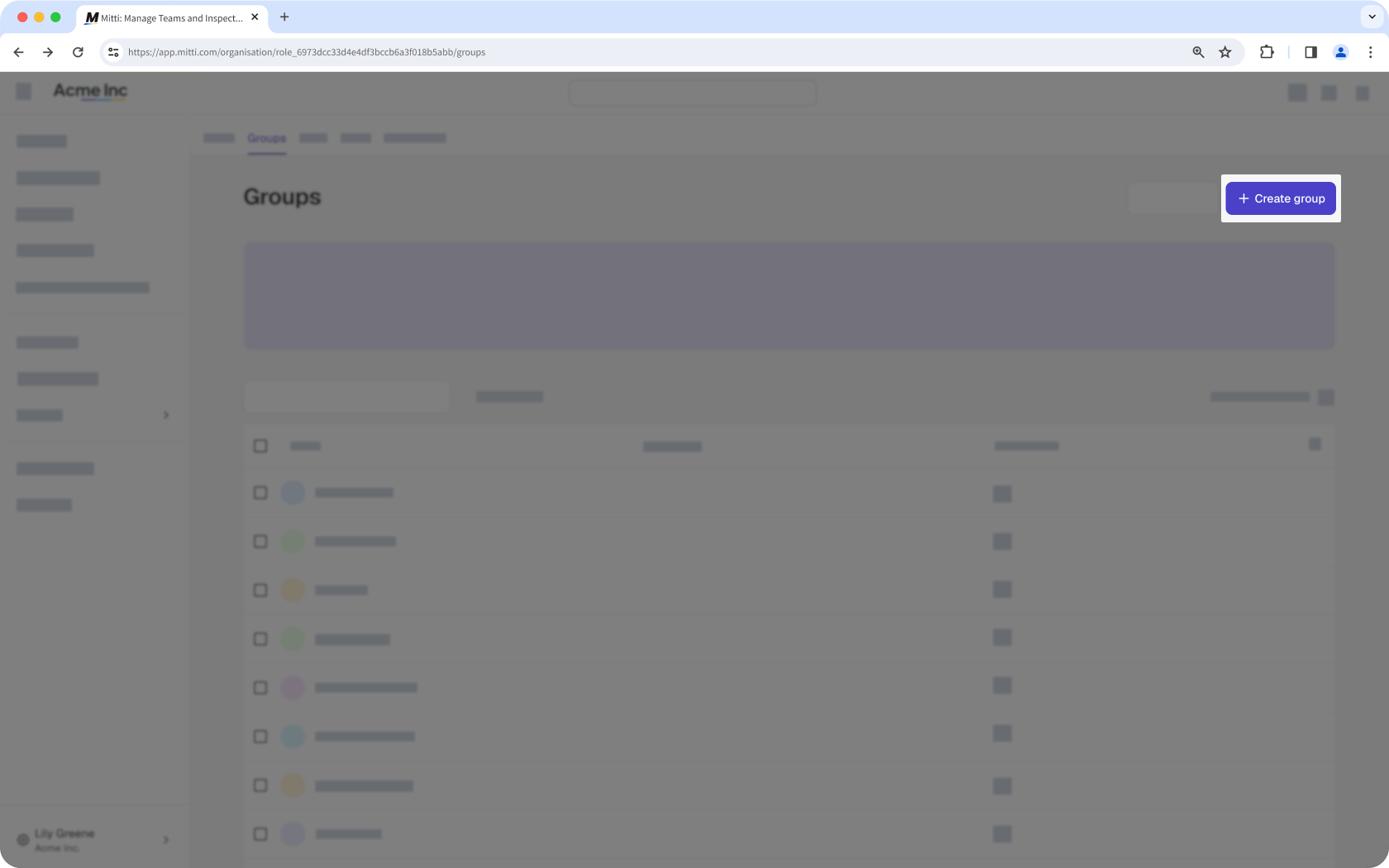
Haga clic en Crear grupo en la parte superior derecha de la página.
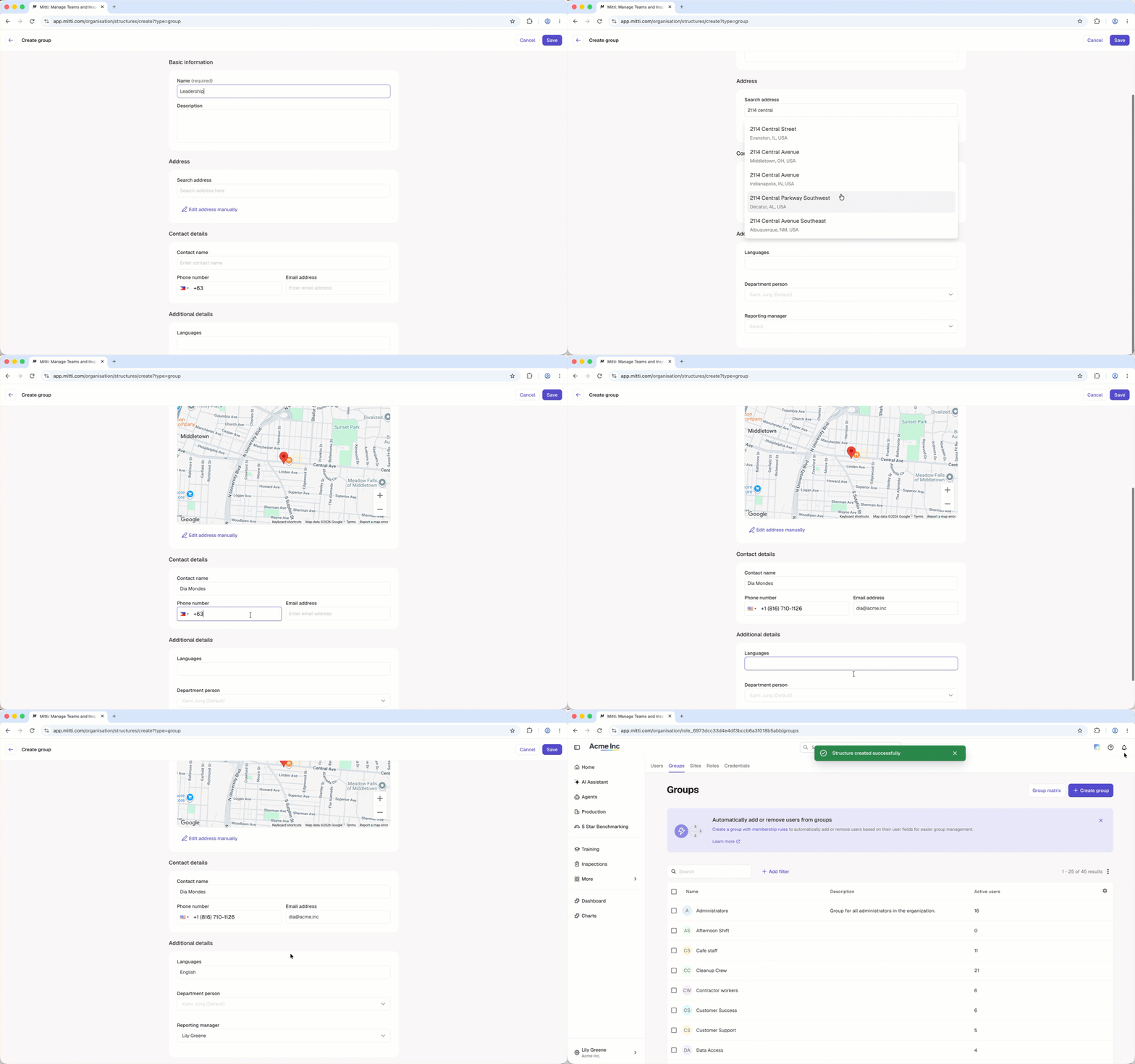
Introduzca el "Nombre" y la "Descripción" y configure los campos de organización según corresponda.
Haga clic en Guardar en la esquina superior derecha de la página.
Dependiendo de las personas que quiera organizar en grupos, puede crear reglas de afiliación para añadir o eliminar usuarios automáticamente según los valores de los campos de usuario.
Editar un grupo
Haga clic en el nombre de su organización en la esquina inferior izquierda de la página y seleccione Grupos.
Haga clic en el grupo.
Si el grupo tiene reglas de afiliación configuradas, haga clic en para editar las reglas.
Seleccione Detalles en la parte superior izquierda de la página.
Edite los siguientes datos:
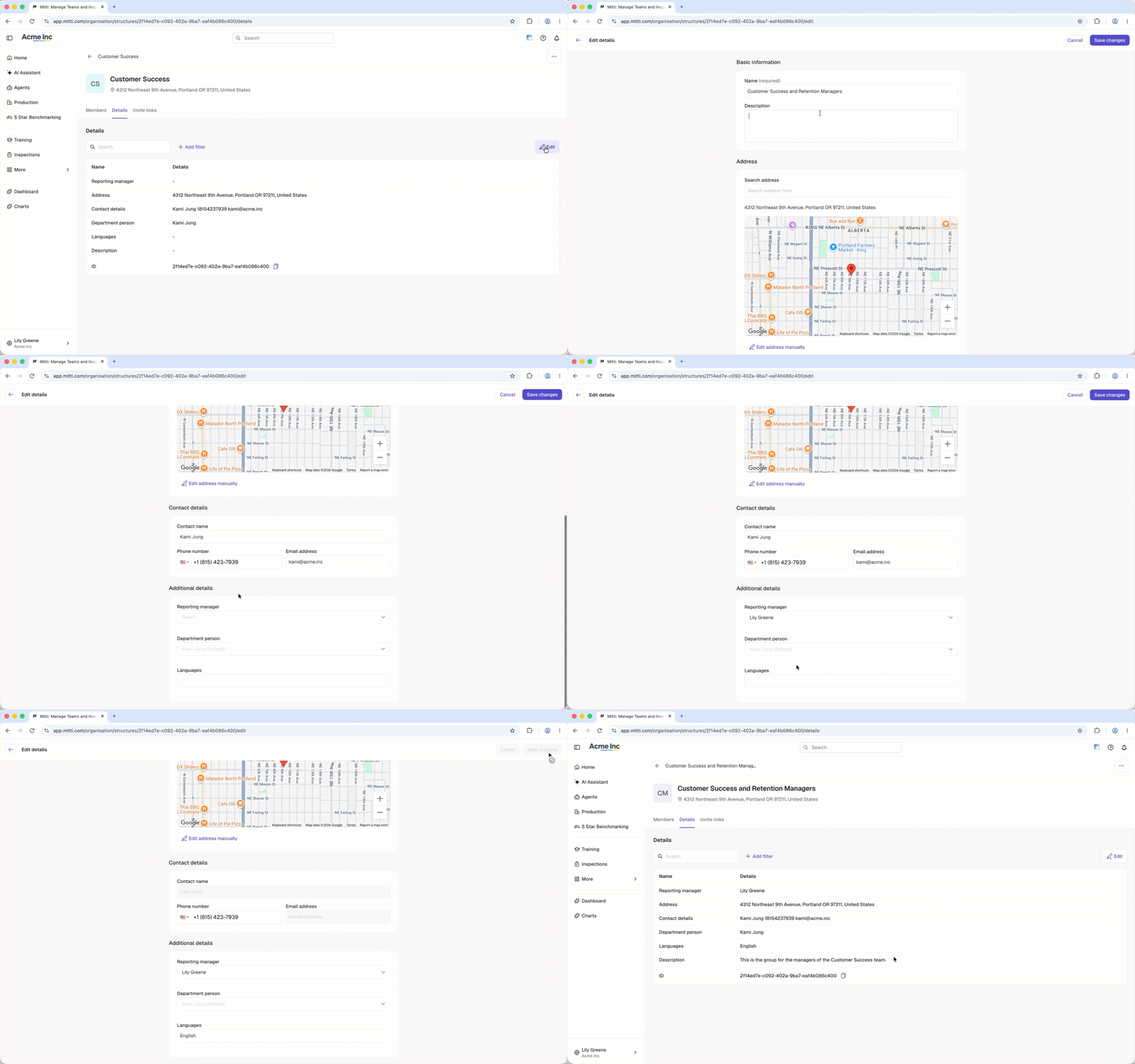
Nombre del grupo: haga clic en Editar en la sección «Nombre», introduzca el nombre del grupo y haga clic en Guardar y aplicar.
Descripción del grupo: haga clic en Editar en la sección «Descripción», introduzca la descripción del grupo y haga clic en Guardar y aplicar.
Eliminar un grupo
La eliminación es irreversible y no podemos restaurar elementos eliminados permanentemente. Siempre se requiere confirmación antes de cualquier eliminación, así que asegúrese de no eliminar accidentalmente el elemento equivocado.
Al eliminar un grupo, también se eliminará el acceso a plantillas e inspecciones que se le proporcionó.
Haga clic en el nombre de su organización en la esquina inferior izquierda de la página y seleccione Grupos.
Marque la casilla a la izquierda del nombre del grupo y seleccione Eliminar en la parte inferior de la página.
En la ventana emergente, haga clic en Eliminar grupo.
Los grupos de compra en Marketplace de SafetyCulture se gestionan por separado de los grupos que puede crear y seleccionar en el resto de la plataforma.
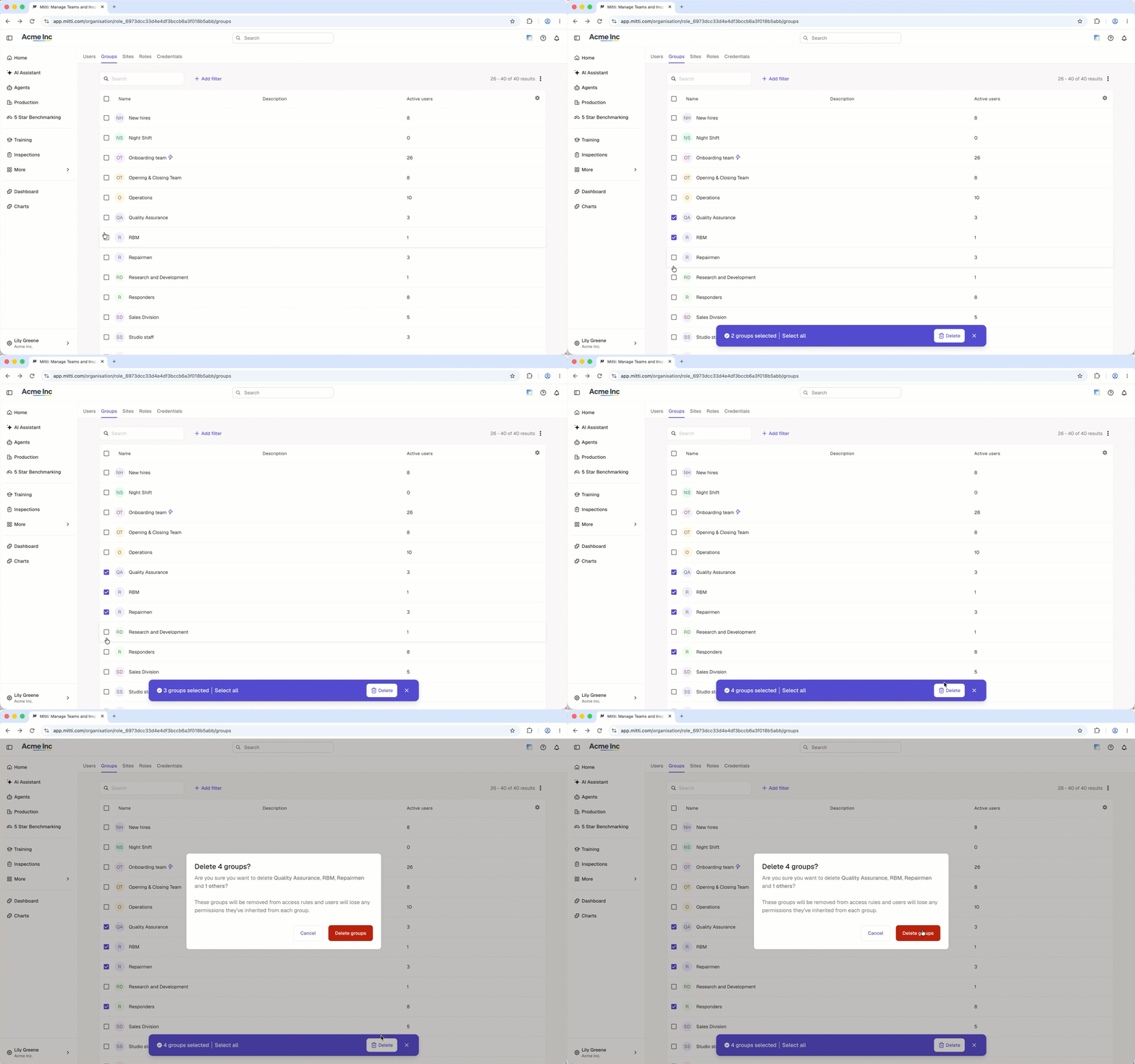
Eliminar grupos en masa
Haga clic en el nombre de su organización en la esquina inferior izquierda de la página y seleccione Grupos.
Marque la casilla junto al grupo y seleccione Eliminar en la parte inferior de la página.
En la ventana emergente, haga clic en Grupo eliminado.
¿Necesitas más ayuda?
¿Fue útil esta página?
