Última actualización: 14 de septiembre de 2026
¿Qué son las plantillas?
Las plantillas son la base de su experiencia en Mitti. Definen el flujo de trabajo diario de su equipo, estructuran el aspecto de sus informes y dan forma a cómo se presentan los datos que captura su equipo. Con Mitti, puede crear plantillas con nuestra función de Plantillas intuitiva y personalizar las respuestas para capturar la información que necesita.
Opciones para crear una plantilla
Hay varias formas de crear una plantilla:
Empezar de cero
Crear su propia plantilla desde cero. Una plantilla nueva incluye automáticamente una portada predeterminada y una página de inspección en blanco.
Seleccione esta opción si desea tener control total y prefiere diseñar su plantilla paso a paso.
Describa un tema
Introduzca unas palabras para describir la finalidad de su plantilla. Mitti utiliza un proveedor externo de IA para generar contenidos sugeridos como punto de partida. Tenga en cuenta que actualmente esta opción solo está disponible en inglés.
Seleccione esta opción si aún no tiene preguntas específicas en mente, pero ya sabe el tema que desea tratar en sus inspecciones.
Convertir una imagen o PDF
Suba un formulario existente en formato PDF, JPEG o PNG para que se convierta automáticamente en una plantilla.
Esta opción es la mejor si ya tiene un formulario o cuestionario existente. En lugar de copiar y pegar, puede subirlo y generar una plantilla al instante.
Opciones disponibles
Describa un tema o suba un archivo
Introduzca una descripción de su proceso o tema, suba un archivo o haga ambas cosas. El Asistente de IA genera una plantilla estructurada basada en su entrada. Utilice esta opción para describir su proceso o convertir un formulario o cuestionario existente en una plantilla.
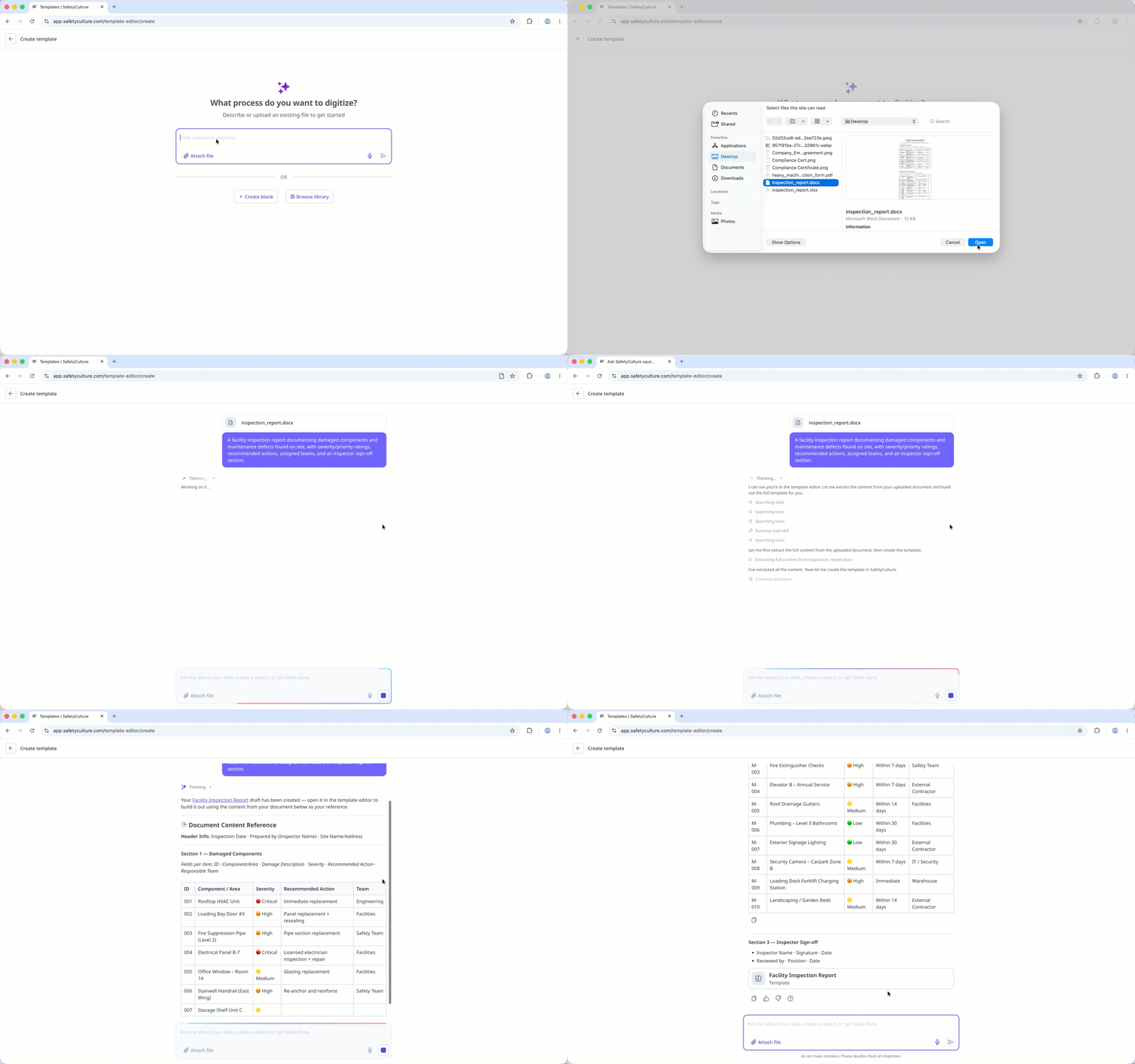
Al describir un tema o subir un archivo, el Asistente de IA crea una plantilla.
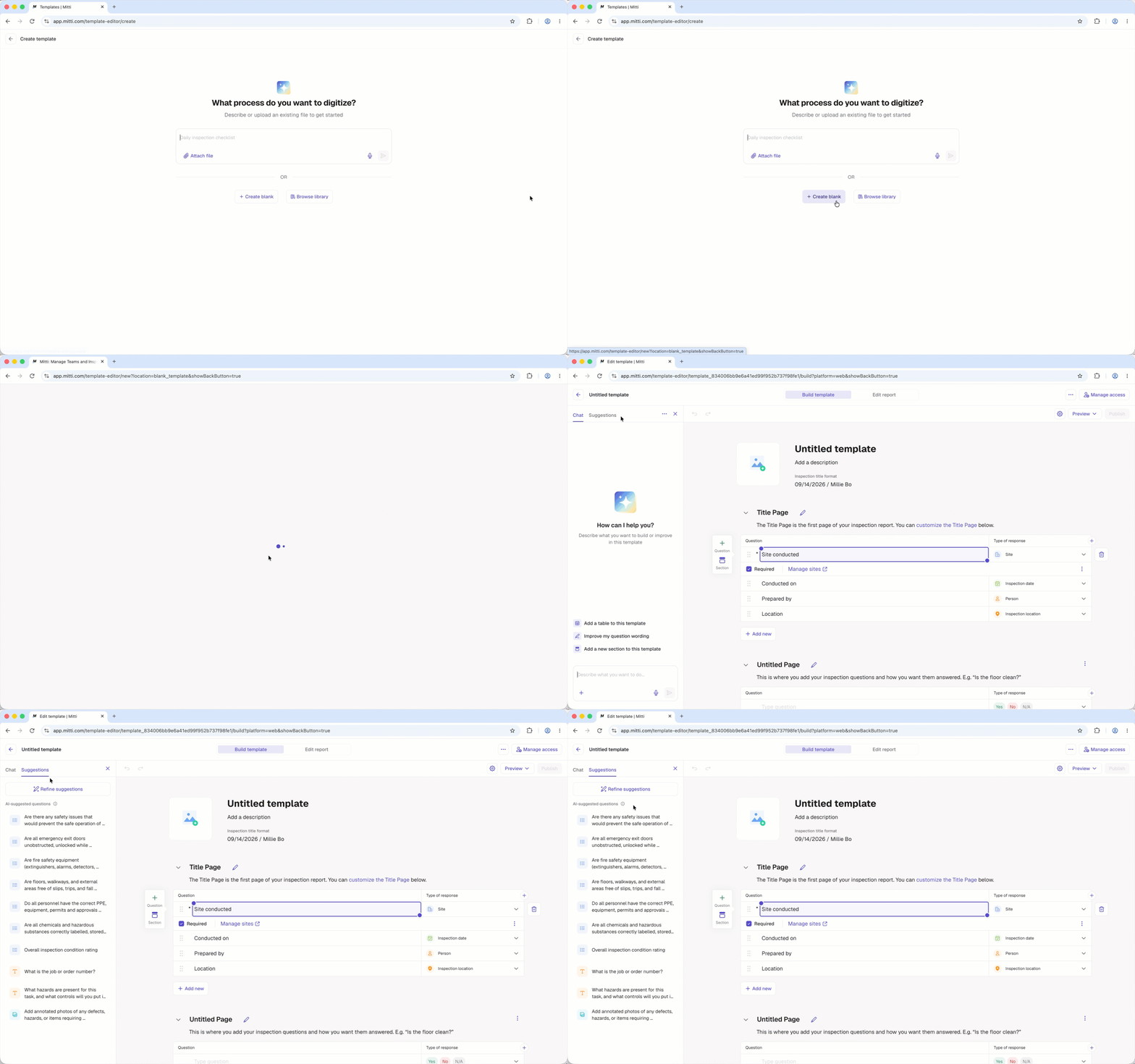
Empezar de cero
Cree su propia plantilla desde cero. Una plantilla nueva incluye automáticamente una portada predeterminada y una página de inspección en blanco. Cree una plantilla en blanco si desea un control total y prefiere diseñar su plantilla paso a paso.
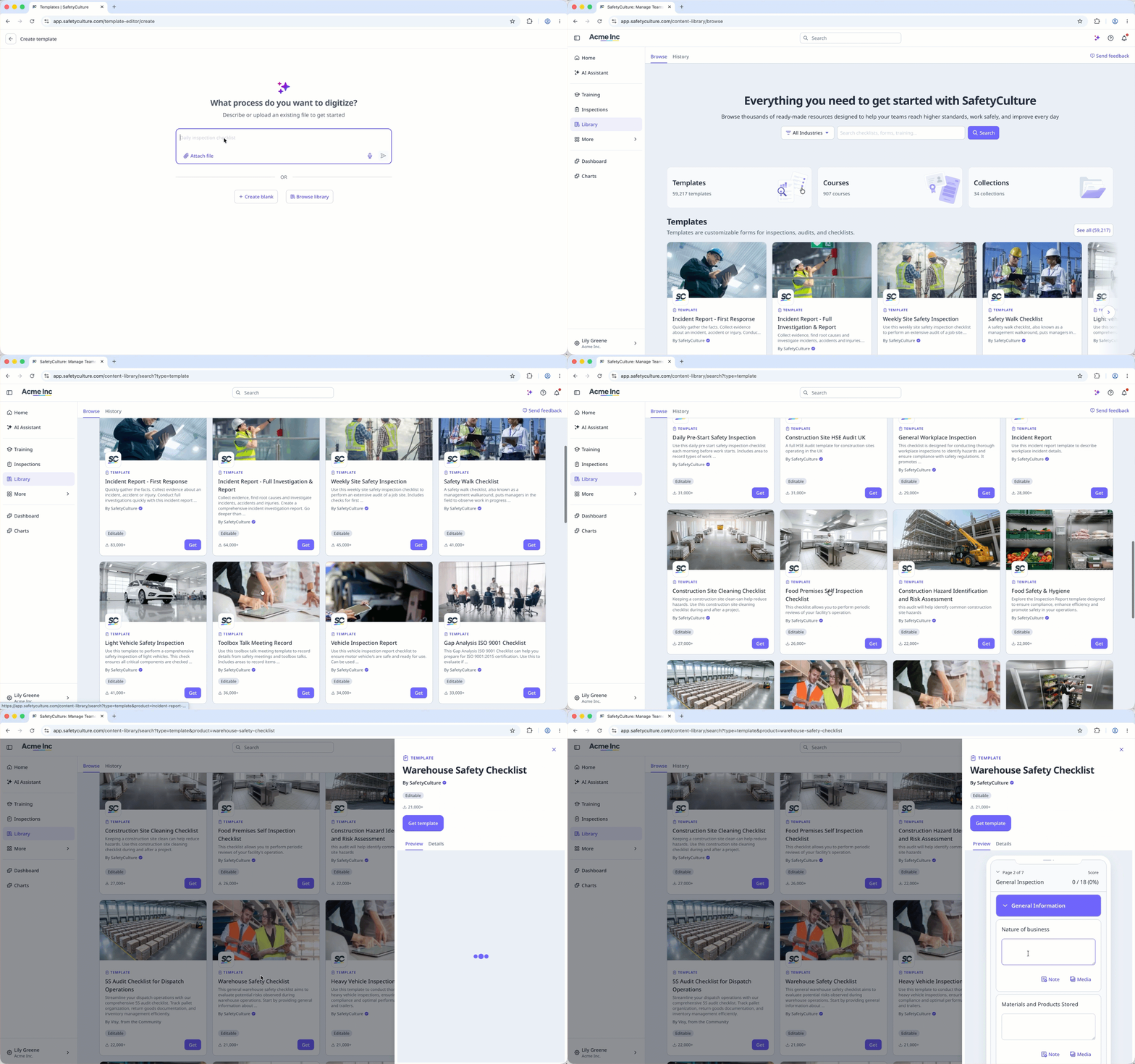
Encontrar una plantilla
Explore miles de plantillas gratuitas en la Biblioteca (opens in new tab) https://mitti.com/library, creadas y compartidas por el equipo de Mitti. Descargue una plantilla prediseñada que se adapte a sus necesidades y luego personalícela para que se ajuste al flujo de trabajo de su equipo.
Cómo funciona
Este diagrama ilustra el proceso de creación y edición de plantillas, personalización de informes y gestión del acceso para garantizar que las inspecciones sean claras y coherentes y se adapten a las necesidades de su equipo.
Lo que necesitarás
Si bien es posible crear plantillas en la aplicación móvil, recomendamos crear plantillas a través de la aplicación web para obtener la mejor experiencia.
1. Crear una plantilla
Solo puede crear plantillas utilizando el Asistente de IA en la aplicación web.
Seleccione Plantillas en la barra lateral o selecciónelo en Más.
Haga clic en Crear en la esquina superior derecha de la lista de plantillas.
Haga clic en Crear en blanco para crear una nueva plantilla.
Proceda a editar su plantilla.
Abra la aplicación móvil.
Toque Inspecciones en la barra de navegación o selecciónelo en Más.
Seleccione la pestaña de Plantillas en la parte superior de la pantalla.
Toque en la esquina inferior derecha de su pantalla.
En el menú emergente, seleccione Empezar de cero.
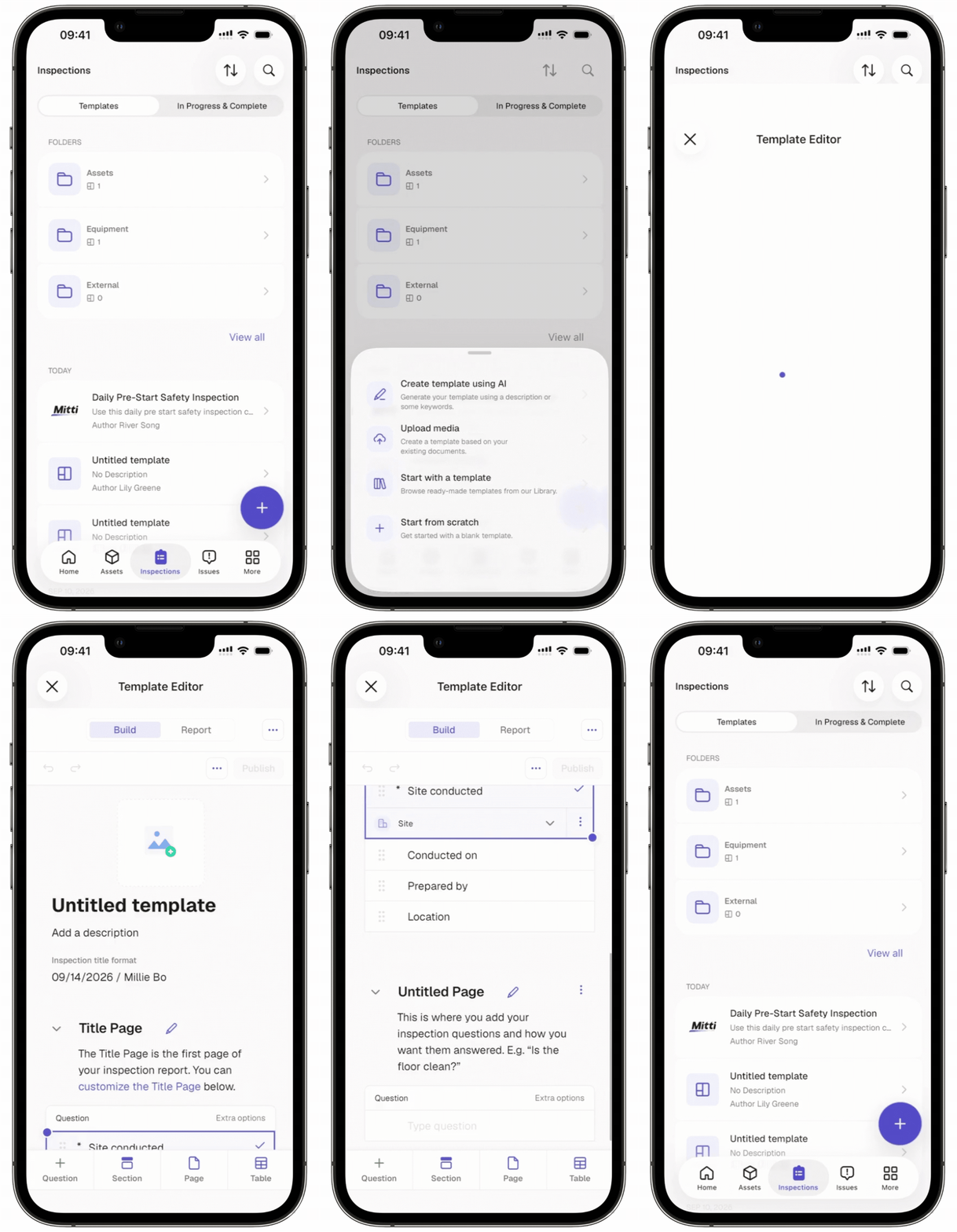
Proceda a editar su plantilla.
2. Editar una plantilla
Seleccione la pestaña Sugerencias para generar y añadir preguntas sugeridas a su plantilla utilizando el Asistente de IA.
Haga clic en Plantilla sin título en la parte superior de la página para cambiar el título de la plantilla.
Haga clic en Añadir una descripción debajo del título de la plantilla para describir la plantilla.
En la portada, tiene la opción de:
Seleccione una pregunta y haga clic en Pregunta para añadir más preguntas, donde podrá seleccionar el tipo de respuesta de portada más adecuado.
En la página de "Inspección", haga clic en en el nombre de la página existente y cambie el nombre según corresponda. Luego, pulse la tecla Intro o haga clic en cualquier lugar del Editor de Plantillas para guardarla.
Haga clic en Escribir pregunta para añadir su pregunta, y seleccione el tipo de respuesta más adecuado.
Haga clic en Añadir nuevo para añadir preguntas, secciones y páginas.
Según el caso de uso de su plantilla, puede añadir campos de lógica para preguntas situacionales y secciones de repetición para las recurrentes. También puede configurar la puntuación en la plantilla para hacer un seguimiento del rendimiento de su equipo a lo largo del tiempo.
Cuando haya terminado de editar, proceda a personalizar su informe.
Toque Plantilla sin título en la parte superior de la página para cambiar el título de la plantilla.
Toque Añadir una descripción debajo del título de la plantilla para describir la plantilla.
Añadir un logotipo de la plantilla para usar como miniatura de la plantilla y logotipo predeterminado en los informes de inspección generados a partir de la plantilla.
En la portada, tiene la opción de:
Seleccione una pregunta y haga clic en Pregunta para añadir más preguntas, donde podrá seleccionar el tipo de respuesta de portada más adecuado.
En la página de la "Inspección", tiene la opción de:
Haga clic en Escribir pregunta para añadir su pregunta, y seleccione el tipo de respuesta más adecuado.
Haga clic en Añadir nuevo para añadir preguntas, secciones y páginas.
Según el caso de uso de su plantilla, puede añadir campos de lógica para preguntas situacionales y secciones de repetición para las recurrentes. También puede configurar la puntuación en la plantilla para hacer un seguimiento del rendimiento de su equipo a lo largo del tiempo.
Cuando haya terminado de editar, proceda a personalizar su informe.
3. Personalizar un diseño del informe
Haga clic en Informe en la parte superior del editor de plantillas.
En esta página, haga clic en Nuevo diseño. También puede hacer clic en debajo de la sección de "Diseño predeterminado" para elegir entre sus diseños del informe existentes.
En esta página, puede elegir entre:
Solo para esta plantilla: este diseño del informe solo se puede usar en la plantilla actual que está editando.
Para todas las plantillas: este diseño del informe estará disponible para otras plantillas.
En la pestaña de Estilo, puede subir una portada y un logotipo para su informe. También puede elegir el tamaño de página de su informe, así como el tamaño de la miniatura y la resolución de las fotos de los archivos multimedia subidos a su inspección.
En la pestaña de Contenido, puede elegir el contenido que desea ver en su informe. Active la opción para todo el contenido que desee mostrar y desactívela para la información que no desee ver.
En el tipo de plantilla de correo electrónico, puede completar previamente los destinatarios del correo electrónico y los cuerpos de los mensajes cuando los usuarios envían informes de inspección por correo electrónico a través de la aplicación móvil.
Cuando haya terminado de personalizar su diseño del informe, haga clic en Guardar.
Haga clic en Crear en la parte superior de la página, luego haga clic en Publicar en la parte superior derecha de la página para publicar la plantilla. Si la plantilla no está lista para publicarse, puede volver a la lista de plantillas y regresar cuando esté lista.
Toque Informe en la parte superior de su pantalla.
Toque Diseño del informe en la parte superior izquierda de su pantalla.
En esta página, puede crear un diseño del informe o actualizar uno existente. Si su plantilla u organización aún no tiene un diseño guardado, se le pedirá que lo cree inmediatamente.
Cuando haya terminado de personalizar el diseño de su informe, toque Guardar en la parte inferior de la pantalla.
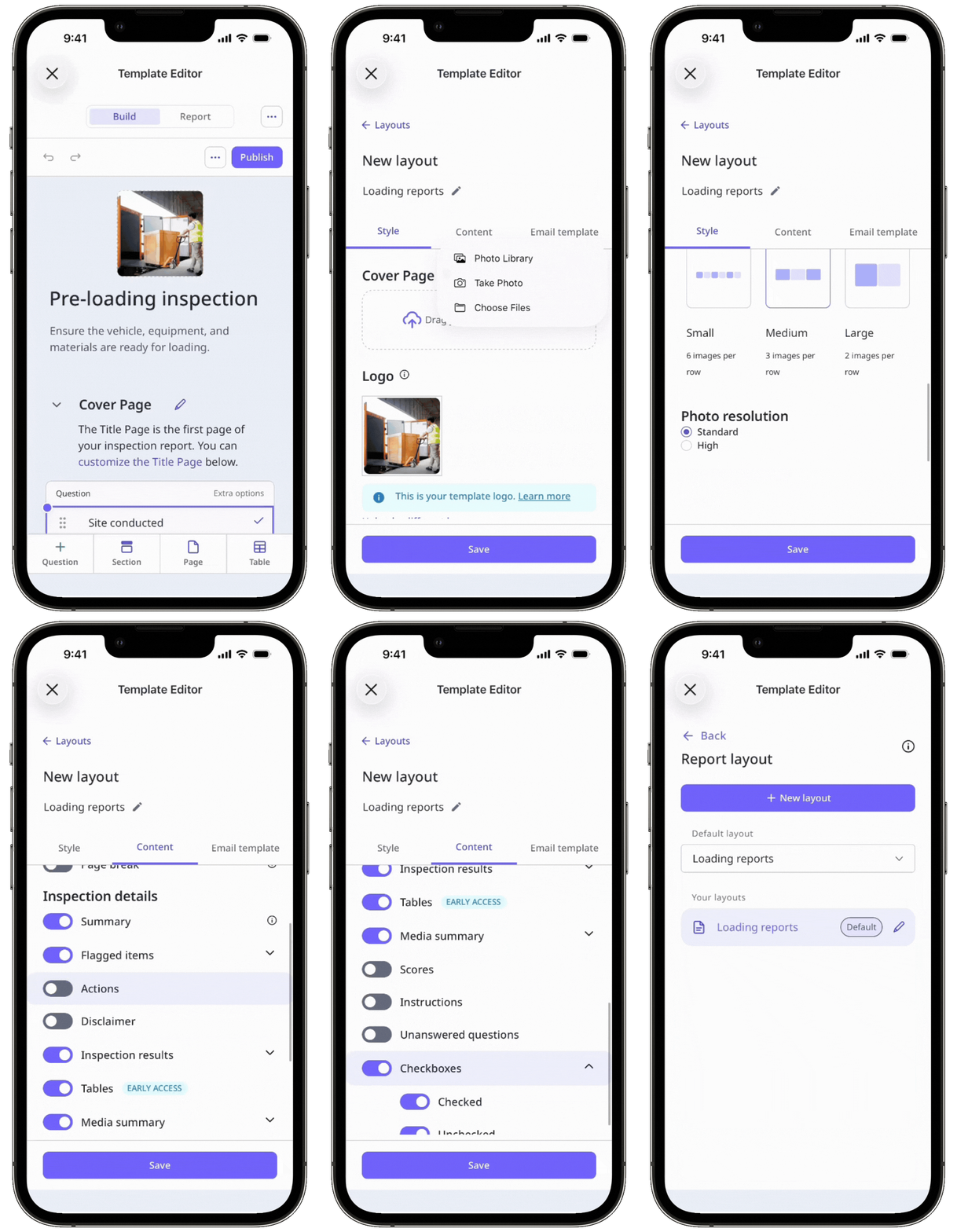
Toque Atrás en la parte superior izquierda de su pantalla.
Proceda a gestionar el acceso a su plantilla.
4. Gestionar acceso
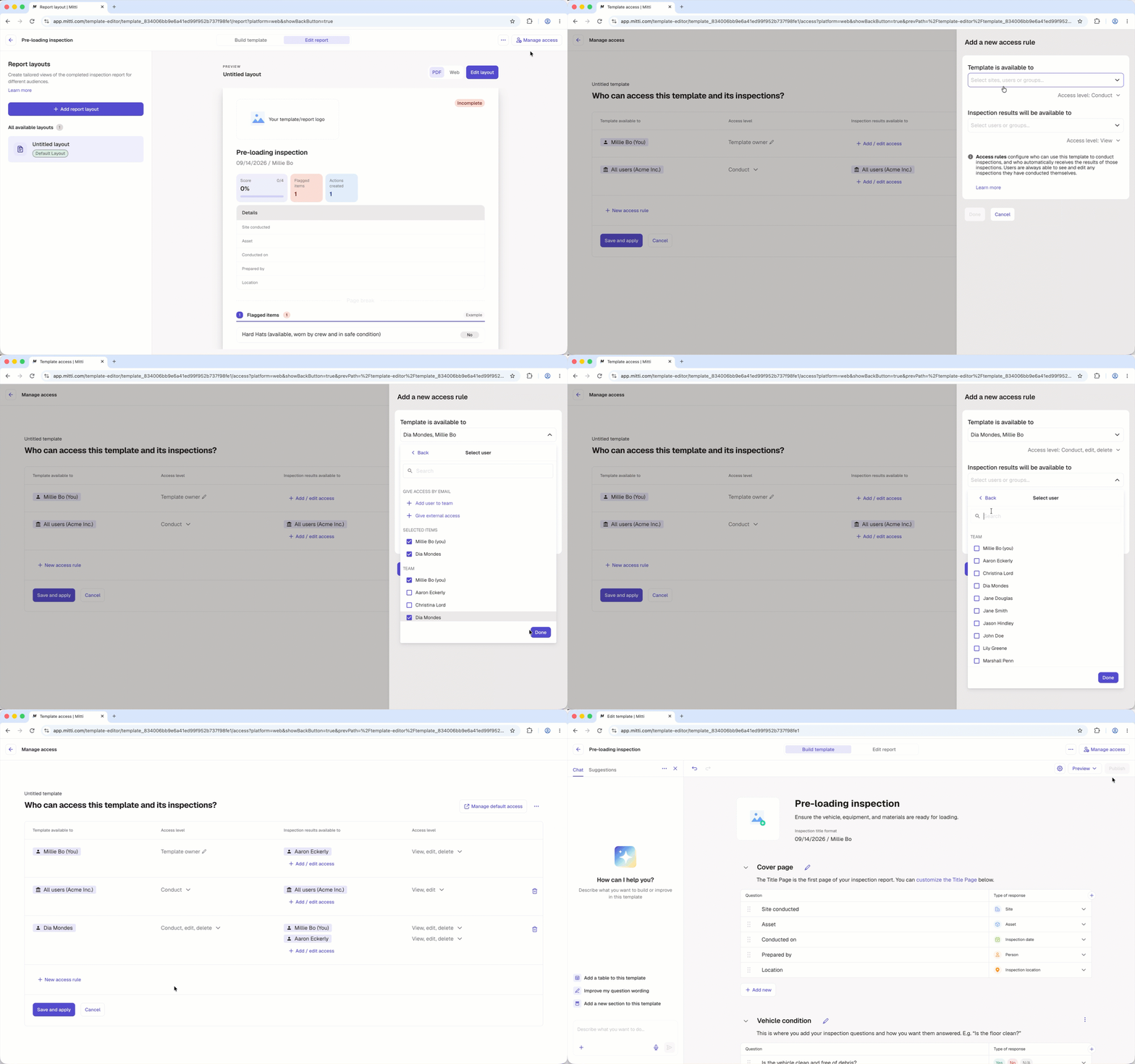
Click Gestionar acceso at the upper-right of the page.
You have the following options to manage your template's access rules:
Click Editar reglas to edit an existing access rule.
Click Nueva regla de acceso to add a new access rule.
Click Guardar y aplicar.
In the pop-up window, select Sí, aplicarlos a todas to apply the updated access settings to both existing and future inspections, or No, aplicar solo a futuras to apply them to future inspections only.
Click at the upper-left of the page.
Click Crear at the top of the page, then click Publicar on the upper-right of the page to publish the template. If you're not ready to publish the template, you can go back to the templates list and come back when you're ready.
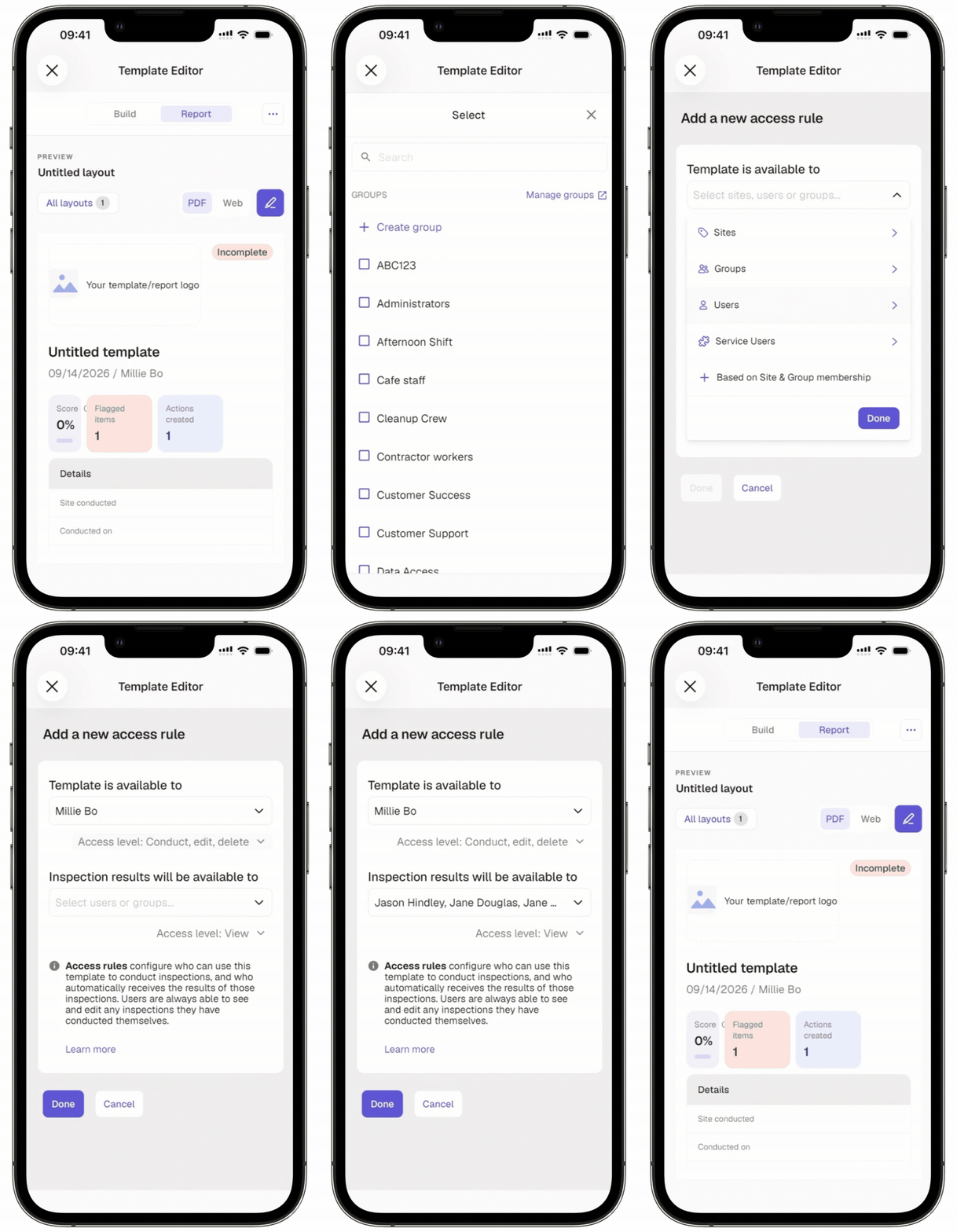
Tap at the upper-right of your screen and select Gestionar acceso.
You have the following options to manage your template's access rules:
Tap Editar reglas to edit an existing access rule.
Tap Nueva regla de acceso to add a new access rule.
Tap Guardar y aplicar after editing an existing access rule or Hecho after adding a new one.
In the pop-up window, select Sí, aplicarlos a todas to apply the updated access settings to both existing and future inspections, or No, aplicar solo a futuras to apply them to future inspections only.
Tap at the upper-left of your screen.
Tap Crear at the top of your screen, then tap Publicar on the upper-right of your screen to publish the template. If you're not ready to publish the template, you can go back to the templates list and come back when you're ready.
¿Necesitas más ayuda?
¿Fue útil esta página?