Última actualización: 31 de octubre de 2024
¿Por qué establecer presupuestos de Supply?
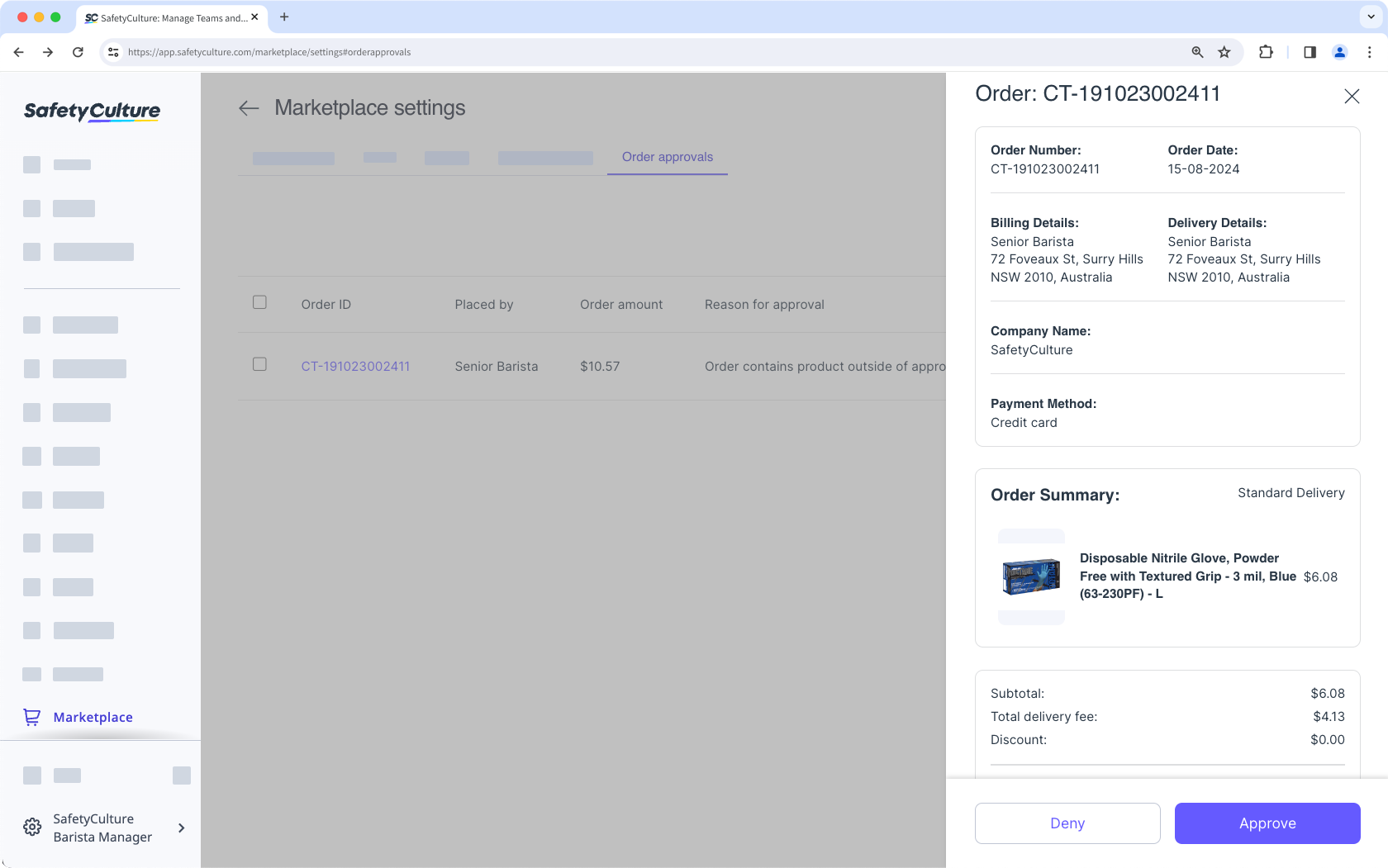
Establecer un presupuesto para sus usuarios o grupo de compras le ayuda a garantizar que los recursos se utilicen de forma inteligente. Esto le permite asignar presupuestos por proyecto o ubicación, priorizar productos esenciales y evitar costes innecesarios. Además, los miembros del equipo pueden solicitar aprobaciones para pedidos que excedan el presupuesto, de modo que los administradores puedan revisar y aprobar estas solicitudes antes de finalizar las compras en Marketplace.
La compra de productos en Mitti Supply actualmente solo está disponible para clientes de Australia y EE. UU.
Lo que necesitarás
Ajustes del presupuesto
Puede gestionar los siguientes ajustes para un usuario o un grupo de compra:
Límite máximo del pedido: establezca el presupuesto máximo al realizar un pedido.
Límite mensual: establezca el presupuesto máximo para todo el mes.
Gestionar el presupuesto de un grupo de compra
Select Supply in the sidebar or in Más.
Click Ajustes on the upper-right of the page.
In the "Buying groups" tab, click on the group's right-hand side, then select Actualizar detalles.
In the side panel, enter the budget in the "Max Order Limit" and "Monthly Limit" fields. Please note that the max order limit must be less than the monthly limit.
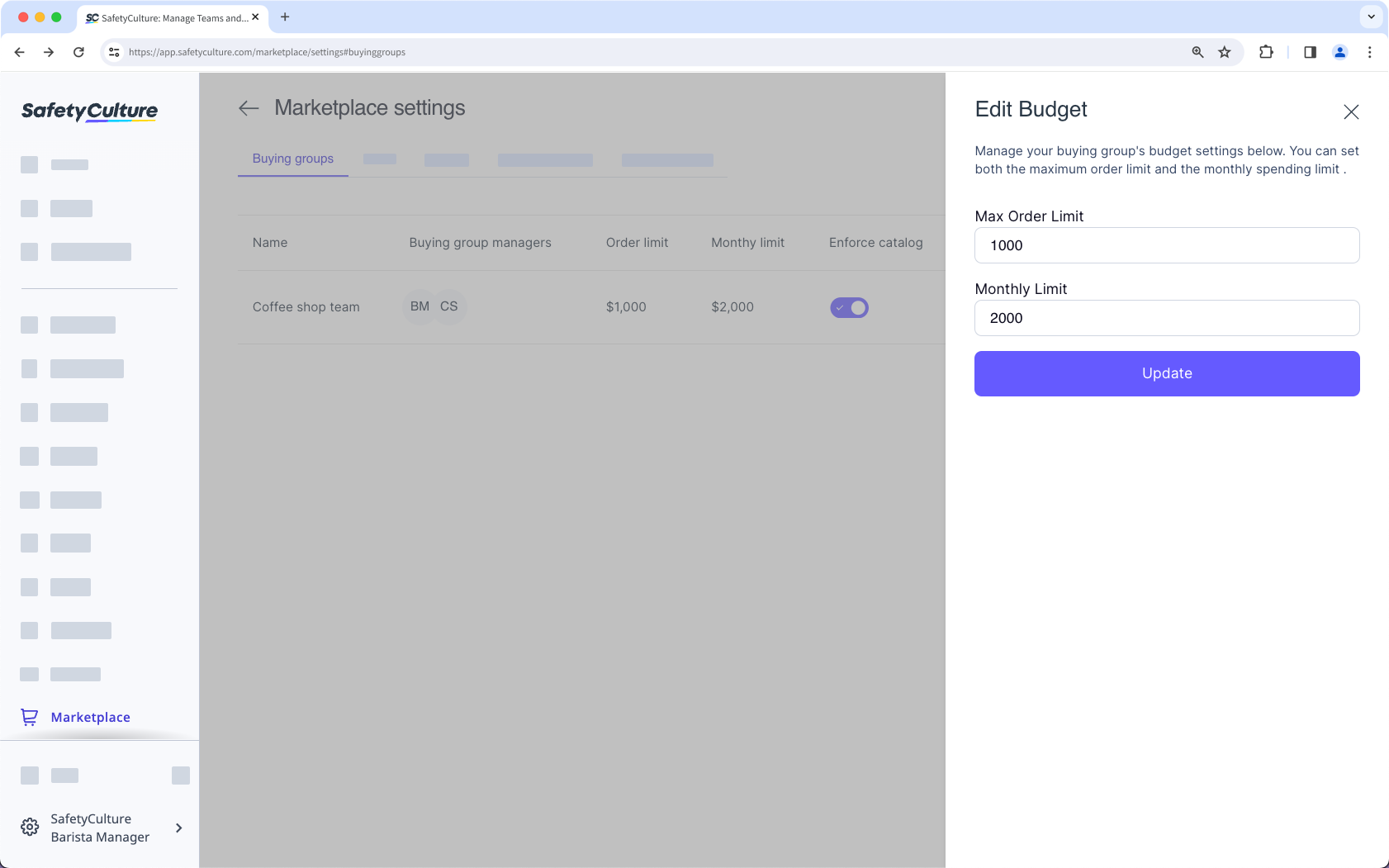
Click Actualizar.
Gestionar el presupuesto de un usuario
Select Supply in the sidebar or in Más.
Click Ajustes on the upper-right of the page.
In the "Users" tab, click on the user's right-hand side, then select Actualizar detalles.
In the side panel, enter the budget in the "Max Order limit" and "Monthly Limit" fields. Kindly note that the max order limit must be less than the monthly limit.
If a user is a member of a buying group, you can update their details to inherit the buying group’s budget for better management at scale.
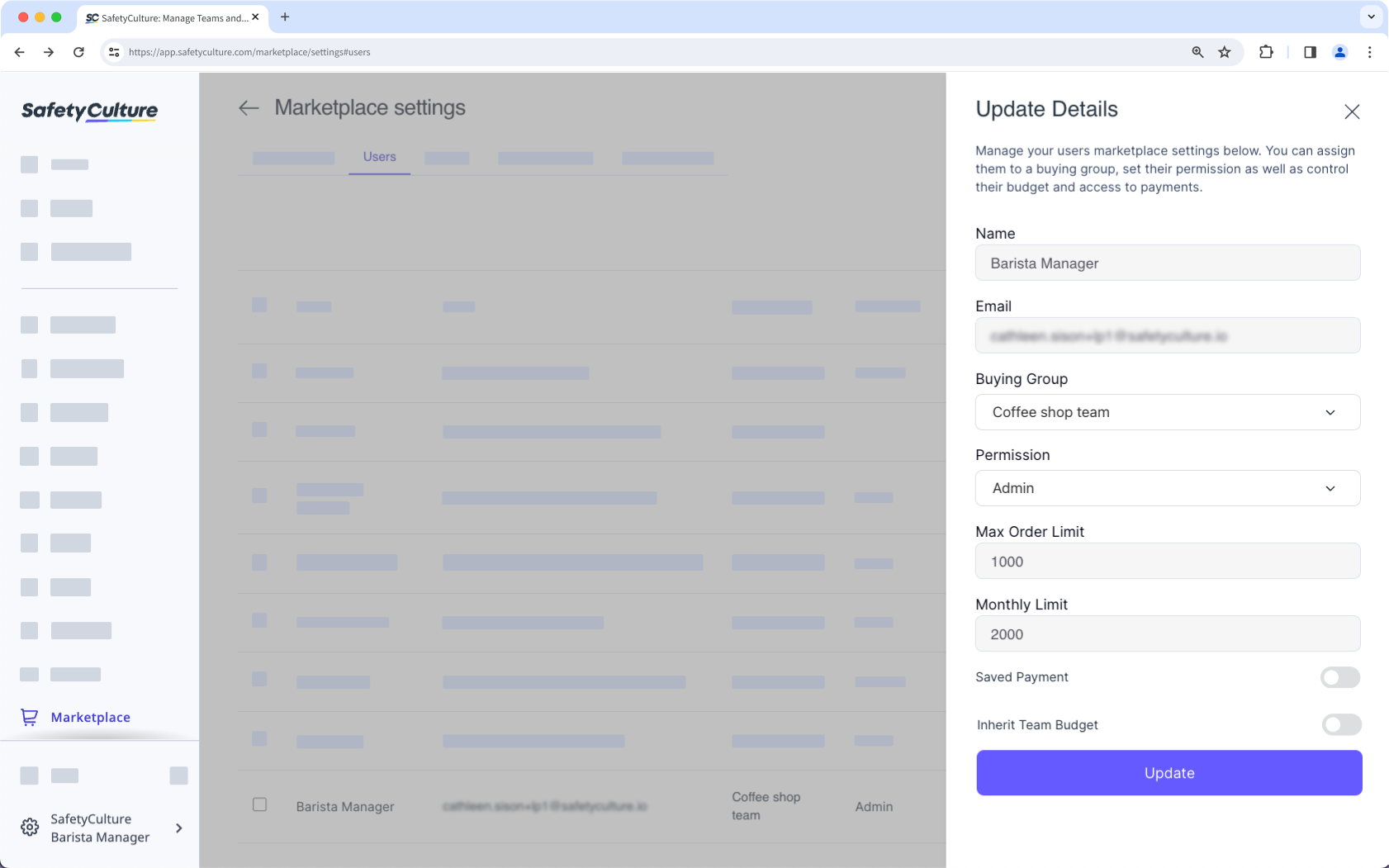
Click Actualizar.
Si un usuario o grupo de compra excede el presupuesto máximo, puede revisar y aprobar el pedido en la pestaña de «Aprobaciones de pedidos» antes de realizarlo en el Marketplace de SafetyCulture.
¿Necesitas más ayuda?
¿Fue útil esta página?
