Última actualización: 3 de agosto de 2026
Esta función se encuentra actualmente en Acceso temprano. Si le interesa, contacte con nuestro equipo de soporte técnico o con su gerente de éxito del cliente para verificar si su organización es elegible.
¿Por qué requerir a los usuarios que restablezcan sus contraseñas?
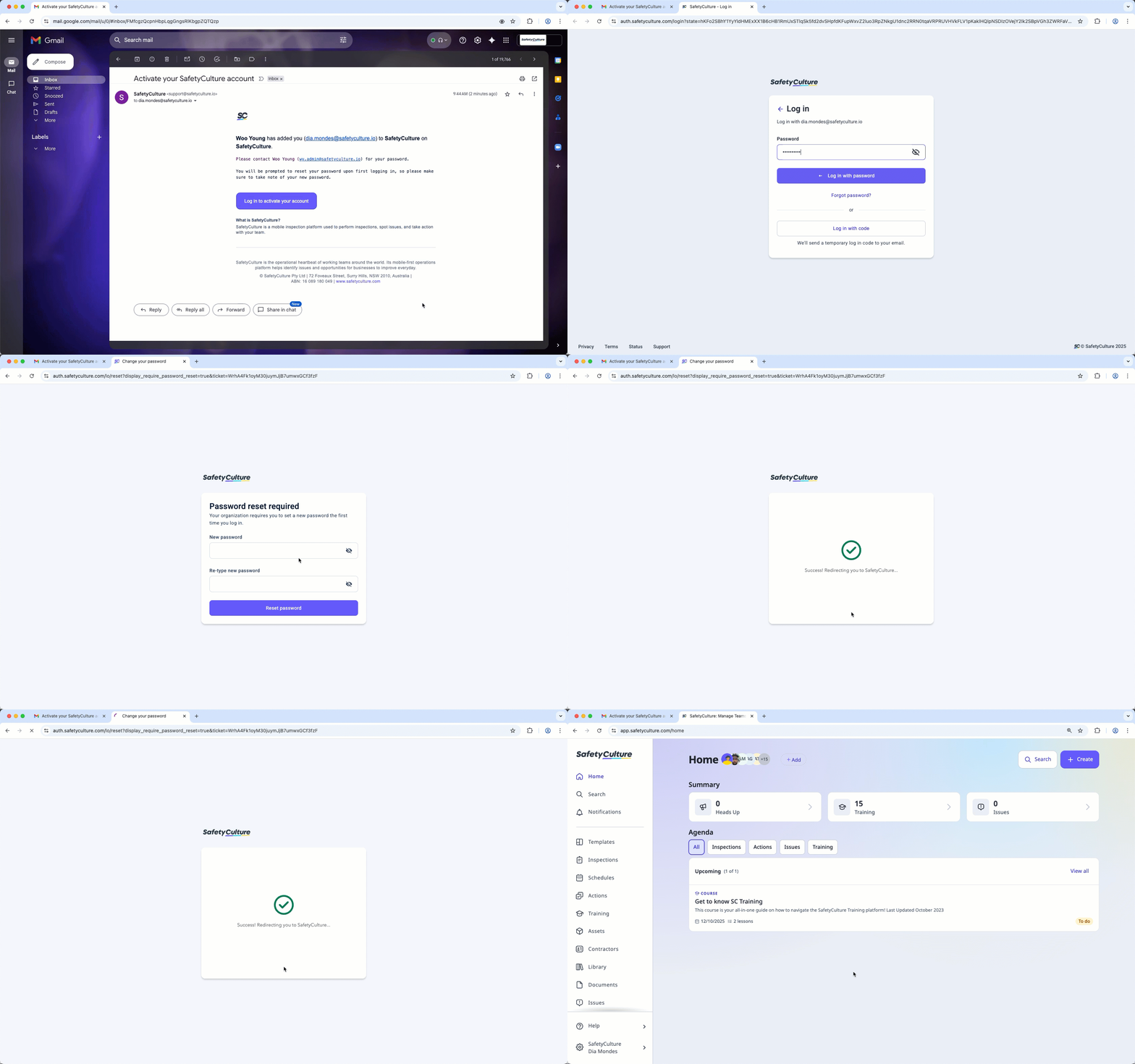
Requerir que los nuevos usuarios restablezcan su contraseña la próxima vez que inicien sesión contribuye a mejorar la seguridad de las cuentas, ya que garantiza que creen credenciales únicas. Esto reduce el riesgo de que haya contraseñas débiles, compartidas o predecibles en toda la organización.
A los usuarios recién añadidos a los que el administrador les haya asignado una contraseña se les pedirá que creen una nueva la primera vez que inicien sesión, lo que les permite tener pleno control sobre sus propias credenciales. Esto es especialmente relevante si su organización utiliza el inicio de sesión con nombre de usuario, ya que los administradores siempre establecen la contraseña de los usuarios que no tienen dirección de correo electrónico, y estos no recibirán ningún correo electrónico de activación.
Lo que necesitarás
Requerir el restablecimiento de contraseña para nuevos usuarios
Haga clic en el nombre de su organización en la esquina inferior izquierda de la página y seleccione Usuarios.
Haga clic en Añadir usuarios en la esquina superior derecha de la página.
Introduzca los detalles del usuario y luego haga clic en Siguiente.
Si tiene el Permiso de "Administración de plataformas: Permisos", puede seleccionar el conjunto de permisos que desee asignar al usuario. Si es necesario, también puede añadir el usuario a grupos y sitios, e introducir detalles adicionales con campos de usuario.
Haga clic en Añadir usuarios.
En la ventana emergente, active "Requerir restablecimiento de contraseña".
Puede activar "Enviar instrucciones de contraseña por correo electrónico" para enviar un correo electrónico su cuenta, incluyendo un mensaje personalizado que usted puede añadir.
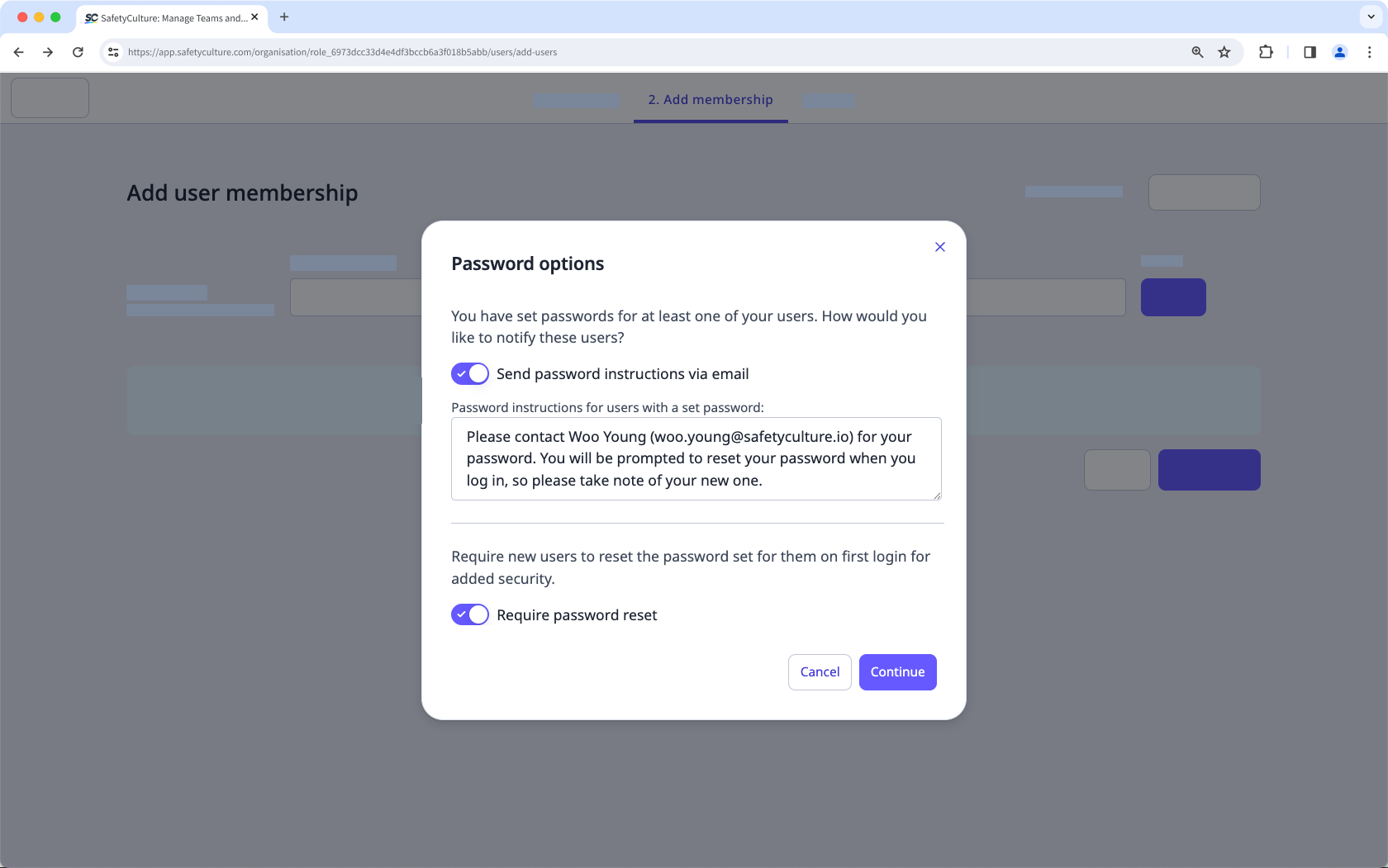
Haga clic en Continuar.
También puede activar el ajuste «Enviar instrucciones para la contraseña por correo electrónico» para notificar a los usuarios los detalles de su cuenta por correo electrónico. Esto solo está disponible para los usuarios con dirección de correo electrónico. Si va a añadir un usuario sin dirección de correo electrónico, comparta con él el enlace de inicio de sesión de su organización junto con el nombre de usuario y la contraseña que haya establecido para ese usuario.
Preguntas frecuentes
¿Necesitas más ayuda?
¿Fue útil esta página?
