Última actualización: 29 de junio de 2026
What are HR integrations?
HR integrations allows you to import and maintain your Mitti users automatically from your HR system. Your HR system holds employee records and employment status, and Mitti mirrors that data to keep your user list up to date. New starters appear as Mitti users on the next sync, employee details stay aligned, and people who leave the organization are deactivated automatically. It is designed for organizations that manage hundreds or thousands of workers, where manual onboarding and offboarding do not scale, and where the HR system is already the trusted record of who works at the company.
When you install a connector from the Integrations Marketplace (opens in new tab), you authenticate with your HR system once. Mitti then runs a daily sync at the time you choose, picks up changes in your HR system, and applies them to your Mitti user list.
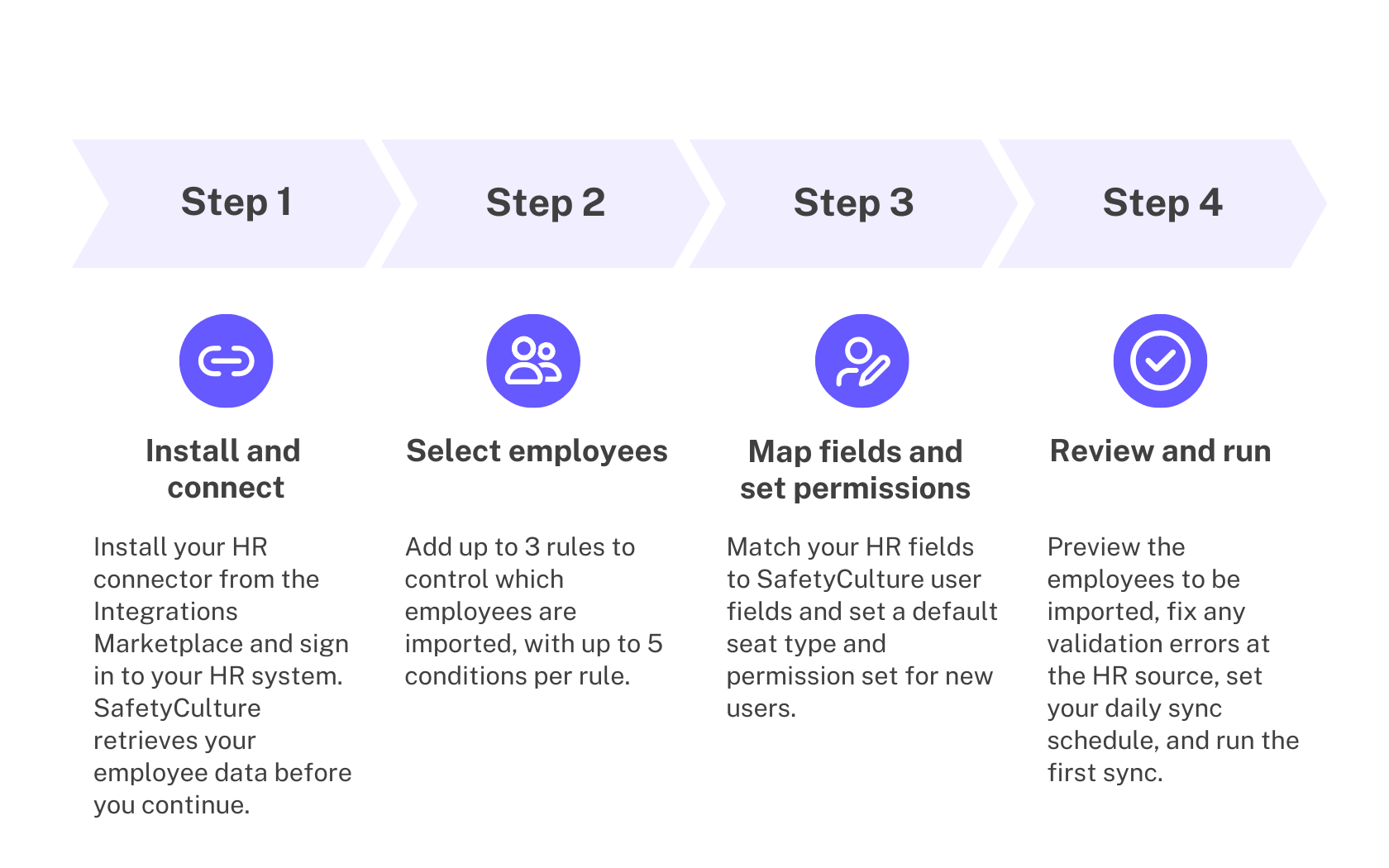
Lo que necesitarás
El flujo de configuración es el mismo para todos los sistemas de RR. HH.; sin embargo, los pasos de autenticación pueden variar. Merge es nuestro socio de integración que aloja la ventana de autenticación. Consulte las guías del conector de RR. HH. de Merge para obtener más información sobre cómo iniciar sesión en su sistema de RR. HH.
HR system | Authentication guide |
|---|---|
Link using OAuth (opens in new tab) or an API key (opens in new tab) | |
Link using OAuth (opens in new tab) or a service user (opens in new tab) | |
Link your account (opens in new tab) or using a service user (opens in new tab) | |
Link using OAuth (opens in new tab) or SFTP (opens in new tab) |
La lista de integraciones de RR. HH. compatibles crece a medida que hay nuevos conectores disponibles de forma general. Si el sistema de RR. HH. que prefiere no está en esta lista, póngase en contacto con su gestor de éxito del cliente, que podrá asesorarle sobre formas alternativas de gestionar usuarios a escala, como a través de CSV o aprovisionamiento SCIM.
Configurar integraciones de RR. HH.
Haga clic en el nombre de su organización en la esquina inferior izquierda de la página y seleccione Integraciones.
Busque su sistema de RR. HH. y seleccione la integración.
Haga clic en Instalar en el centro de la página y luego haga clic en Instalar en la ventana emergente.
En la página de configuración, haga clic en Conectar en la parte superior derecha de la página y luego haga clic en Configurar enlace de integración.
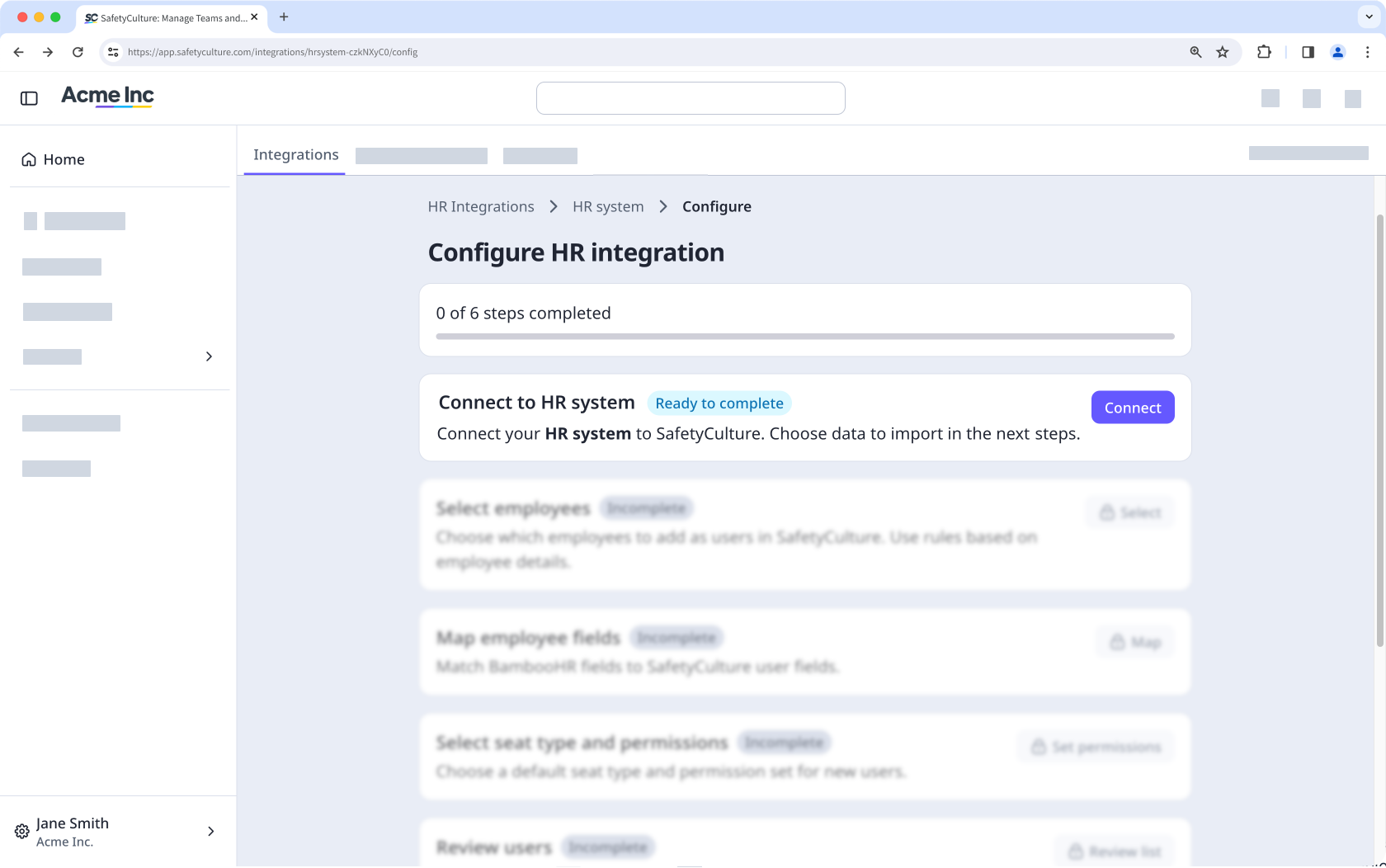
En la ventana de autenticación, inicie sesión en su sistema de RR. HH. y apruebe el acceso para Mitti. Si cierra la ventana antes de completarla, no se guardará ninguna conexión parcial y podrá empezar de nuevo.
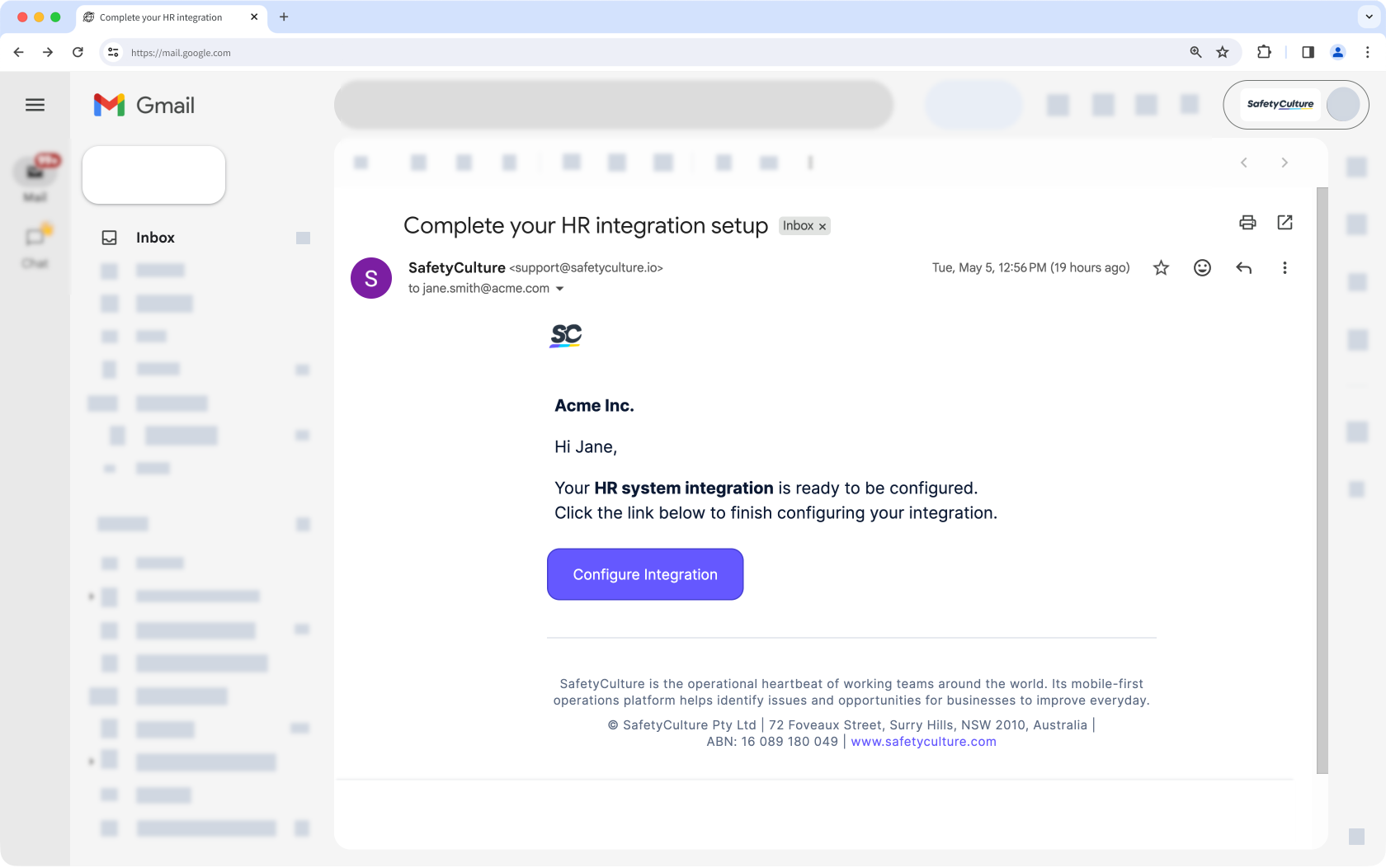
Mitti recupera los datos de sus empleados de su sistema de RR. HH., lo que puede tardar algún tiempo dependiendo del tamaño de sus datos. Recibirá un correo electrónico cuando la recuperación esté completada y podrá volver a esta página para continuar con los pasos restantes.
En el cuadro "Seleccionar empleados", haga clic en Seleccionar.
Añada hasta 3 reglas para controlar qué empleados se importan, con hasta 5 condiciones por regla.
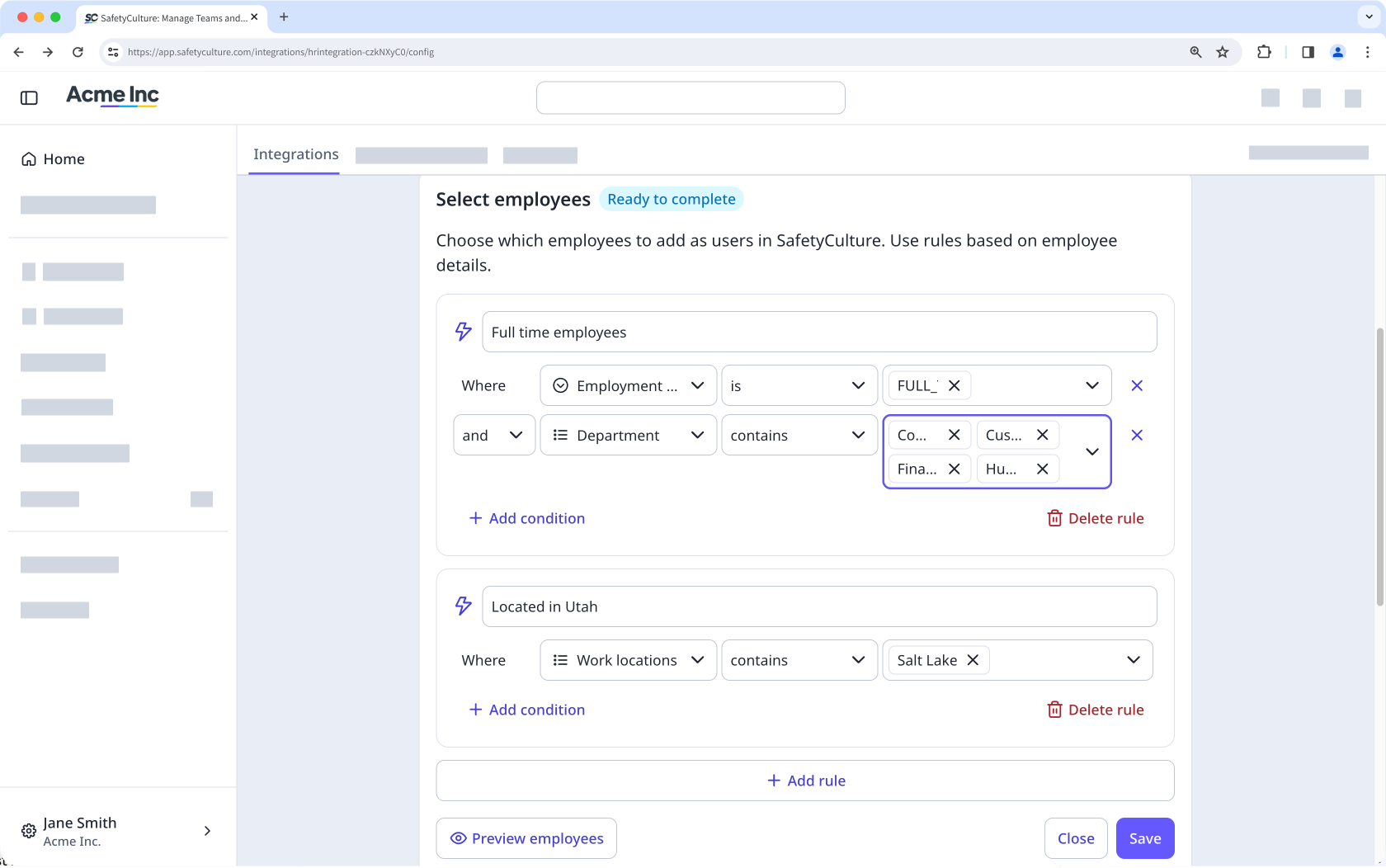
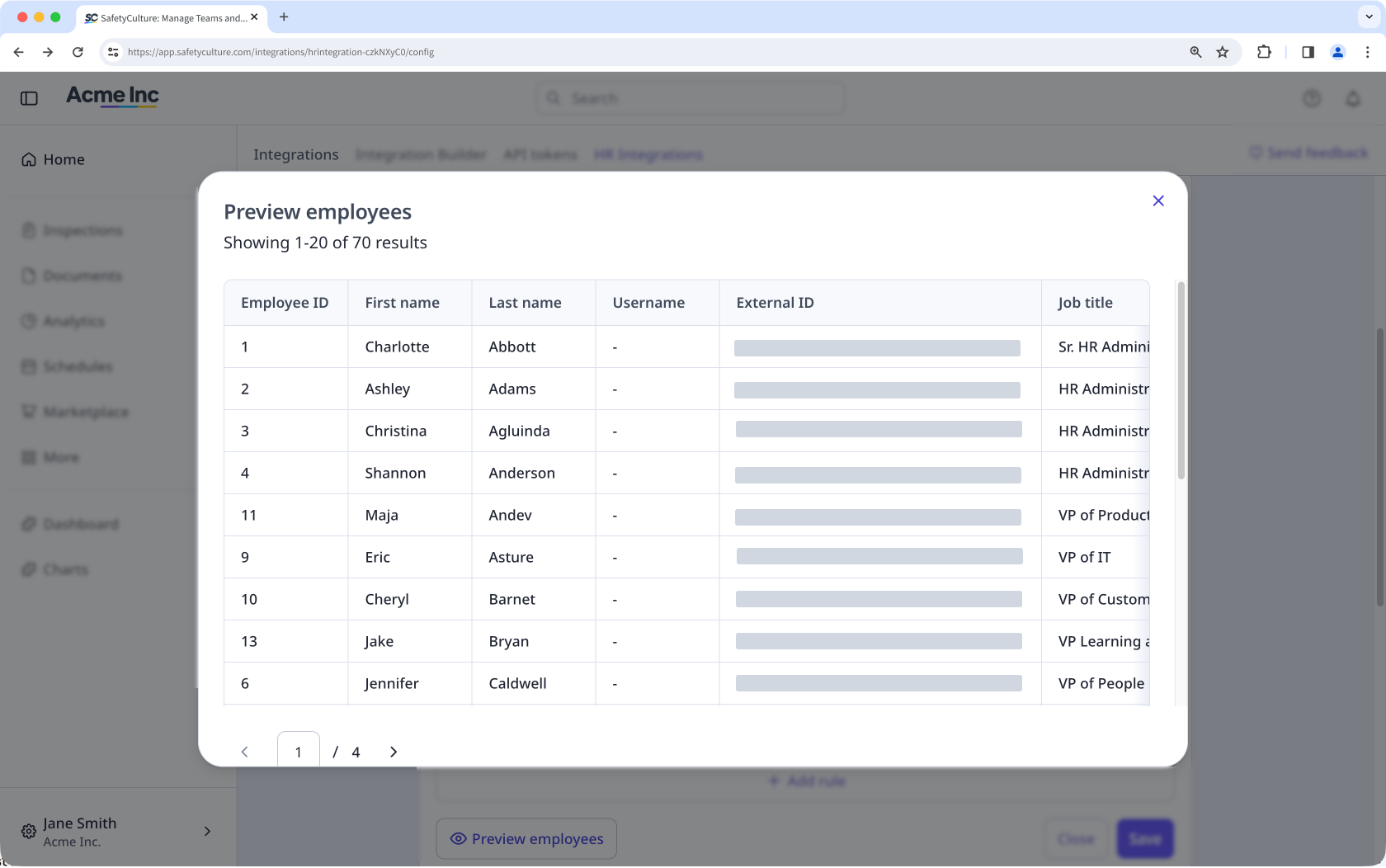
Haga clic en Vista previa de empleados en la parte inferior izquierda de la página para ver la lista filtrada de usuarios que se importarán.
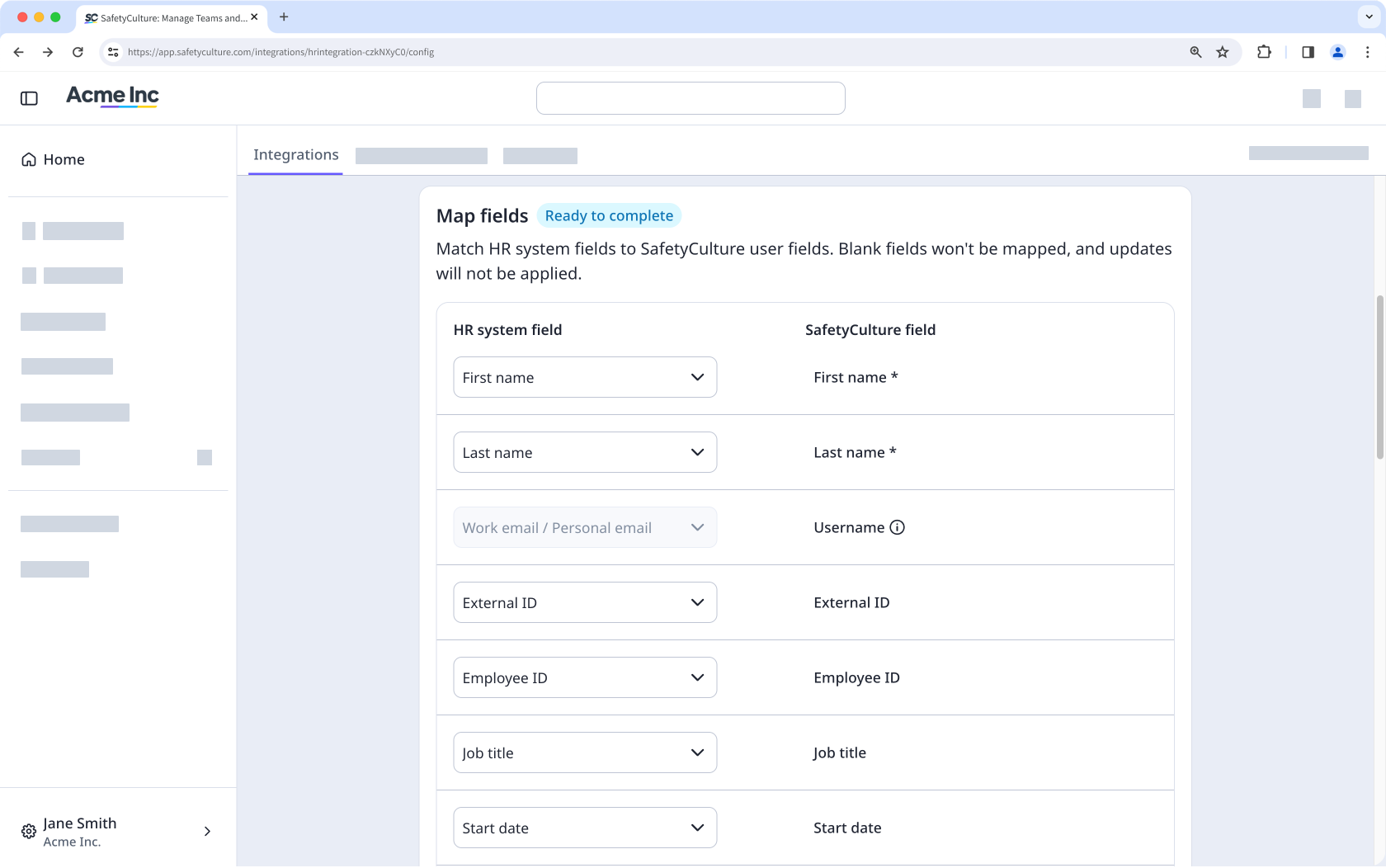
En la sección "Asignar campos de empleados", haga clic en Mapa.
Haga coincidir cada campo de Mitti con el campo de RR. HH. correspondiente y luego haga clic en Guardar cuando haya terminado. La integración utiliza estas asignaciones en cada sincronización para mantener los datos de los usuarios actualizados.
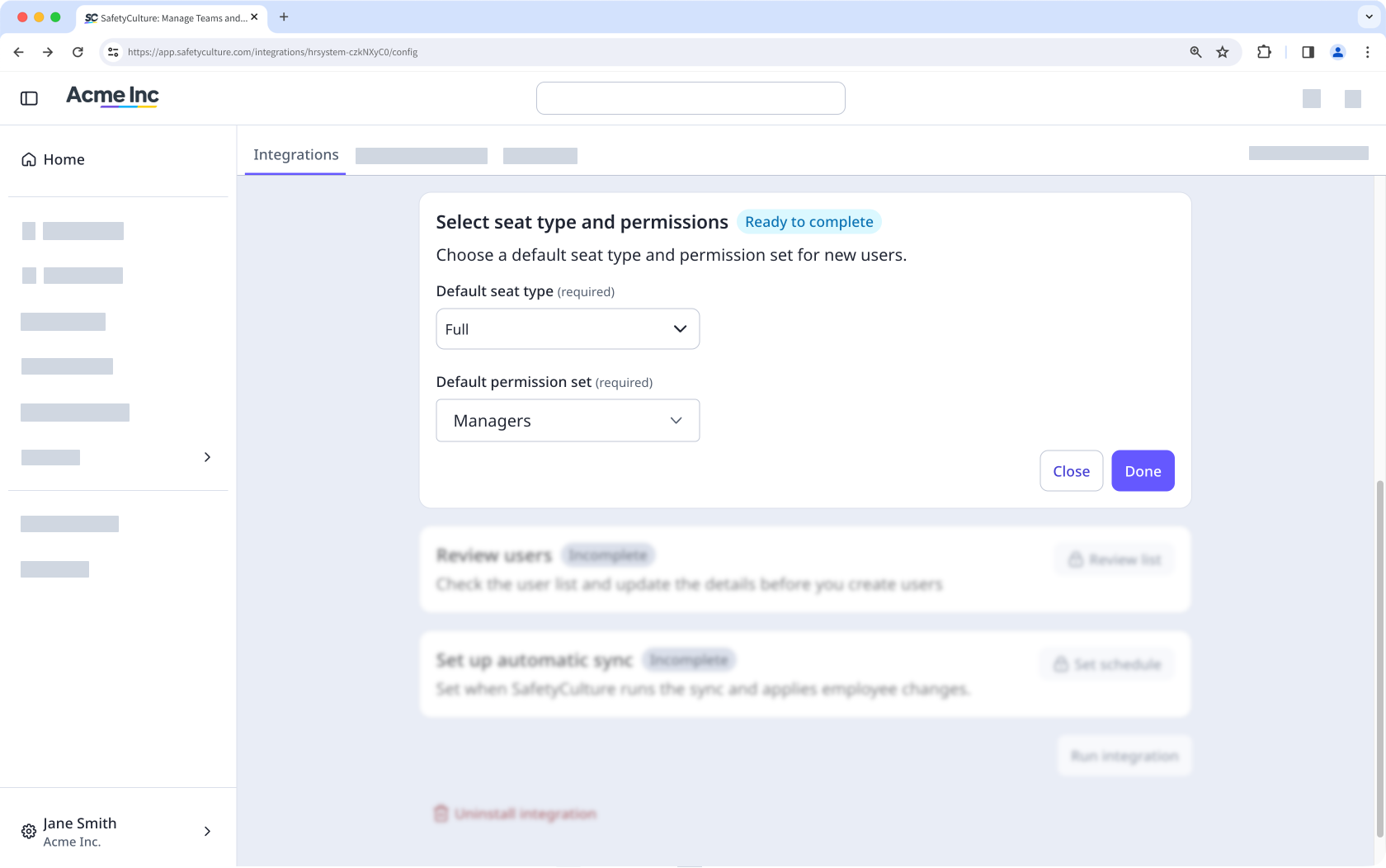
En la sección "Seleccionar tipo de licencia y permisos", haga clic en Configurar permisos.
Seleccione un tipo de licencia y un conjunto de permisos predeterminados y haga clic en Hecho. Estos ajustes se aplican a cada usuario recién importado. Una vez que que se ha creado un usuario en Mitti, puede cambiar su conjunto de permisos sin que se sobrescriba en la próxima sincronización.
In the "Review users" section, click Review list to preview the employees you're importing and any validation errors found in the data.
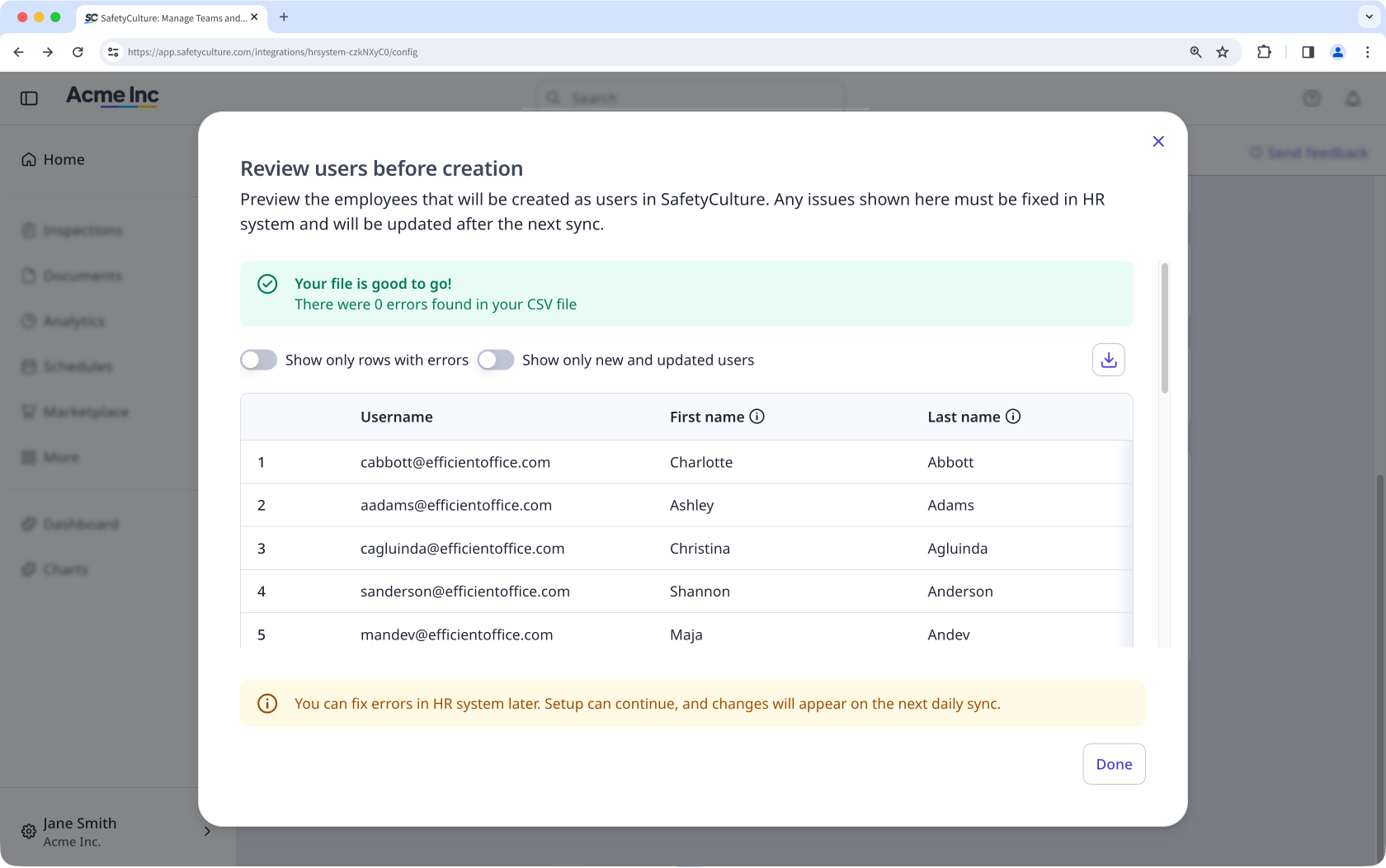
Fix any issues at the source in your HR system right away, or at a later time. Employee information will be updated on the next sync.
In the "Set up automatic sync" section, click Establecer programa.
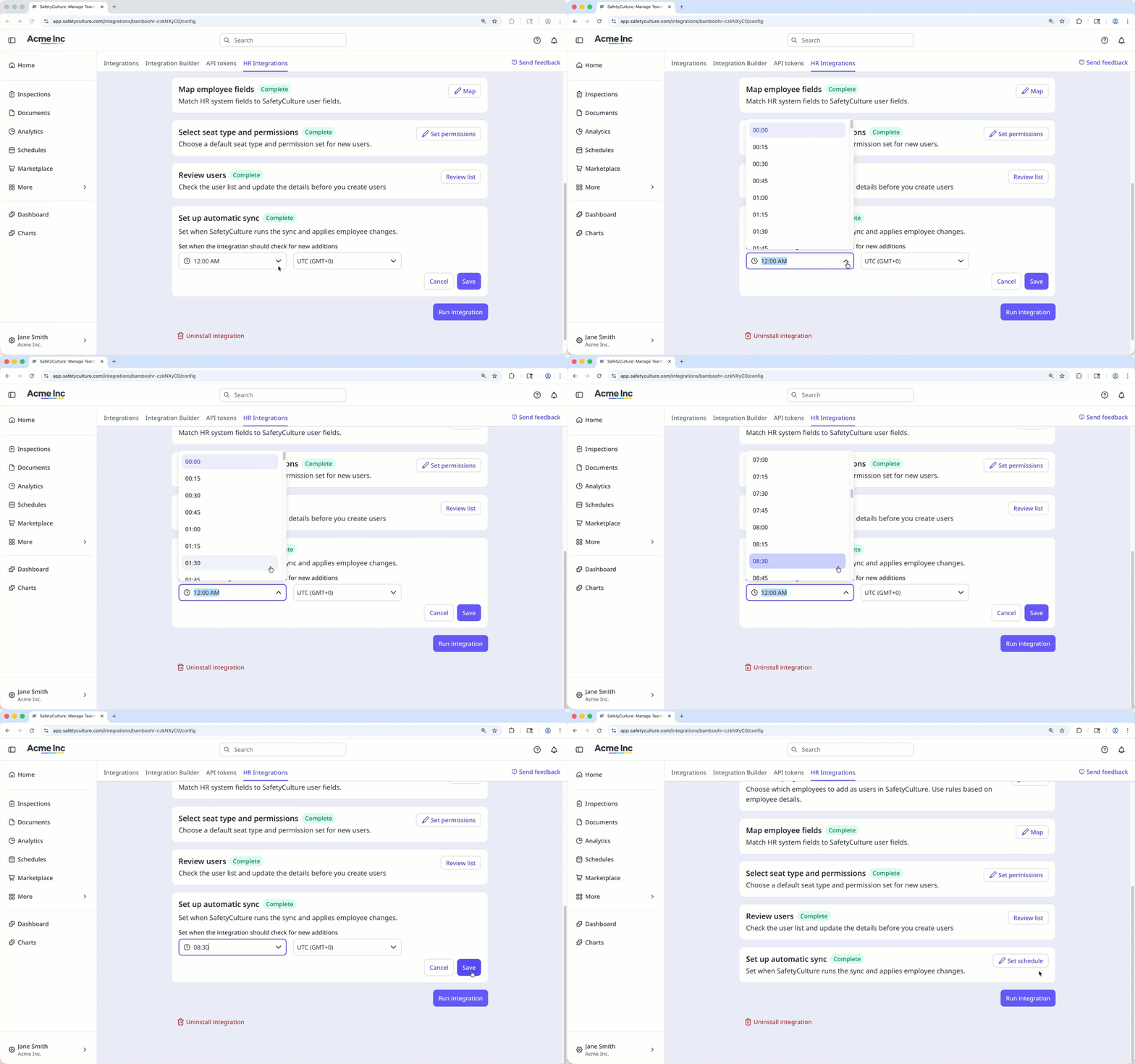
Select the daily run time for the integration, then click Guardar.
Click Ejecutar integración.
In the pop-up window, review the summary, and turn "Send invite email to new users" on if you prefer to send an email notification to new users.
Click Ejecutar integración to start the first sync.
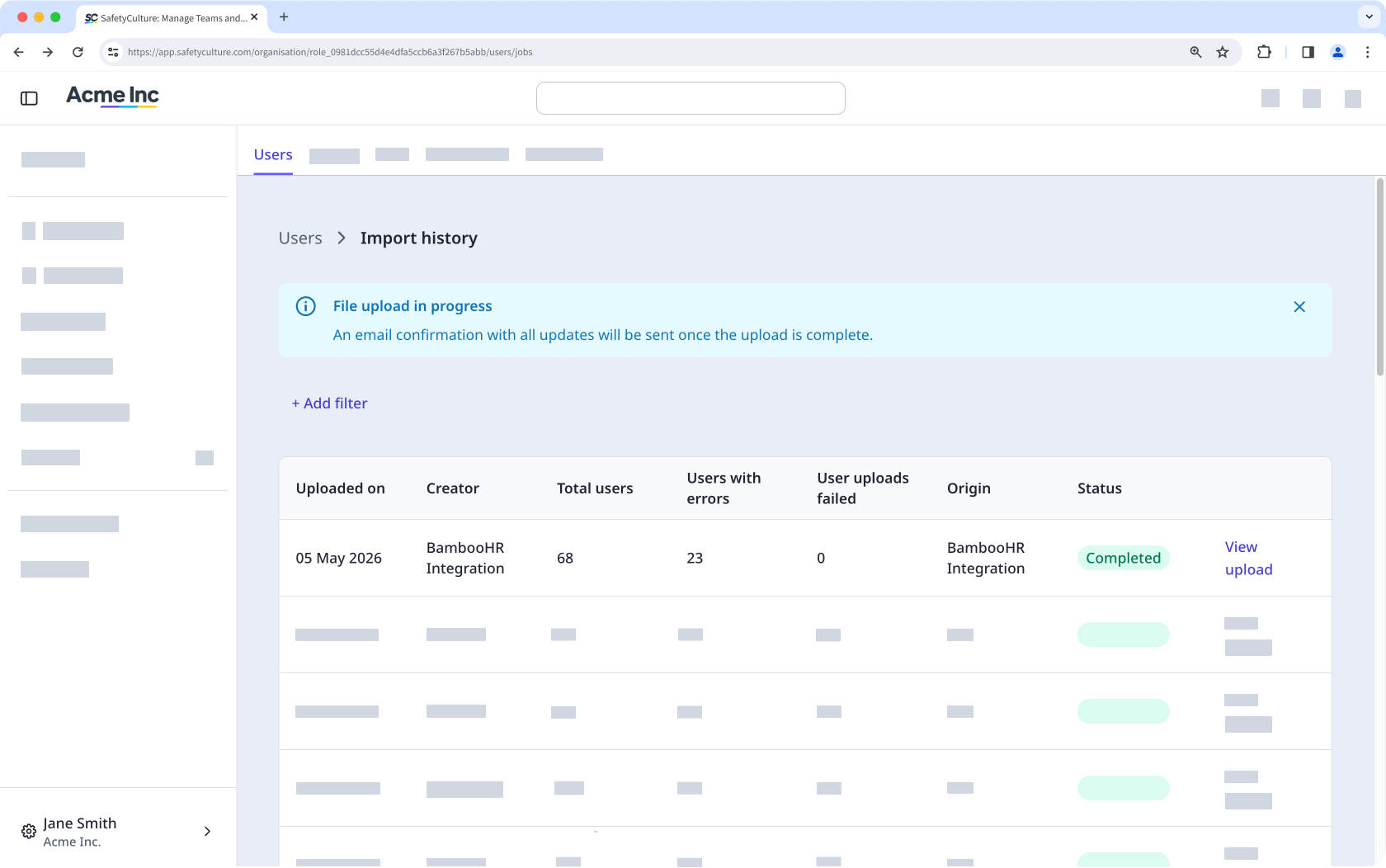
Mitti creates and updates users in the background. If you want to track the job, click Ver el historial de importación de usuarios on the lower-left of the page.
Cómo funcionan las sincronizaciones y la facturación
Cada sincronización actualiza los campos asignados en Mitti para que coincidan con su sistema de RR. HH., sobrescribiendo cualquier edición realizada en Mitti. Corrija los datos en la fuente de RR. HH. y el cambio se reflejará en la siguiente sincronización.
Si su organización no tiene licencias disponibles cuando se añade un usuario, Mitti compra una automáticamente. El administrador de facturación recibirá una notificación por correo electrónico y su próxima factura incluirá un cargo prorrateado.
Limitaciones
Solo puede ejecutar un conector de RR. HH. a la vez en su organización. Si usa el aprovisionamiento SCIM (opens in new tab) para gestionar sus usuarios, no puede usar una integración de RR. HH.
La creación de grupos y sitios desde su sistema de RR. HH. no es compatible. Gestione las afiliaciones de su equipo a través de reglas de asignación de grupos y sitios.
Cada usuario importado a través de una integración de RR. HH. necesita una dirección de correo electrónico.
Los campos de RR. HH. personalizados no se importan. Solo los campos de RR. HH. estándar se pueden asignar a los campos de usuario de Mitti.
Preguntas frecuentes
¿Necesitas más ayuda?
¿Fue útil esta página?
