Última actualización: 6 de octubre de 2026
¿Qué son los Agentes en Mitti?
Los Agentes de Mitti realizan las comprobaciones y los análisis por usted. Piense que los agentes son miembros del equipo especializados en una tarea concreta. Usted define qué hay que buscar y el agente se ejecuta cada vez que lo necesite. El agente trabaja con los datos de su organización y destaca lo más importante, junto con sugerencias sobre los próximos pasos.
Por ejemplo, en lugar de revisar manualmente cientos de informes de inspección para encontrar los tres que requieren acción, un agente los escanea y le indica exactamente qué hay que corregir.
Introducción a Agentes
Compruebe sus permisos
Para crear y ejecutar agentes, necesita Permiso de "Asistente de IA: acceso". Si la opción Agentes no aparece en su menú, póngase en contacto con su administrador para confirmar que tiene asignado el permiso adecuado.
Los Agentes solo pueden trabajar con la información a la que usted ya tiene acceso en Mitti. Si el agente no puede encontrar algo que espera, puede consultar a su administrador para confirmar que tiene asignados los permisos y el acceso correctos.
Explore la biblioteca de agentes predefinidos
Antes de crear un agente, explore a la biblioteca de agentes predefinidos para comprobar si ya hay alguno que se ajuste a lo que necesita. Puede buscar por industria, como Construcción, Sanidad o Fabricación, o empezar por los agentes recomendados. Los agentes de la biblioteca están listos para usar y configurados para mantener conversaciones, con acceso de solo lectura de forma predeterminada. Esto significa que no pueden crear ni editar datos en su nombre a menos que actualice la configuración del agente.
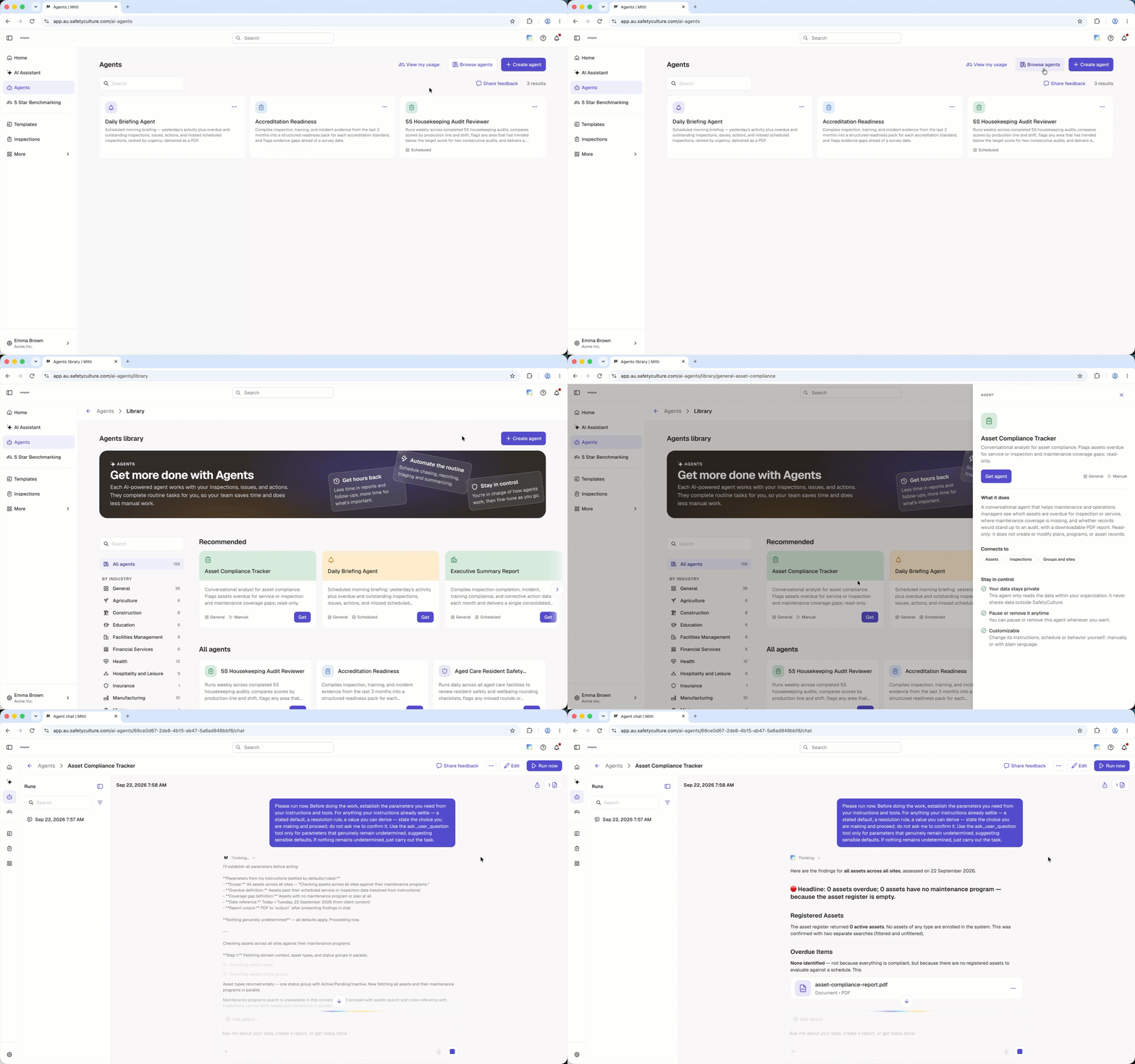
Crear un agente
Puede crear un agente mediante IA introduciendo sus instrucciones en el campo de instrucción, en lugar de seleccionarlo de la biblioteca. Para obtener los mejores resultados, su instrucción debe cubrir:
Tarea: Lo que quiere que haga el agente.
Cómo: Los pasos o el procedimiento que debe seguir para completar la tarea.
Resultado: Cómo debería ser el resultado, es decir, cómo debería presentar y exponer sus conclusiones.
Medidas de seguridad: Lo que el agente no debe hacer.
Una vez creado el agente, puede seguir utilizando el Asistente de IA para que le guíe a la hora de realizar cambios, o bien configurar el agente manualmente.
A partir del 2 de octubre de 2026, las ejecuciones de Agentes consumirán créditos de IA del mismo fondo común que el Asistente de IA. Antes de configurar agentes en su equipo, gestione sus créditos de IA para que sepa qué esperar en su próxima renovación.
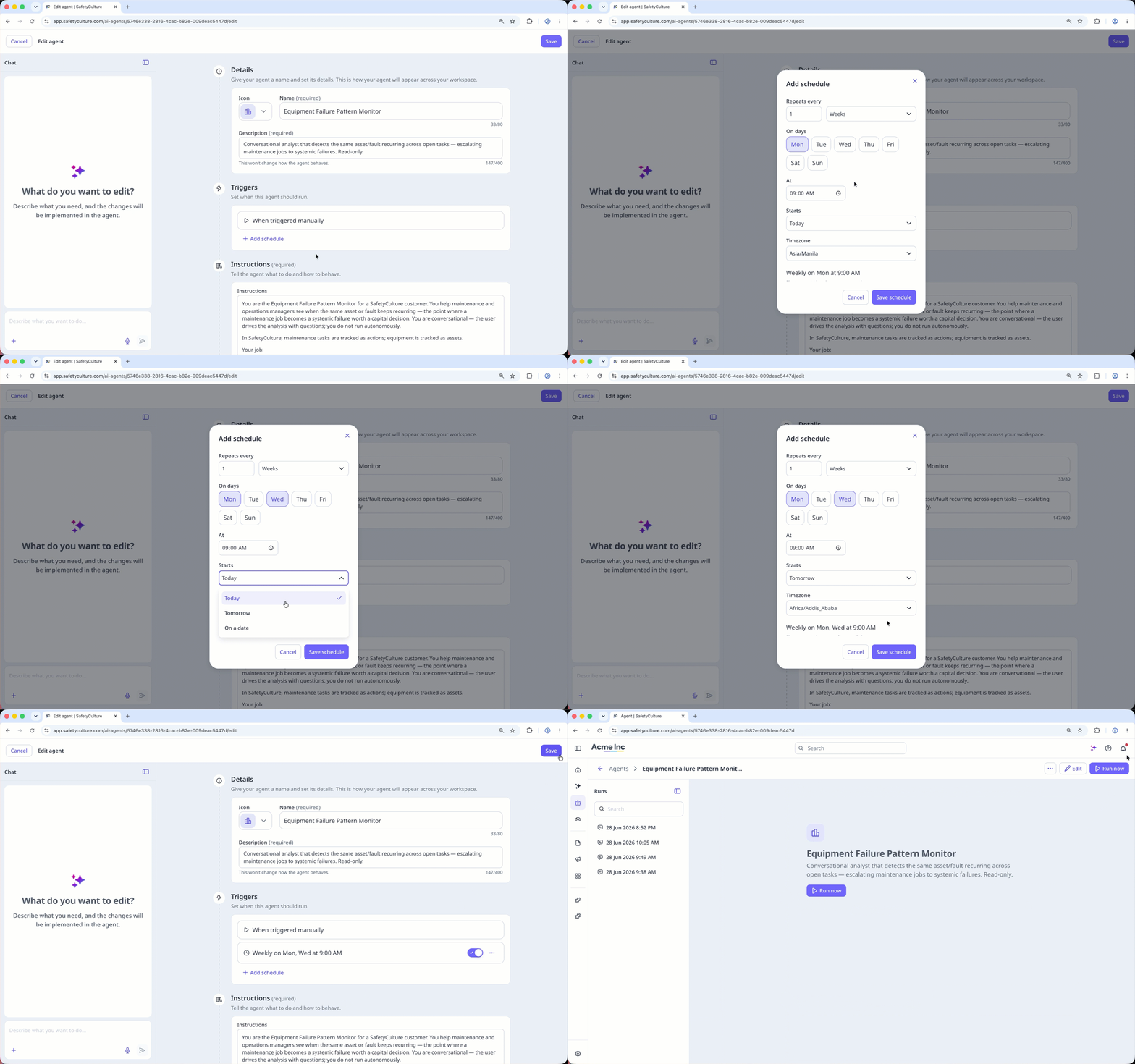
Programar ejecuciones de agentes
Puede programar agentes para que se ejecuten automáticamente a horas determinadas, en lugar de ejecutarlos uno a uno manualmente cada vez. De este modo, las comprobaciones y los análisis recurrentes se realizan según lo previsto sin que tenga que acordarse de activarlos, por lo que podrá dedicar su tiempo a revisar los hallazgos en lugar de ejecutar usted mismo el agente.
También puede configurar el agente para que le avise cada vez que una ejecución programada se realice con éxito o falle, de modo que sepa cuándo hay algo que revisar sin necesidad de entrar en el sistema. Cada ejecución programada se guarda como una ejecución que puede volver a consultar más tarde, igual que una ejecución manual.
Ejecutar un agente
Cuando esté listo, ejecute un agente para que pueda leer sus datos, analizarlos y generar su resultado. Cuando haya terminado, verá qué se ha señalado, dónde ha ocurrido y qué requiere seguimiento.
Desde allí, puede hacer una pregunta de seguimiento en el chat, profundizar en un sitio o informe concreto, o pedir al agente que genere un informe descargable.
Ver el historial de ejecuciones del agente
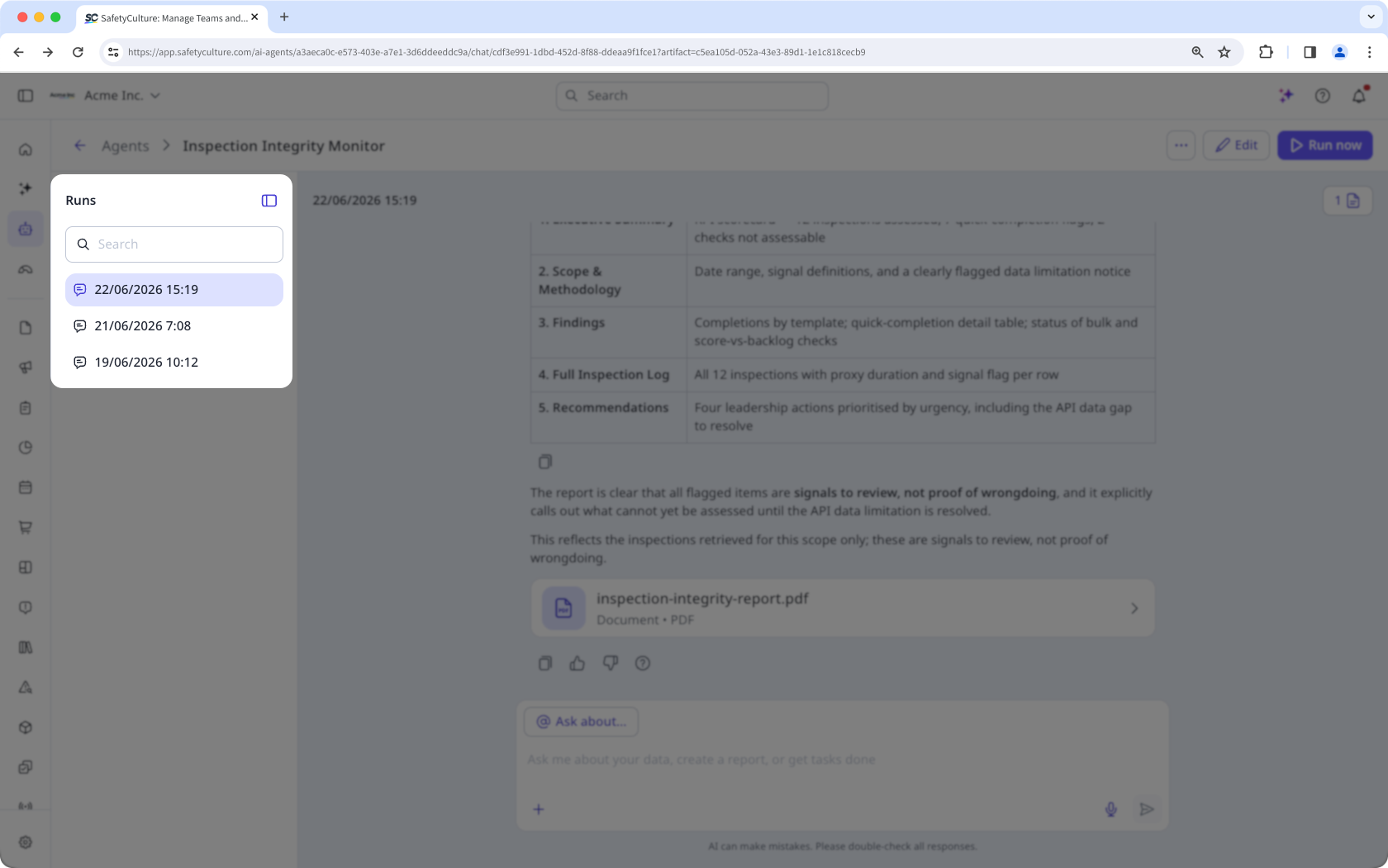
Cada vez que ejecuta un agente, su resultado se guarda como una ejecución. Abra el agente y, a continuación, seleccione cualquier ejecución en el panel lateral para volver a consultar su resultado completo.
Al final de cada ejecución, el agente resume lo que ha detectado y las medidas que recomienda tomar a continuación. A partir de ahí, puede continuar la conversación, solicitar un informe descargable o analizar resultados específicos con más detalle.
¿Necesitas más ayuda?
¿Fue útil esta página?
