Última actualización: 4 de octubre de 2026
Este artículo trata sobre la nueva experiencia de « » (Gestión de proveedores), que solo está disponible para organizaciones de Australia. Si tu organización se encuentra fuera de Australia, por el momento seguirás utilizando la versión anterior de « » (Gestión de proveedores).
¿Cómo funcionan los ajustes de Suministros de la organización?
Suministros es la herramienta de adquisiciones de Mitti que permite a los equipos buscar y adquirir productos directamente en Mitti. Los ajustes de Suministros de la organización permite a los administradores de Suministros configurar cómo funciona Suministros para todos los miembros de la organización:
Asigne usuarios como administradores de Suministros.
Establezca las regiones en las que los usuarios pueden comprar productos.
Seleccione el grupo de compra predeterminado de la organización.
Gestione los ajustes de toda la organización en lo que respecta a las formas de pago, las direcciones de envío y los catálogos de productos.
En conjunto, estos ajustes garantizan la coherencia en las compras en toda la organización y proporcionan a los administradores un control claro sobre quién puede comprar y cómo. 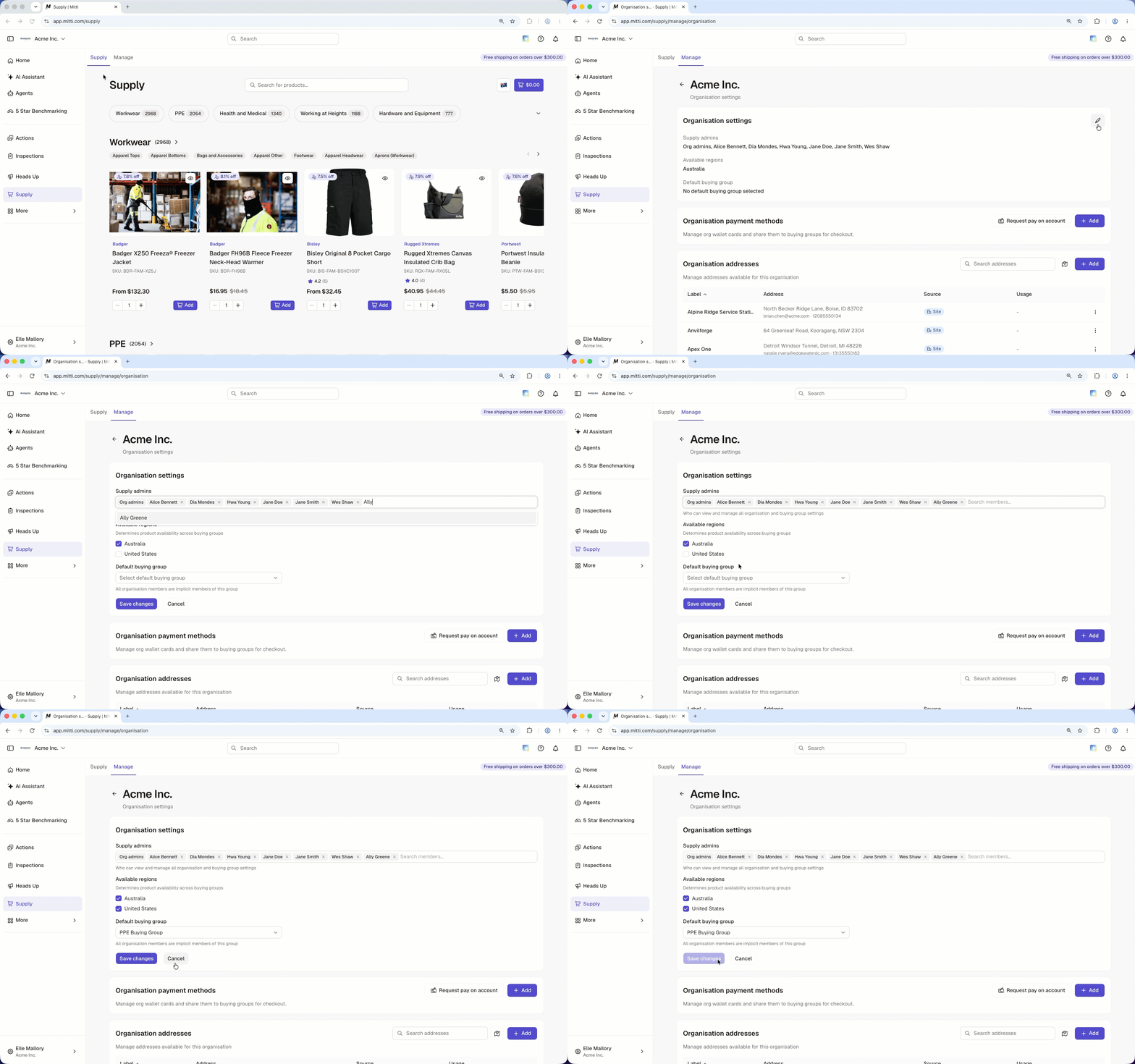
De forma predeterminada, los usuarios con el permiso «Gestión de la plataforma: Organización» pasan automáticamente a ser administradores de Suministros.
Lo que necesitarás
Configurar los ajustes de Suministros de la organización
Haga clic en Supply en la barra lateral o en Más.
Seleccione Gestionar en la pestaña de la parte superior de la página.
Haga clic en Gestionar a la derecha de su organización.
En la sección «Ajustes de la organización», haga clic en a la derecha de la sección.
Añada los siguientes datos:
Administradores de Suministros: Haga clic en el campo y seleccione los usuarios que quiera designar como administradores.
Regiones disponible: Seleccione la región que determina qué productos están disponibles en los grupos de compra de su organización.
Grupo de compra predeterminado: haga clic en el menú desplegable y seleccione el grupo de compra al que pertenecerán automáticamente todos los miembros de la organización.
Haga clic en Guardar cambios.
Abra la aplicación móvil.
Toque Supply en la barra de navegación o en Más.
Toque Gestionar en la parte superior izquierda de su pantalla.
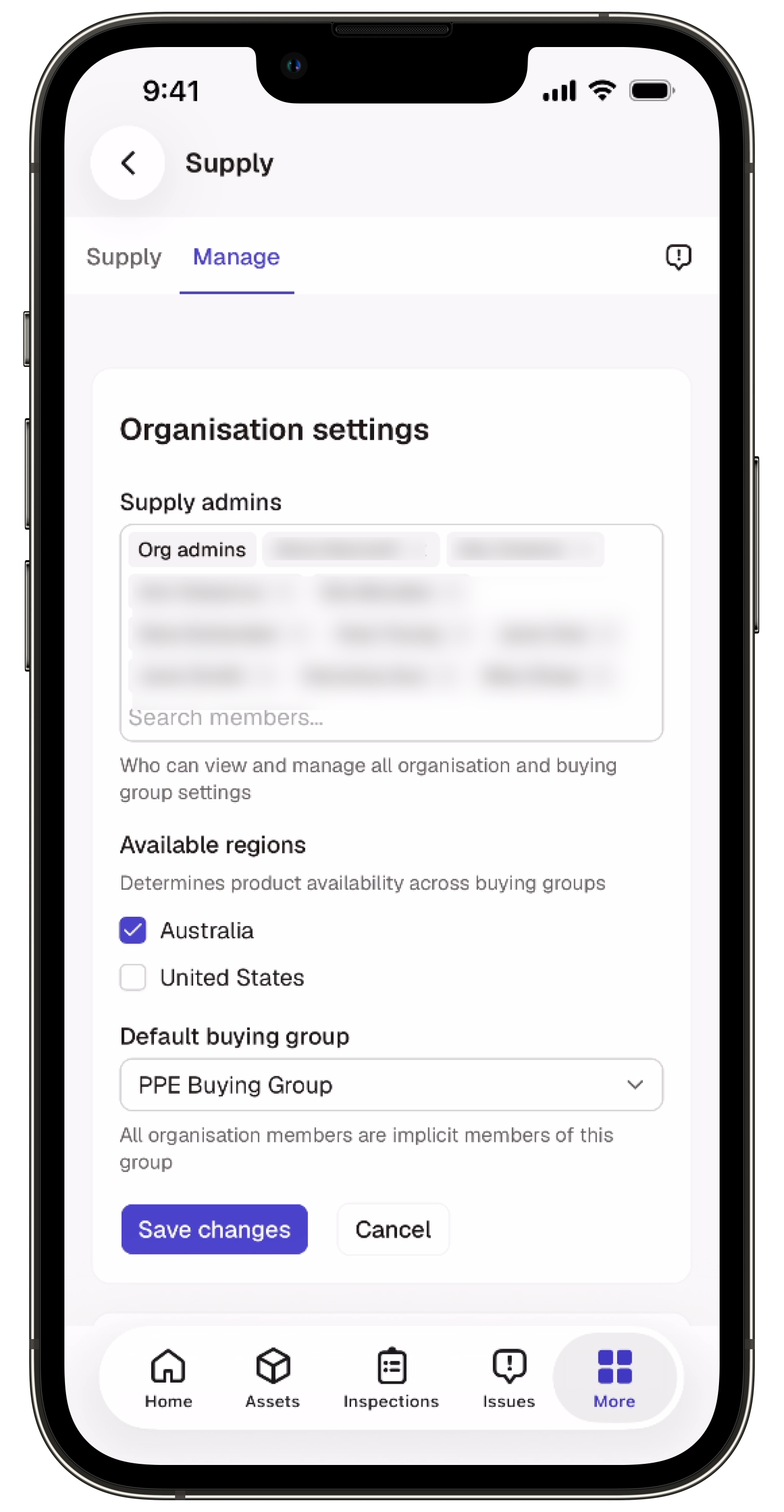
En la sección «Ajustes de la organización», toque a la derecha de la sección.
Añada los siguientes datos:
Administrador de Suministros: Toque el campo y seleccione los usuarios que quiera designar como administradores.
Región disponible: Seleccione la región que determina qué productos están disponibles en los grupos de compra de su organización.
Grupo de compra predeterminado: toque el menú desplegable y seleccione el grupo de compra al que pertenecerán automáticamente todos los miembros de la organización.
Cuando haya terminado, toque Guardar cambios para aplicar las actualizaciones.
¿Necesitas más ayuda?
¿Fue útil esta página?