Última actualización: 21 de octubre de 2026
Este artículo trata sobre la nueva experiencia de « » (Gestión de proveedores), que solo está disponible para organizaciones de Australia. Si tu organización se encuentra fuera de Australia, por el momento seguirás utilizando la versión anterior de « » (Gestión de proveedores).
¿Qué son los grupos de compra?
Los grupos de compra en Suministros son una solución práctica para agilizar los procesos de adquisición. Mediante los grupos de compra, es posible organizar las adquisiciones en su empresa en función de las necesidades de cada equipo, de modo que solo compren productos relevantes dentro de un presupuesto estándar y utilicen tarjetas de crédito de sus departamentos.
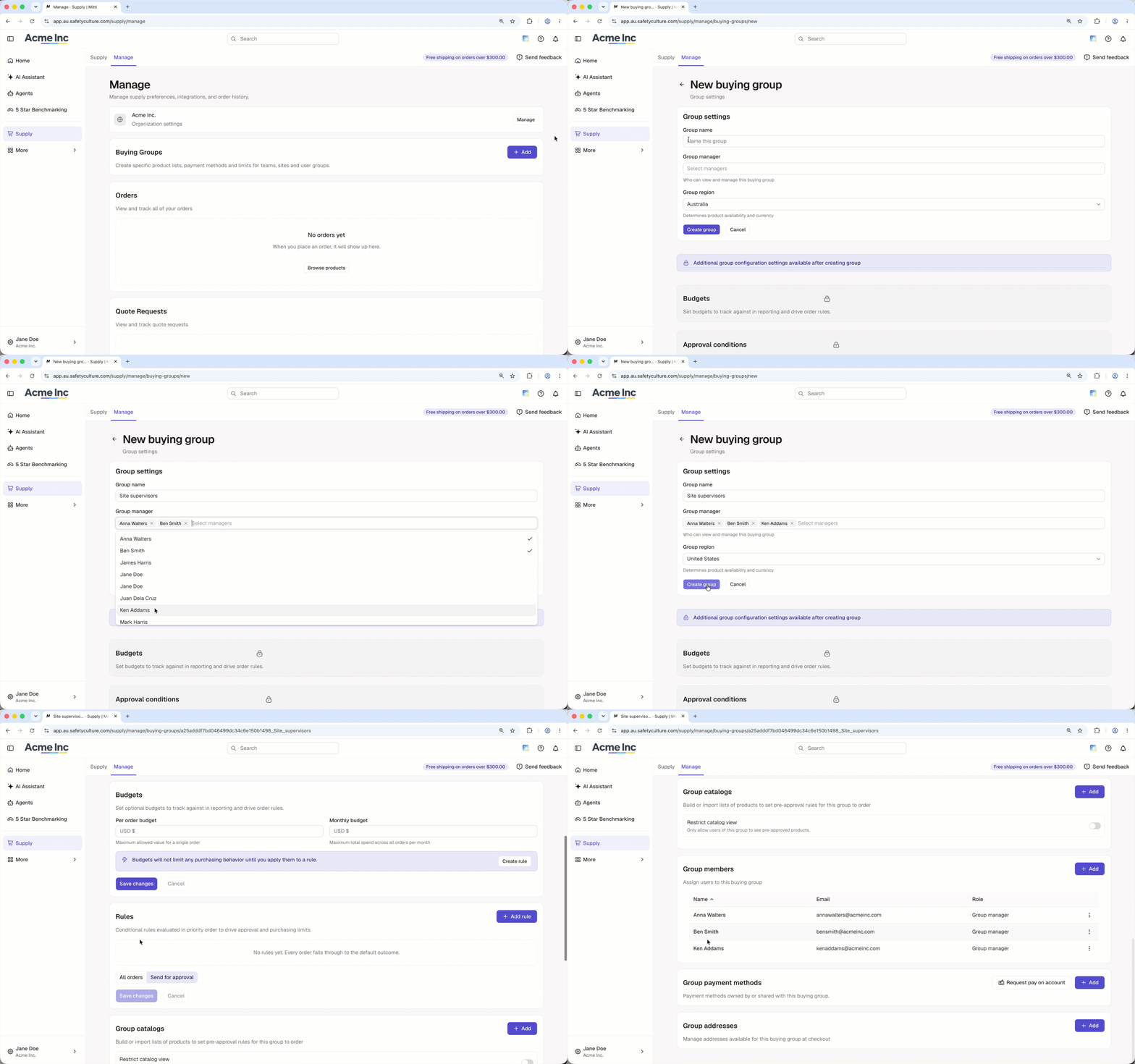
Los grupos de compra en Suministros se gestionan de forma independiente de los grupos que puede crear y seleccionar en el resto de la plataforma.
Lo que necesitarás
Añadir un grupo de compra
Click Supply in the sidebar or in Más.
Click Gestionar at the top of the page.
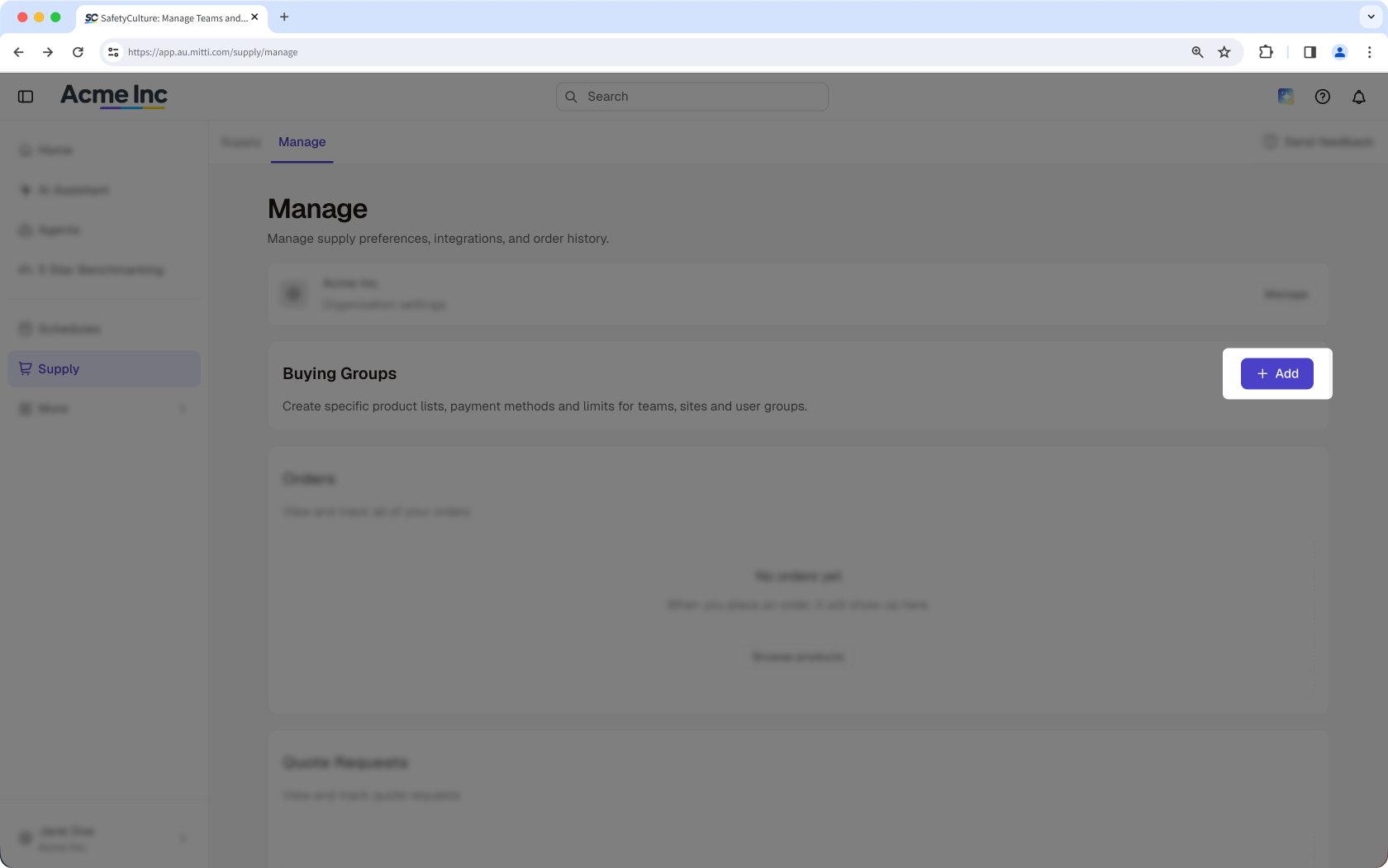
In the "Buying Groups" section, click Añadir on the right-hand side of the section.
Enter or select the following details:
Group name: Enter the name of the group.
Group manager: Click the field and select the users you want to set as group managers.
Group region: Click the dropdown menu and select the group region. The group region determines product availability and currency.
Click Crear grupo.
Open the mobile app.
Tap Supply from the navigation bar or in Más.
Tap Gestionar at the upper-left of your screen.
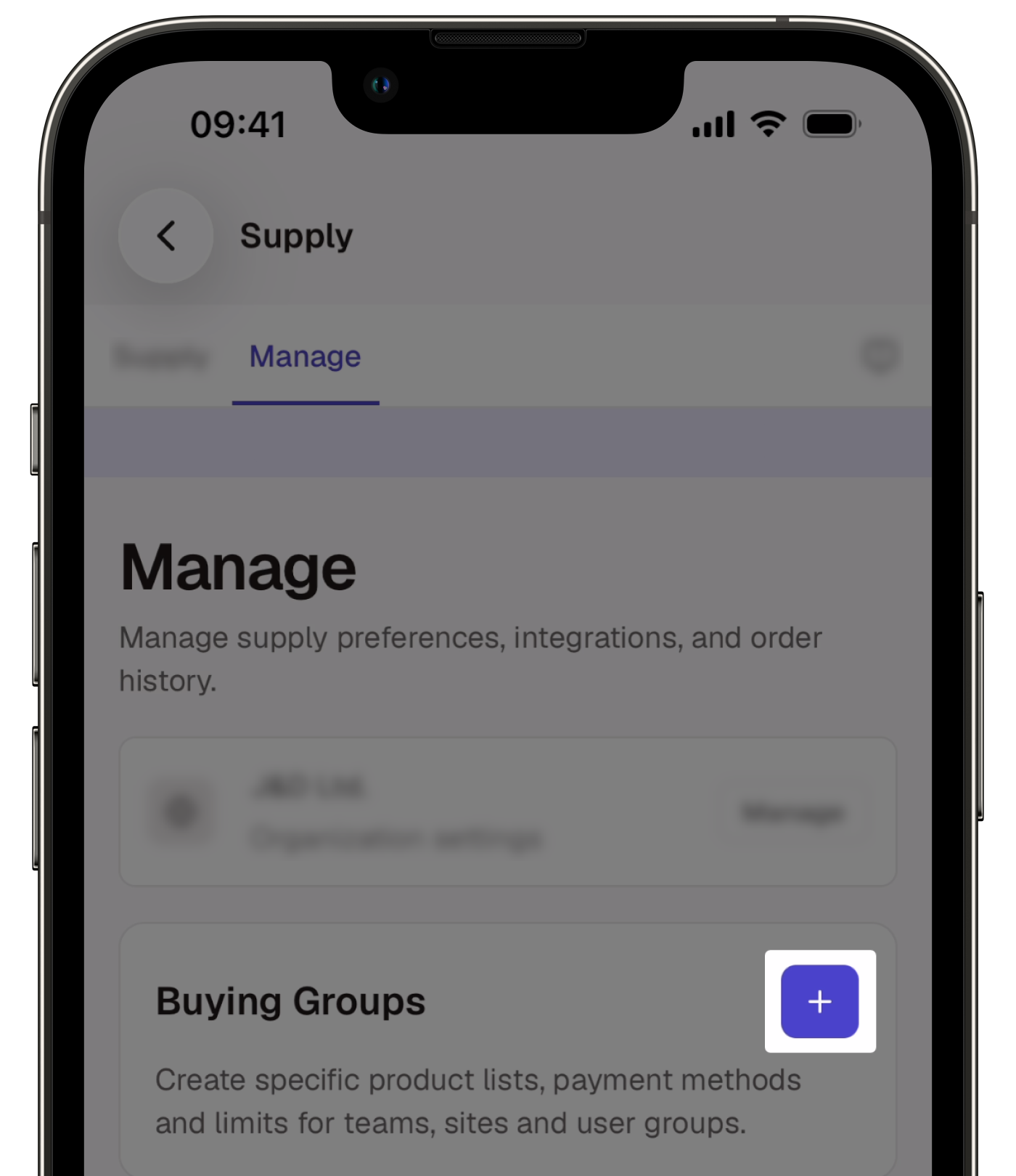
In the "Buying Groups" section, tap .
Enter or select the following details:
Group name: Enter the name of the group.
Group manager: Tap the field and select the users you want to manage the buying group.
Group region: Tap the dropdown menu and select the region. The group region determines product availability and currency.
Tap Crear grupo.
Después de crear un grupo de compra, puede gestionar los presupuestos del grupo, las reglas de aprobación, los catálogos, los miembros, las formas de pago y las direcciones.
Duplicar un grupo de compra
Click Supply in the sidebar or in Más.
Click Gestionar at the top of the page.
In the "Buying Groups" section, click Gestionar on the right-hand side of the buying group you want to duplicate.
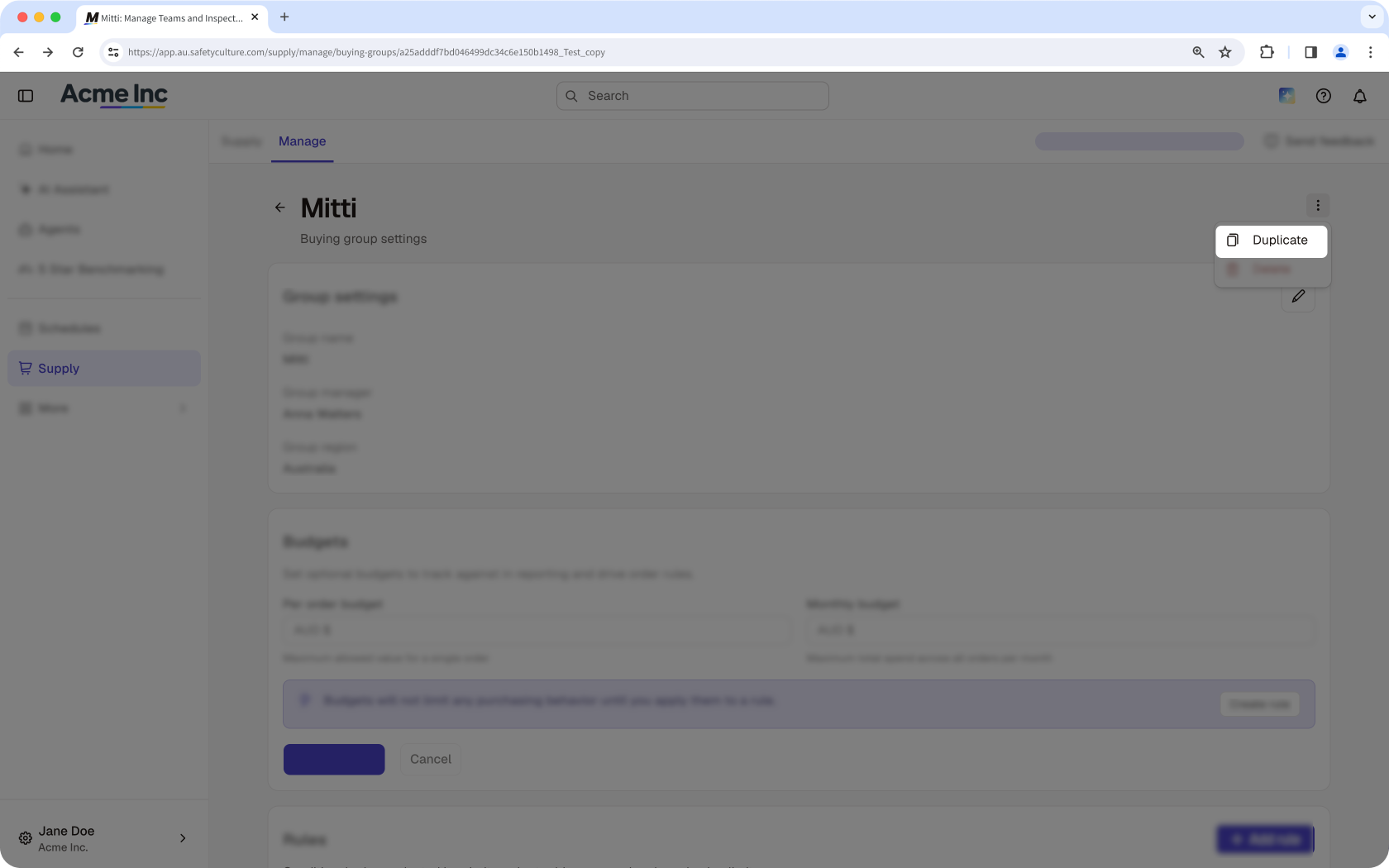
Click on the upper-right of the page and select Duplicar.
In the "Group settings" section, enter or select the following details:
Group name: Enter a name for the new buying group.
Group manager: Click the field and select the users you want to set as group managers.
Group region: Click the dropdown menu and select the group region. The group region determines product availability and currency.
Check or uncheck the box next to each setting you want to copy to the new buying group.
Click Duplicate group.
Abra la aplicación móvil.
Toque Supply en la barra de navegación o en Más.
Toque Gestionar en la parte superior izquierda de su pantalla.
En la sección «Grupos de compra», toque Gestionar a la derecha del grupo de compra que quiera duplicar.
Toque en la parte superior derecha de su pantalla y seleccione Duplicar.
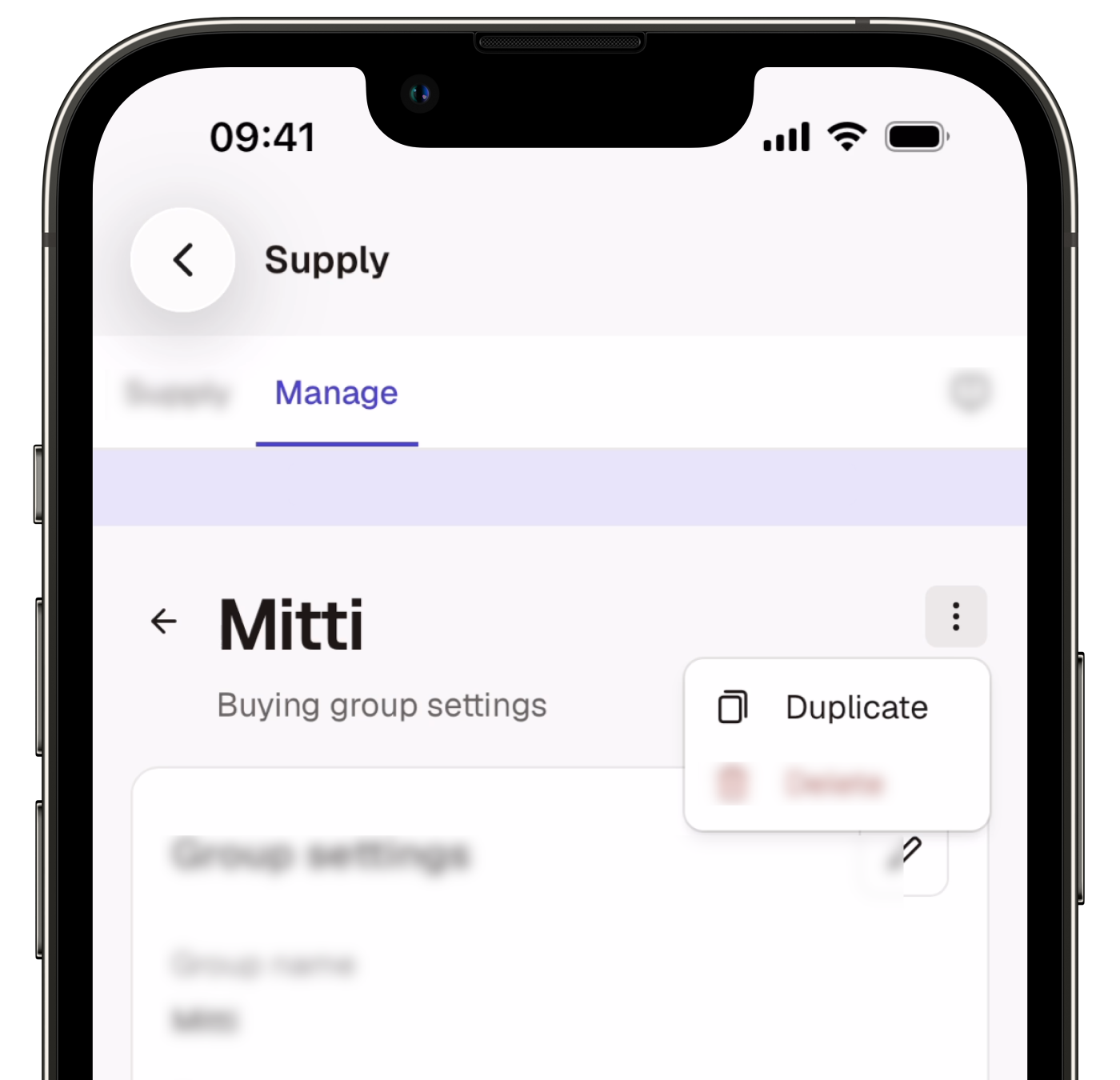
En la sección «Ajustes del grupo», introduzca o seleccione los siguientes datos:
Nombre del grupo: Introduzca un nombre para el nuevo grupo de compras.
Gerente de grupo: Toque el campo y seleccione los usuarios que quiera configurar como gerentes de grupo.
Región del grupo: Toque el menú desplegable y seleccione la región del grupo. La región del grupo determina la disponibilidad de productos y la moneda.
Marque o desmarque la casilla situada junto a cada ajuste que quiera copiar al nuevo grupo de compras.
Toque Duplicate group.
Eliminar un grupo de compra
Haga clic en Supply en la barra lateral o en Más.
Haga clic en Gestionar en la parte superior de la página.
En la sección «Grupos de compra», haga clic en Gestionar a la derecha del grupo de compra que quiera eliminar.
Haga clic en en la parte superior derecha de la página y seleccione Eliminar.
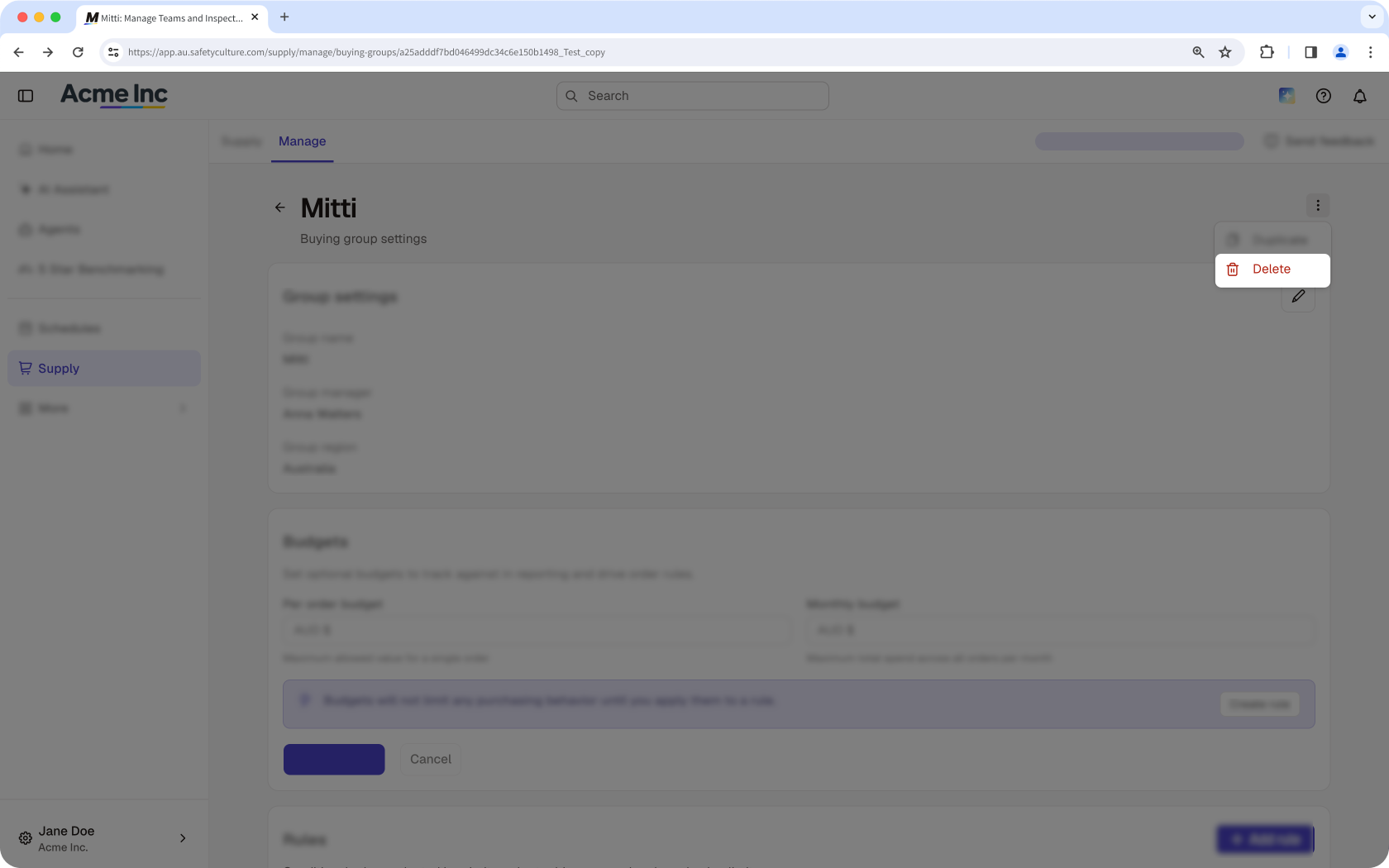
En la ventana emergente, haga clic en Delete buying group.
Abra la aplicación móvil.
Toque Supply en la barra de navegación o en Más.
Toque Gestionar en la parte superior izquierda de su pantalla.
En la sección «Grupos de compra», toque Gestionar a la derecha del grupo de compra que quiera eliminar.
Toque en la parte superior derecha de su pantalla y seleccione Eliminar.
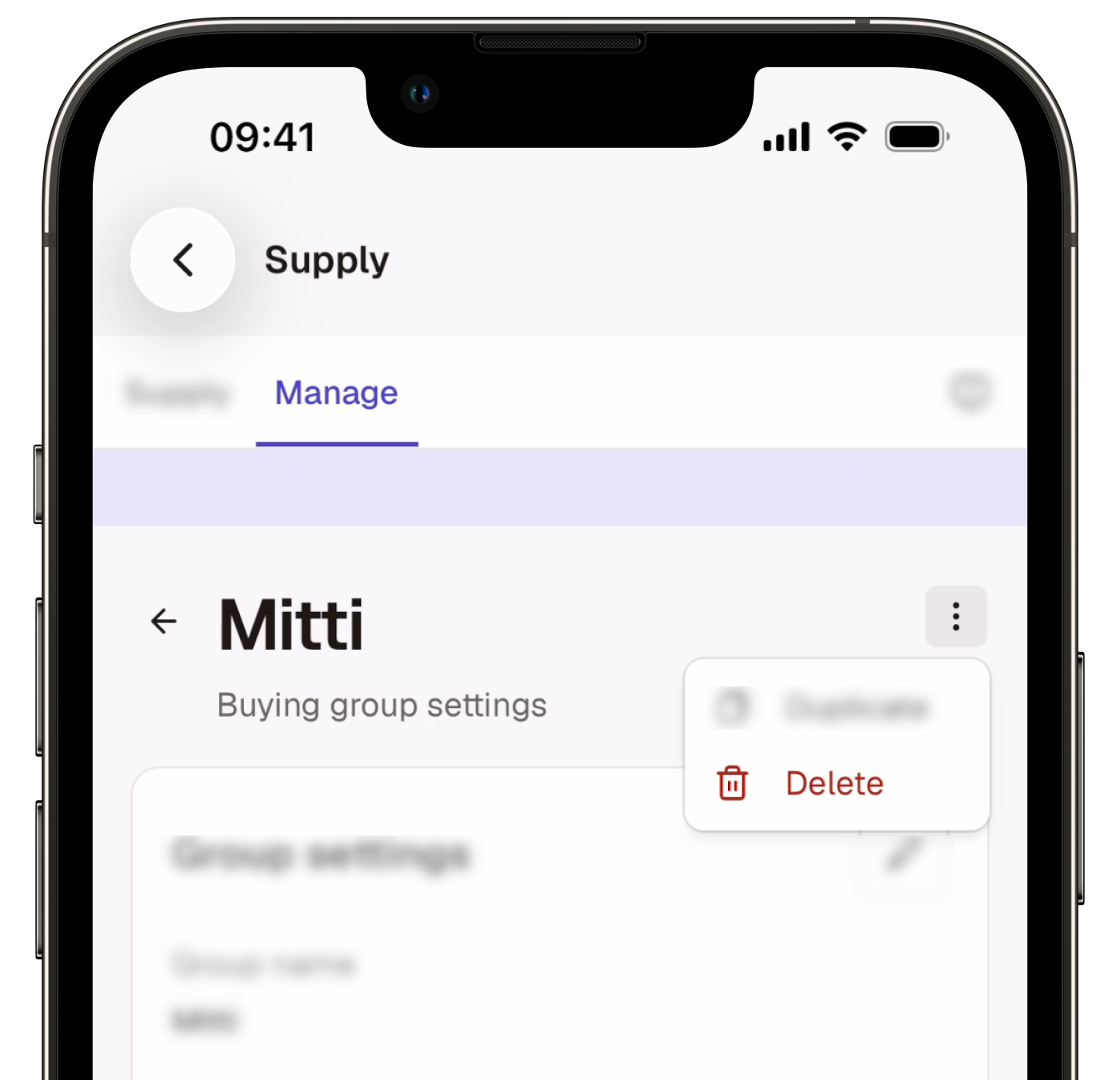
En la ventana emergente, toque Delete buying group.
Limitaciones
Al duplicar un grupo de compras predeterminado, no se copian los miembros del grupo. Los grupos de compras predeterminados incluyen automáticamente a todos los usuarios.
Al duplicar un grupo de compras, no se copian las formas de pago del grupo. Solo podrá añadir formas de pago al nuevo grupo de compras una vez que haya duplicado el grupo de compras.
¿Necesitas más ayuda?
¿Fue útil esta página?