Última actualización: 1 de noviembre de 2026
Esta función se encuentra actualmente en Acceso temprano. Si le interesa, contacte con su gerente de éxito del cliente para verificar si su organización es elegible.
¿Cuál es la diferencia entre añadir y vincular archivos y carpetas?
Tanto si añade como si vincula archivos y carpetas a un perfil de sitio, proporciona a su equipo la documentación necesaria para el funcionamiento del sitio. Esto puede incluir certificados de cumplimiento, planos de planta o instrucciones de trabajo. Al guardar estos archivos en el perfil del sitio, los miembros y gerentes del sitio pueden encontrar todo lo que necesitan en un solo lugar.
Puede añadir un nuevo archivo desde su dispositivo. Esto guarda el archivo en el sitio al que lo sube y en la función de Documentos. También puede vincular archivos y carpetas existentes ya almacenados en la función de Documentos. En cualquier caso, las actualizaciones realizadas en el archivo se reflejarán en todos los perfiles de sitio donde esté añadido o vinculado.
Formas de añadir o vincular archivos y carpetas
La siguiente tabla muestra dónde está disponible cada método, qué se puede hacer con él y dónde se almacenan los archivos.
Dónde | Qué puede hacer | Tipos de archivos | Ubicación del almacenamiento |
|---|---|---|---|
Pestaña de Documentos en el perfil del sitio | Suba archivos desde su dispositivo o vincule archivos y carpetas existentes que ya estén almacenados en Documentos. | CSV, DOC, DOCX, GIF, JPEG, JPG, PDF, PNG, WEBP, XLS y XLSX | • Los archivos subidos permanecen en el sitio y en Documentos y se actualizan en todos los lugares donde estén vinculados. |
Página Gestionar elementos vinculados en Documentos | Vincule un archivo o una carpeta a varios sitios. | CSV, DOC, DOCX, GIF, JPEG, JPG, PDF, PNG, WEBP, XLS y XLSX | Los archivos y carpetas vinculados permanecen en Documentos y se actualizan en todos los lugares donde están vinculados. |
Lo que necesitarás
Añadir un archivo o carpeta a un sitio
Haga clic en el nombre de su organización en la esquina inferior izquierda de la página y seleccione Sitios.
Seleccione un sitio.
Haga clic en la pestaña Documentos en la parte superior de la página.
Haga clic en agregar archivos en la parte superior derecha de la página.
En la ventana emergente, haga clic en Subir.
Arrastre sus archivos a la ventana emergente o haga clic en examinar para seleccionar archivos de su dispositivo.
Para guardar sus archivos en una carpeta vinculada, haga clic en el menú desplegable y seleccione una carpeta existente, o haga clic en Nueva carpeta para crear una nueva.
Haga clic en Añadir.
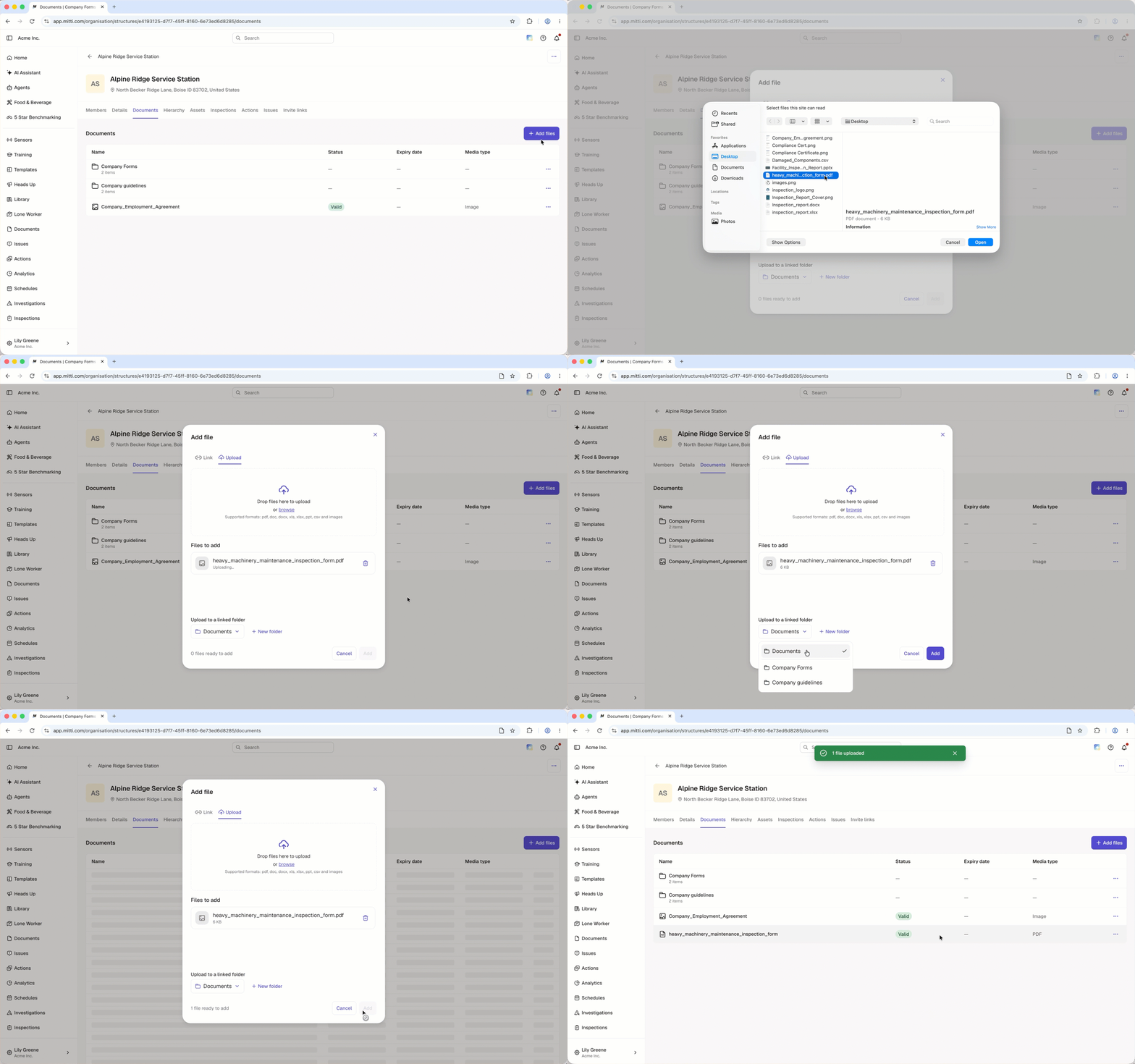
El sitio al que suba un archivo o una carpeta se convierte en su sitio de origen. Si tiene Permiso «Documentos: Gestionar documentos» en un rol de sitio, solo podrá editar o archivar un archivo desde su sitio de origen.
Para vincular archivos y carpetas desde la pestaña Documentos del perfil de un sitio, necesita Permiso «Documentos: Vincular documentos» en su rol de sitio.
Vincular un archivo y una carpeta a un sitio
Haga clic en el nombre de su organización en la esquina inferior izquierda de la página y seleccione Sitios.
Seleccione un sitio.
Haga clic en la pestaña Documentos en la parte superior de la página.
Haga clic en Añadir archivos en la parte superior derecha de la página.
En la ventana emergente, haga clic en Vincular.
Marque la casilla situada junto al archivo o la carpeta que quiera vincular.
Haga clic en Añadir archivos.
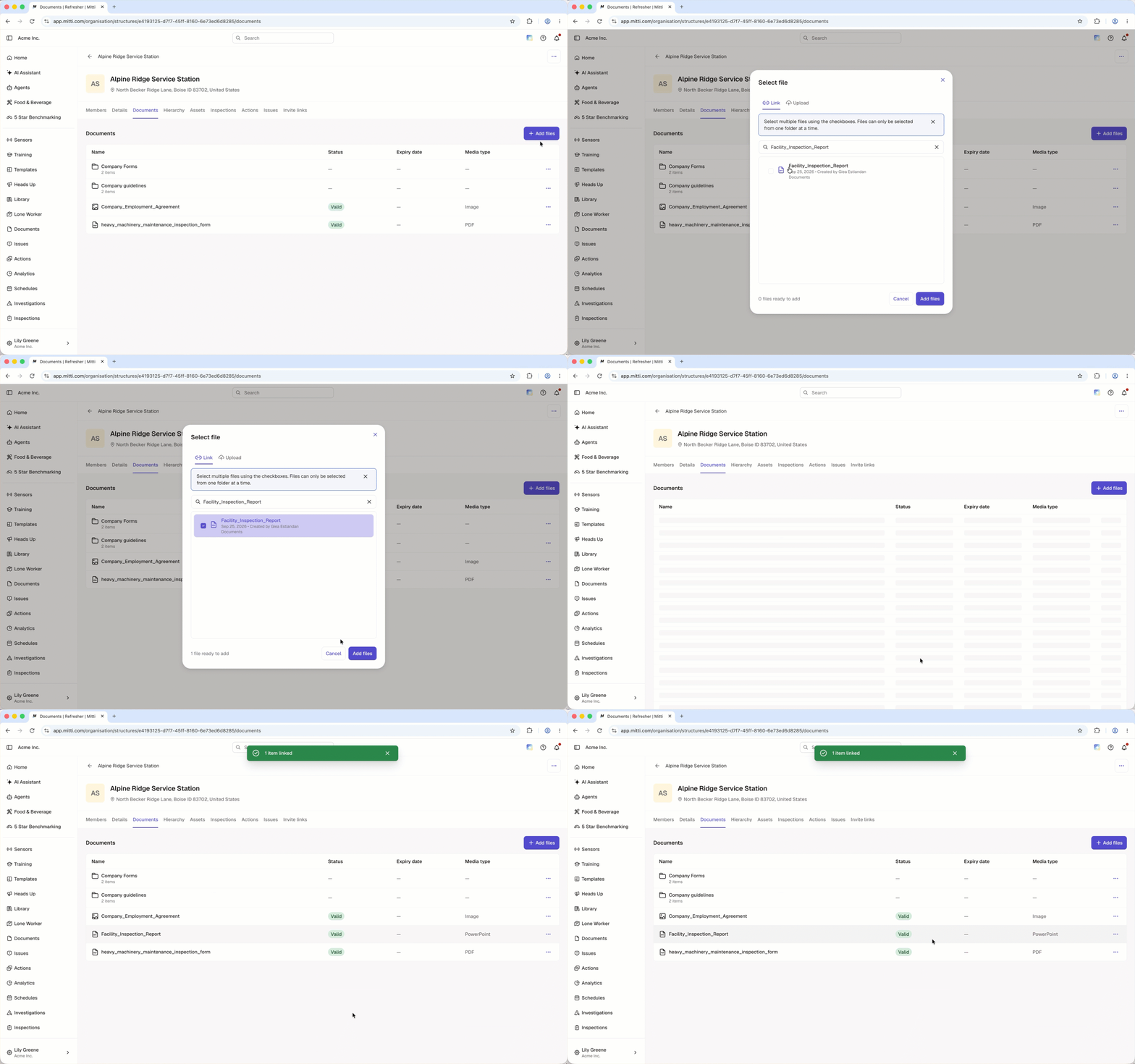
Necesita Como mínimo, acceso para "Ver" archivos para vincular un archivo o una carpeta a un sitio.
Limitaciones
Al subir archivos, solo puede seleccionar carpetas que ya estén vinculadas al sitio.
Al vincular archivos, solo puede seleccionar una carpeta cada vez.
Solo se pueden desvincular las carpetas vinculadas directamente al sitio. Las subcarpetas y los archivos que se encuentran dentro de una carpeta vinculada no se pueden desvincular de forma individual.
No puede eliminar archivos ni carpetas con un rol de sitio, a menos que sea el propietario.
No es posible cambiar el sitio de origen de un archivo o una carpeta. Si desvincula un archivo o una carpeta de su sitio de origen, se almacenará en Documentos.
Preguntas frecuentes
¿Necesitas más ayuda?
¿Fue útil esta página?
