Última actualización: 3 de noviembre de 2026
¿Qué son las Rutas de aprendizaje?
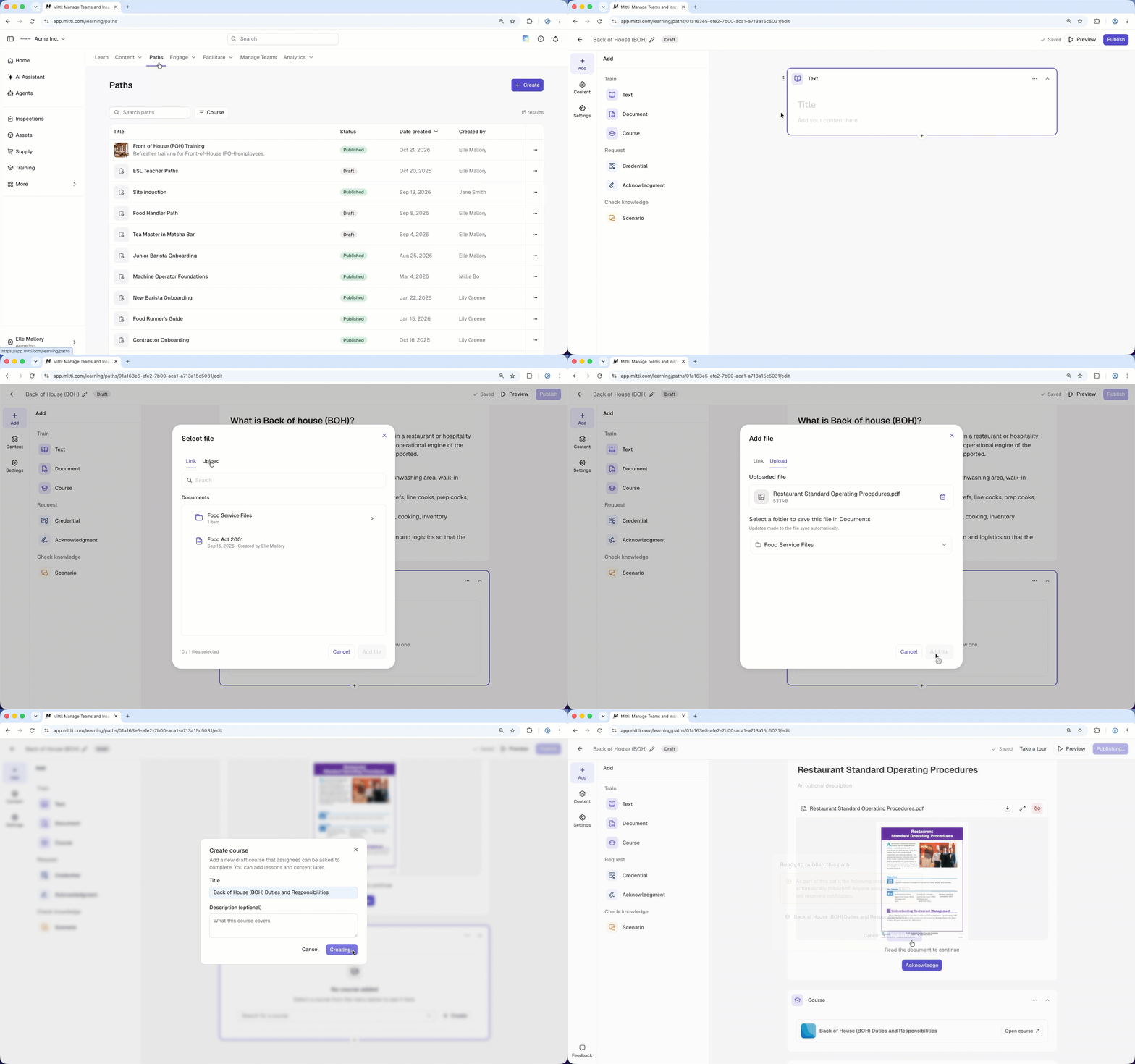
La nueva experiencia de Rutas de aprendizaje de Mitti le permite combinar diferentes tipos de formación y requisitos en un único itinerario de aprendizaje guiado. La nueva experiencia se basa en la conocida función de flujos de trabajo de Incorporación y cuenta con un generador rediseñado para crear y gestionar la formación. Utilice las nuevas Rutas de aprendizaje para incorporar a los nuevos empleados, desarrollar a los empleados en sus roles o impartir formación periódica sobre cumplimiento normativo.
Cada ruta de aprendizaje se compone de bloques, y cada bloque representa un paso en el proceso de aprendizaje. Puede combinar diferentes tipos de bloques para adaptarlos a las necesidades de su equipo. Por ejemplo, una ruta para nuevos empleados podría comenzar con un bloque de "Texto" para darles la bienvenida, seguido de un bloque de "Documento" en el que se describa la política de la organización. Un bloque de "Confirmación" les permite confirmar que han leído y comprendido la ruta de aprendizaje. Usted elige si los responsables completan los bloques en orden secuencial o en cualquier orden, y luego puede realizar un seguimiento de su progreso.
Lo que necesitarás
Assign a path
Click Formación from the sidebar or in Más.
Click Trayectorias tab at the top of the page.
Select the path you want to assign.
Click Asignar on the upper-right of the page.
In the pop-up window, click next to "Groups", "Sites", or "Users".
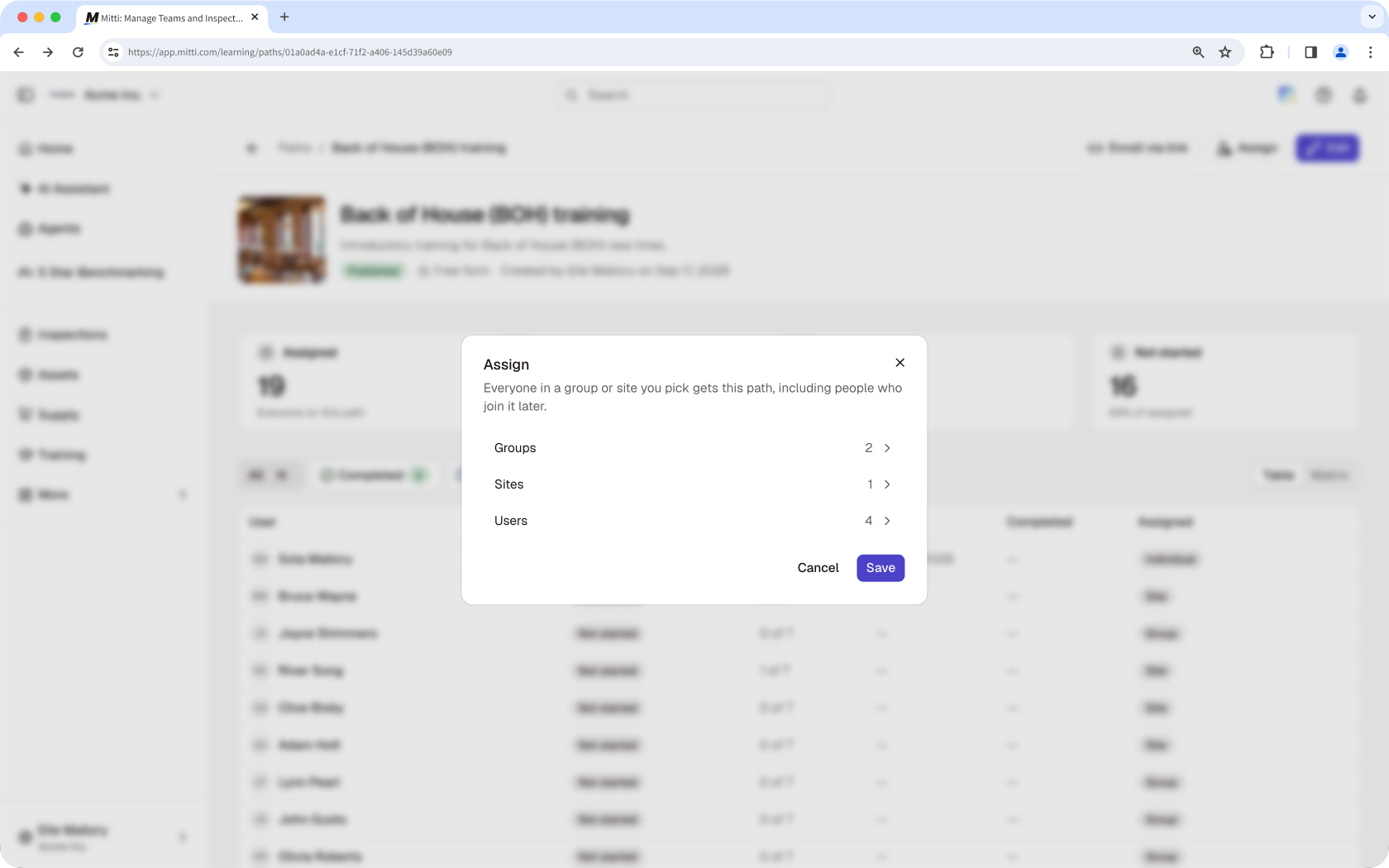
Select the groups, sites, or users you want to assign the path to.
Click Guardar.
Share a path
Click Formación from the sidebar or in Más.
Click Trayectorias tab at the top of the page.
Select the path you want to share.
Click Inscribirse mediante enlace at the top of the page.
In the pop-up window, select who can access the path link. Selecting Cualquiera con el enlace requires Premium Plan or Enterprise Plan.
Solo usuarios asignados: Only users assigned to the path can use this link.
Cualquiera con el enlace: Anyone on the internet with the link can sign up in your organization and enroll.
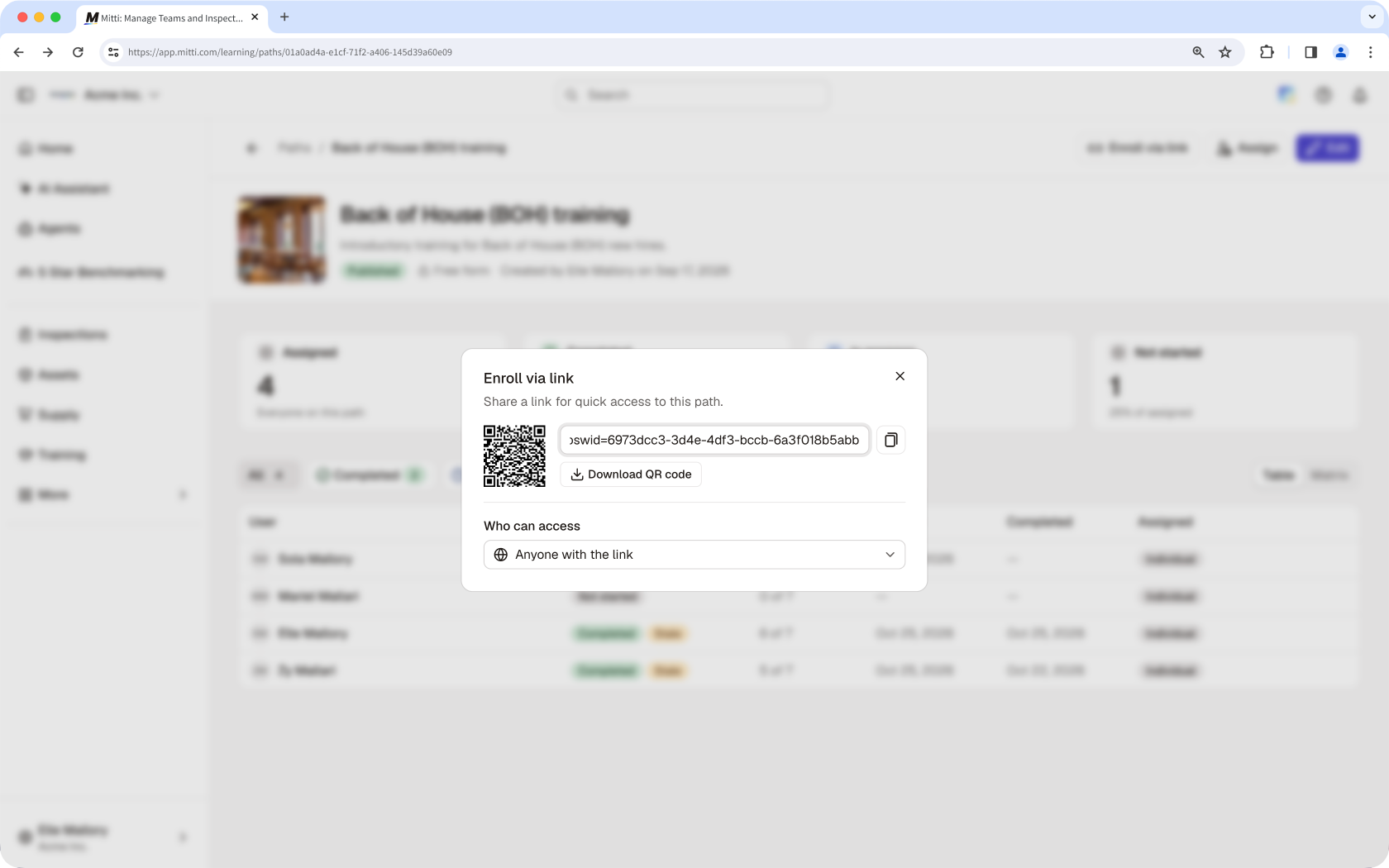
Click to copy the link or click Descargar código QR to download a QR code of the path.
¿Necesitas más ayuda?
¿Fue útil esta página?