Dernière mise à jour: 18 septembre 2026
Pourquoi créer des groupes ?
À mesure que votre entreprise se développe, la gestion de vos employés peut devenir chronophage, ce qui entraîne souvent une perte d'efficacité. Cependant, cela peut être résolu en créant des groupes dans SafetyCulture. La création de groupes vous aide non seulement à configurer facilement l'accès aux modèles et aux inspections, mais elle facilite également l'attribution de cours et de quiz, ainsi que la configuration d'alertes en cas de travail isolé.
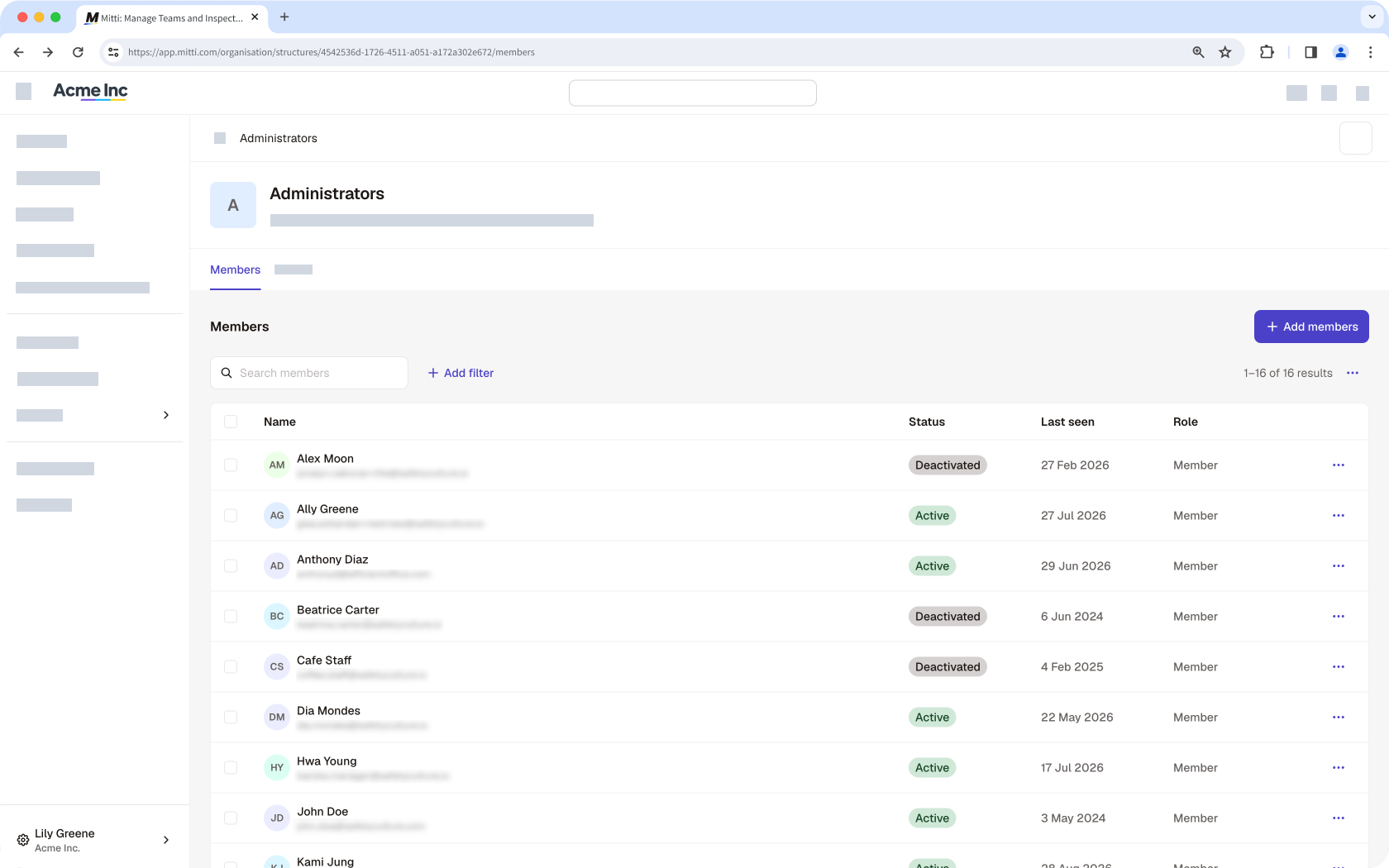
Ce dont vous aurez besoin
Créer un groupe
Cliquez sur le nom de votre organisation en bas à gauche de la page et sélectionnez Groupes.
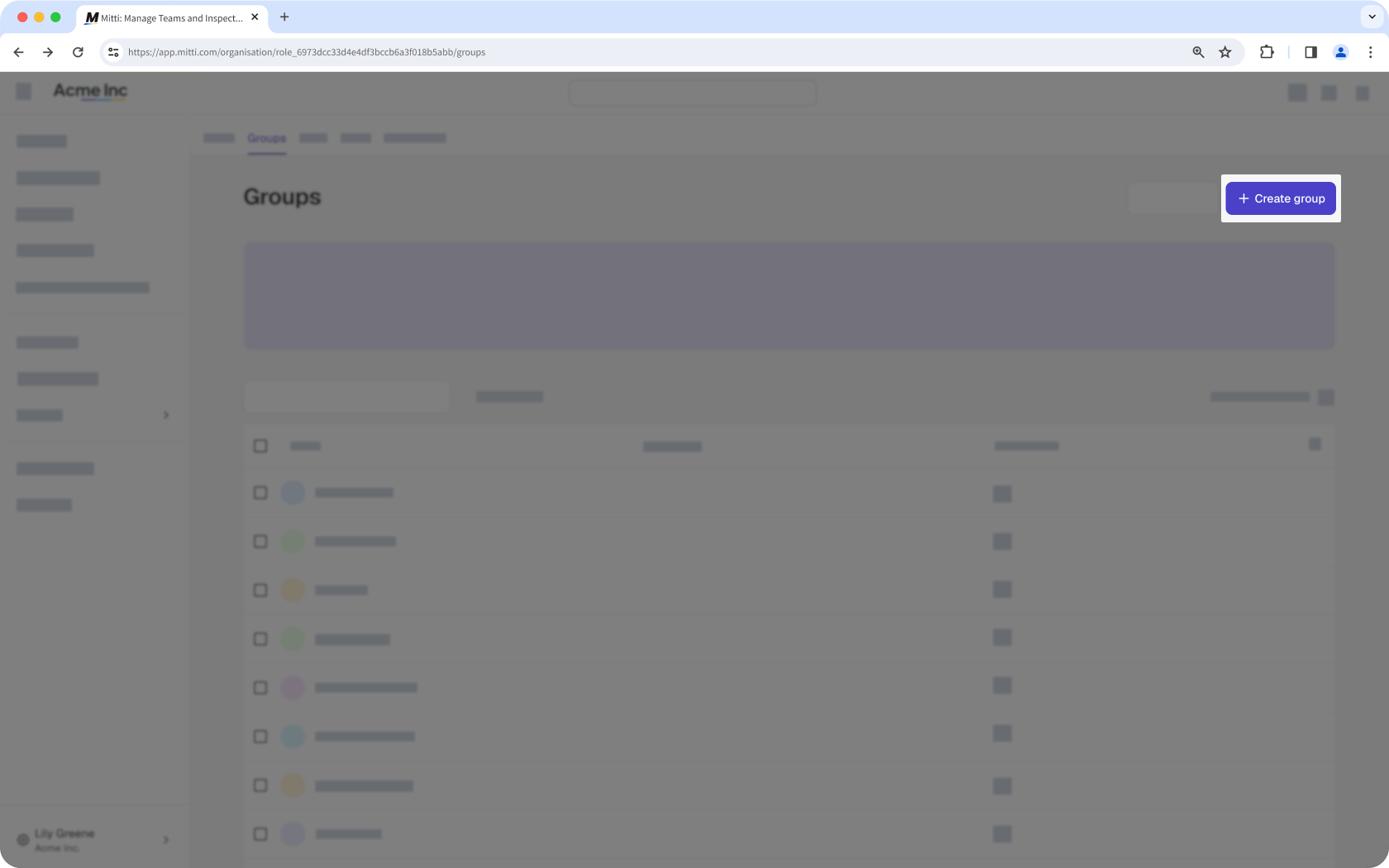
Cliquez sur Créer un groupe en haut à droite de la page.
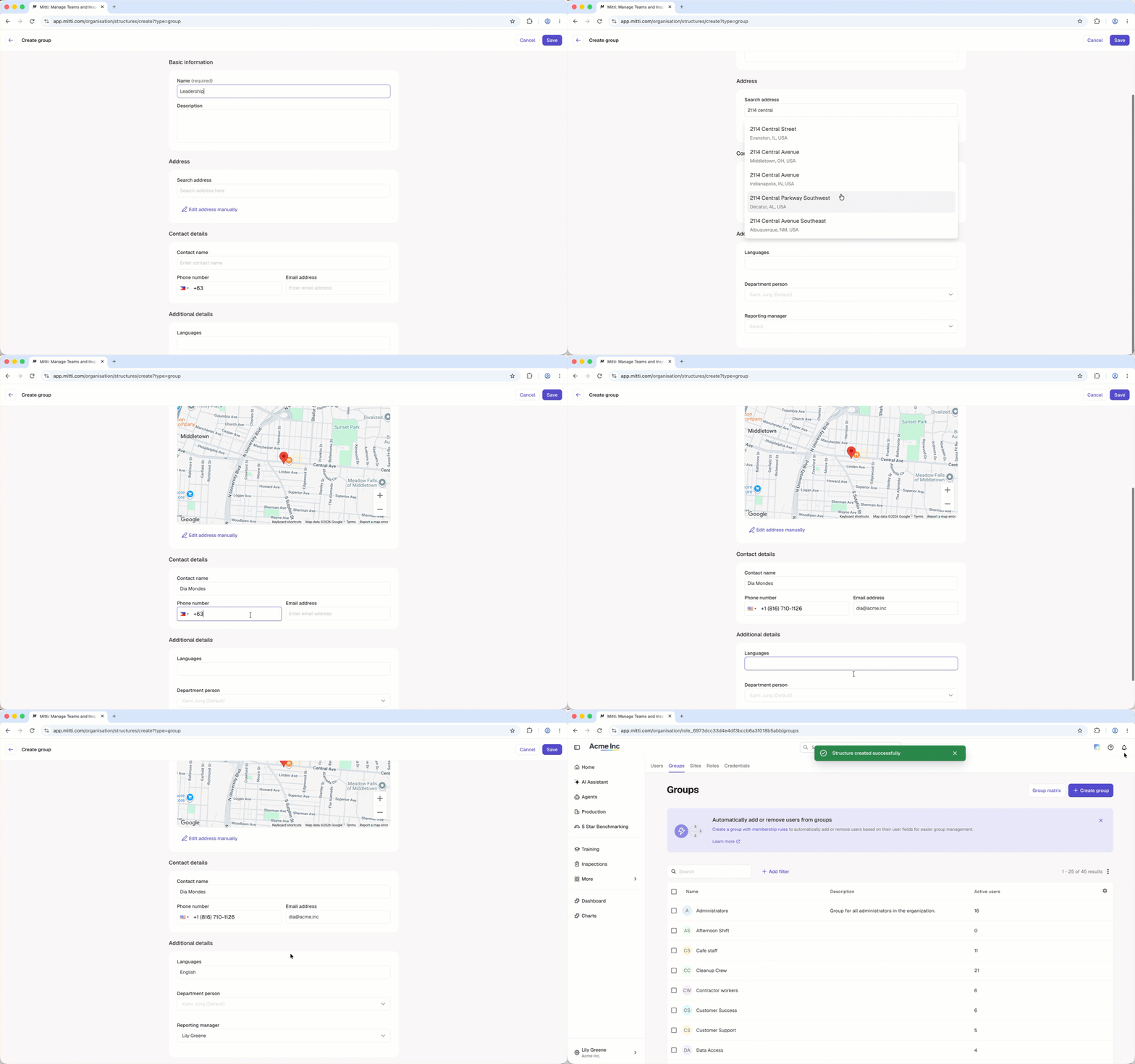
Entrez le « Nom » et la « Description » et configurez les champs de l'organisation en conséquence.
Cliquez sur Enregistrer en haut à droite de la page.
En fonction des personnes que vous souhaitez regrouper, vous pouvez créer des règles d'adhésion pour ajouter ou supprimer automatiquement des utilisateurs en fonction des valeurs des champs utilisateur.
Modifier un groupe
Cliquez sur le nom de votre organisation en bas à gauche de la page et sélectionnez Groupes.
Cliquez sur le groupe.
Si des règles d'adhésion ont été configurées pour le groupe, cliquez sur pour mettre à jour les règles.
Sélectionnez Détails en haut à gauche de la page.
Modifiez les détails suivants :
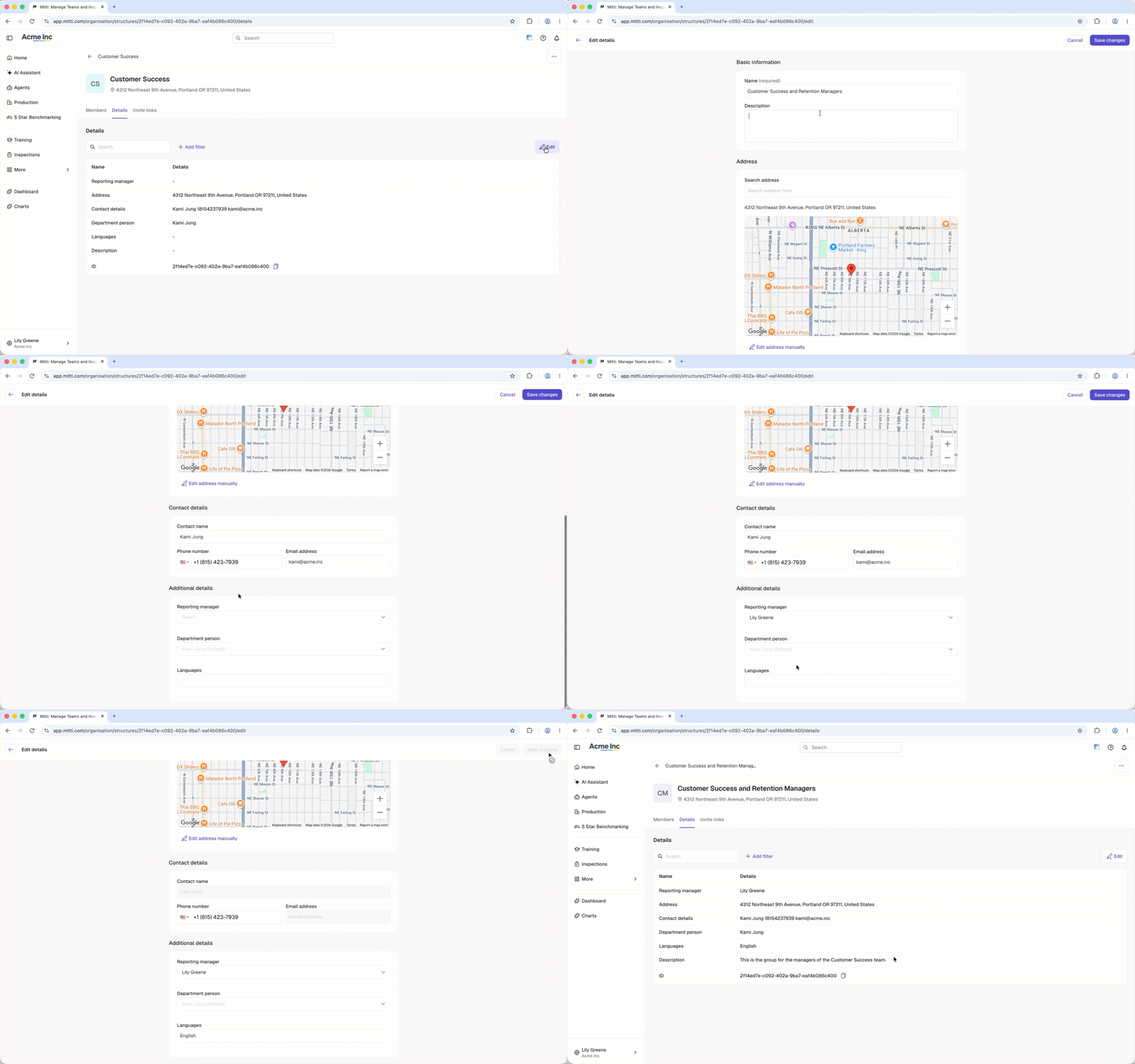
Nom de groupe: Cliquez sur Modifier dans la section « Nom », entrez le nom du groupe, et cliquez sur Enregistrer et appliquer.
Description du groupe: Cliquez sur Modifier dans la section « Description », entrez la description du groupe, et cliquez sur Enregistrer et appliquer.
Supprimer un groupe
La suppression est irréversible et nous ne pouvons pas restaurer les éléments définitivement supprimés. Une confirmation est obligatoire avant toute suppression, afin de s'assurer que vous ne supprimez pas accidentellement le mauvais élément.
La suppression d'un groupe entraîne également la suppression de l'accès au modèle et à l'inspection qui lui est accordé.
Cliquez sur le nom de votre organisation en bas à gauche de la page et sélectionnez Groupes.
Cochez la case à gauche du nom du groupe et sélectionnez Supprimer en bas de la page.
Dans la fenêtre contextuelle, cliquez sur Supprimer le groupe.
Les groupes d'achat dans SafetyCulture Marketplace sont gérés séparément des groupes que vous pouvez créer et sélectionner dans le reste de la plateforme.
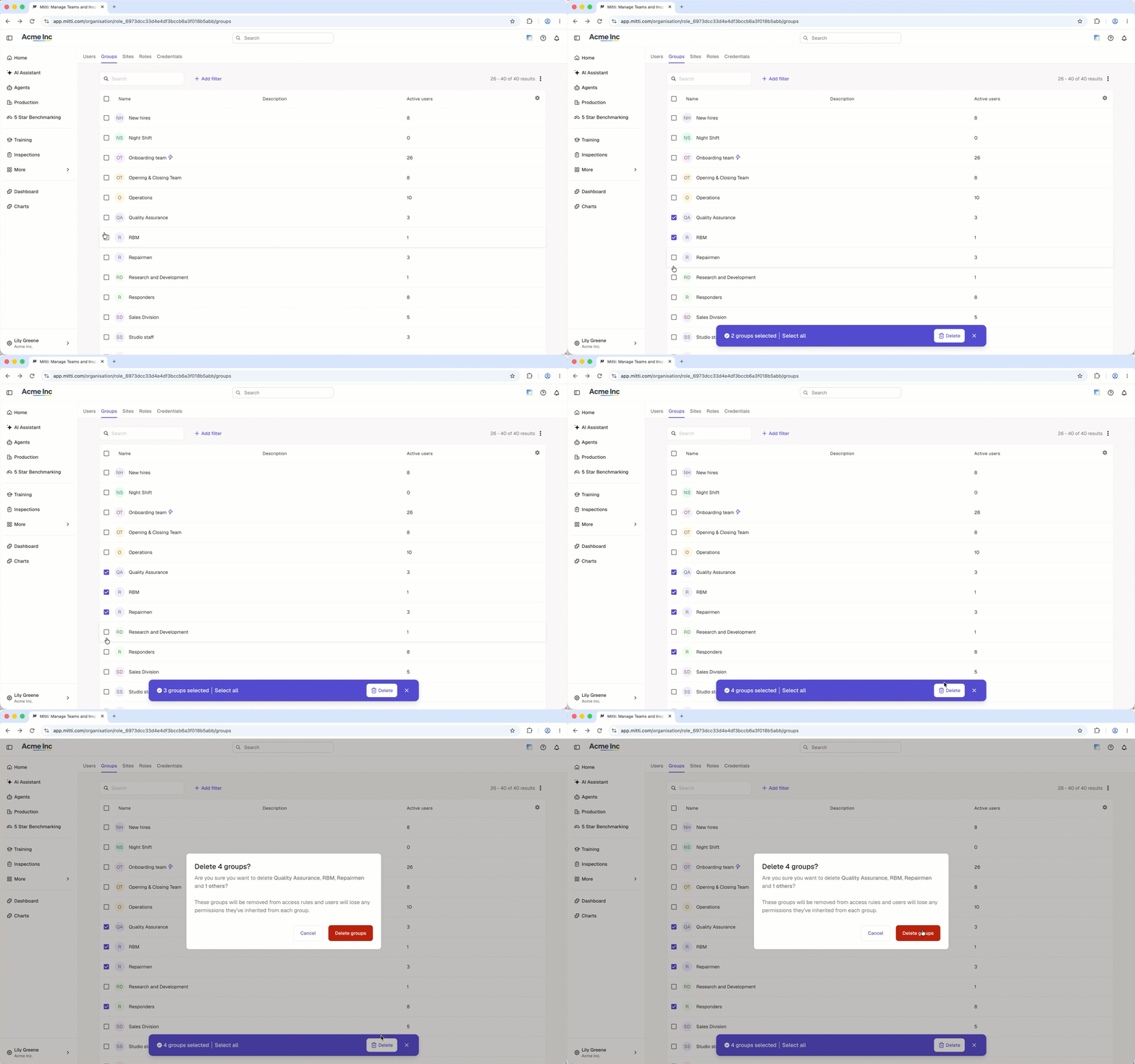
Suppression groupée de groupes
Cliquez sur le nom de votre organisation en bas à gauche de la page et sélectionnez Groupes.
Cochez la case située à côté du groupe et sélectionnez Supprimer au bas de la page.
Dans la fenêtre contextuelle, cliquez sur Supprimer des groupes.
Besoin d'aide supplémentaire?
Cette page vous a-t-elle été utile?
