Última actualización: 25 de agosto de 2026
¿Por qué querría crear Avisos?
Para muchas organizaciones, las líneas de comunicación con los trabajadores de primera línea tienden a ser fragmentadas, confusas y a veces inexistentes. Esto puede crear problemas como que los trabajadores no estén al tanto de los cambios normativos o que los gerentes no sepan quién no ha visto los materiales de formación actualizados. Con Avisos, hemos creado una solución de comunicación de uno a muchos que garantiza un sencillo intercambio de conocimientos con confirmación.
Si tiene Permiso de "Avisos: Administración", puede editar o eliminar Avisos, ver las confirmaciones, enviar recordatorios y descargar todos los Avisos como CSV.
Lo que necesitarás
Antes de publicar, es obligatorio introducir un título, una descripción y al menos un usuario asignado.
Crear un aviso
Seleccione Avisos en la barra lateral o selecciónelo en Más.
Haga clic en Crear un Aviso en la parte superior derecha de la página.
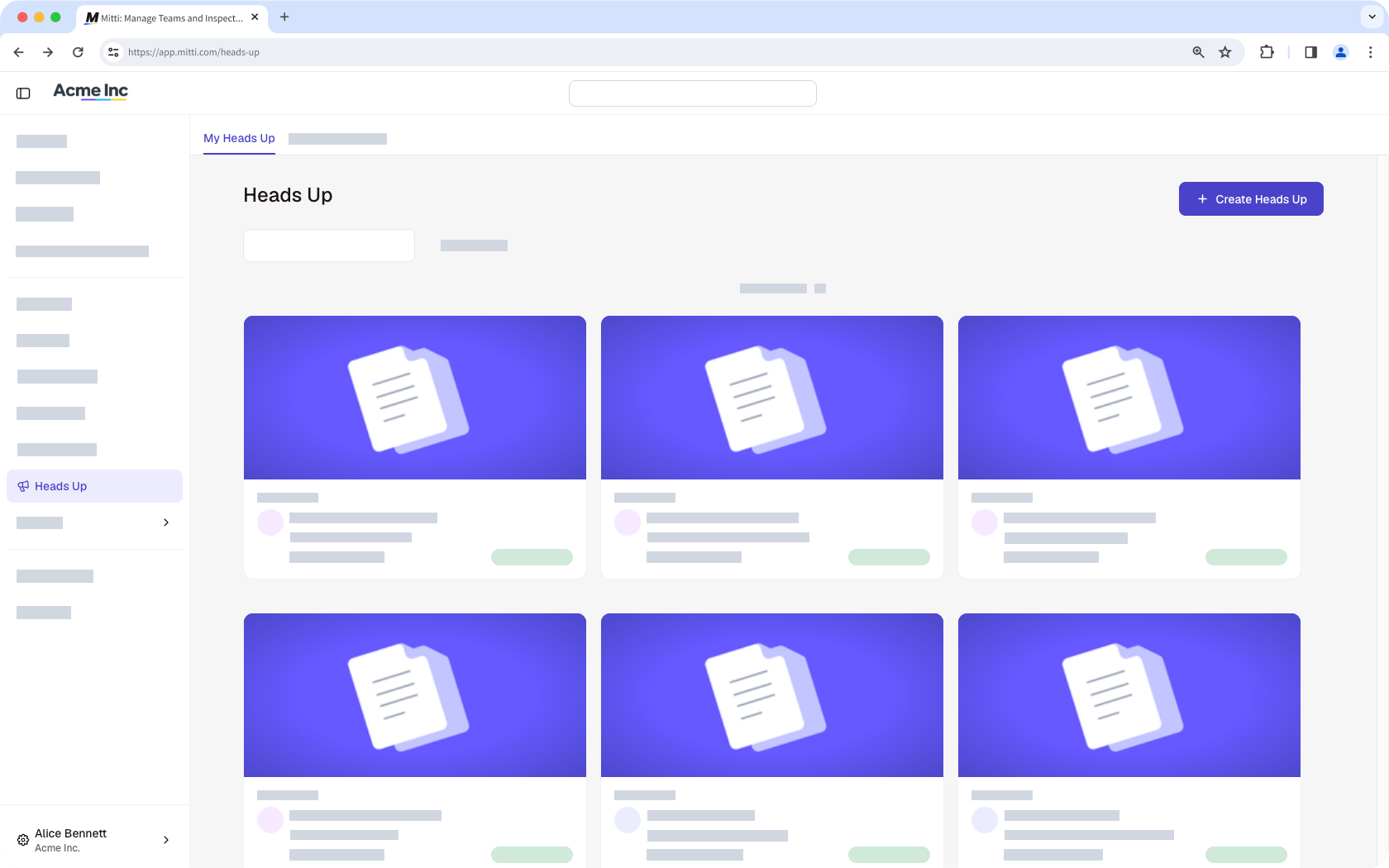
Configure el Aviso según corresponda. A medida que añada datos a su Aviso, la vista previa que se muestra en el lado derecho de la página se actualizará automáticamente.
Haga clic en Publicar en la parte inferior izquierda de la página.
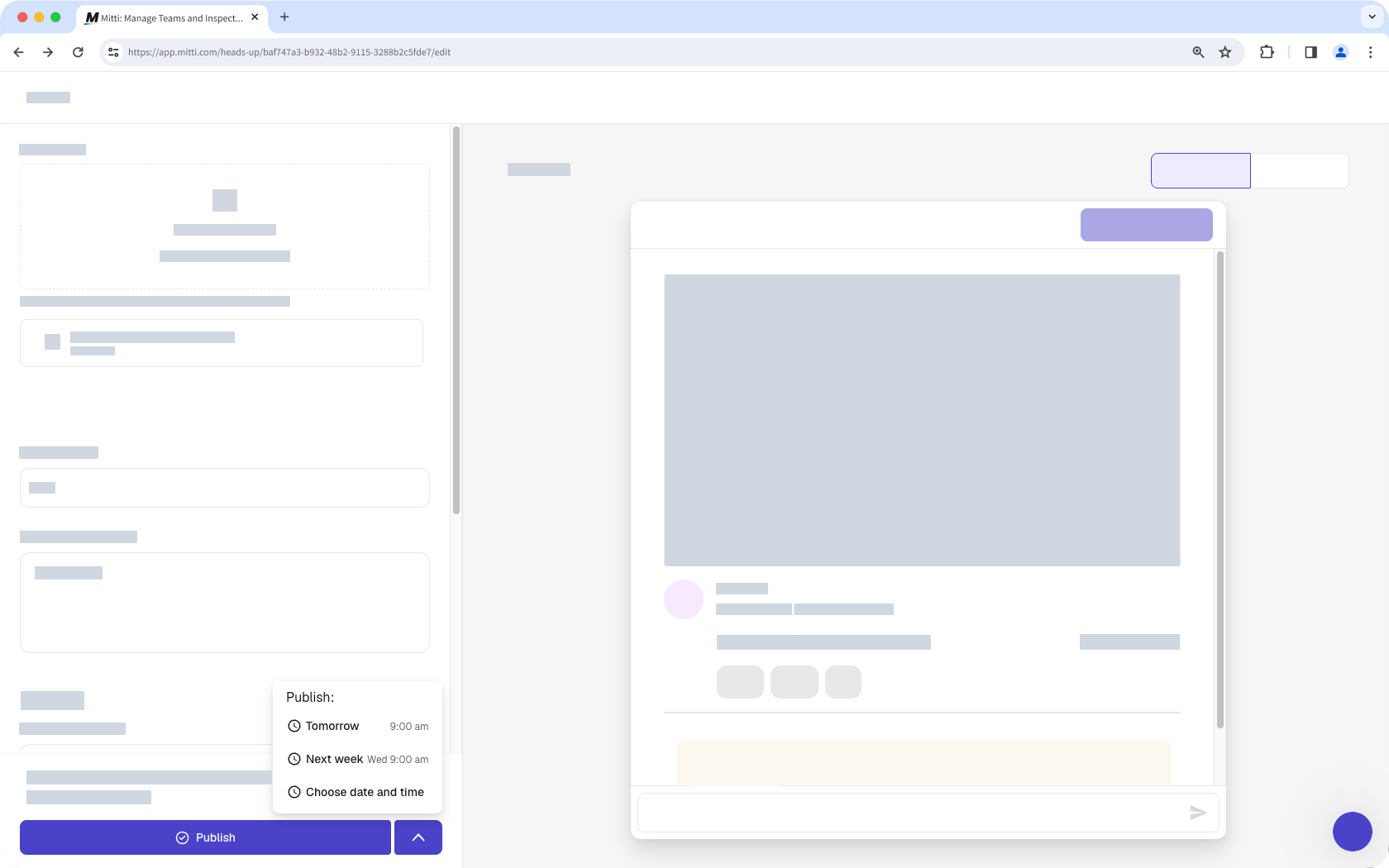
En la ventana emergente, haga clic en Publicar. Si desea guardar su Aviso como borrador y volver a él más tarde, haga clic en Atrás en la parte superior izquierda de la página y seleccione Guardar borrador. También puede programar su Aviso para que se publique más tarde haciendo clic en en el lado derecho del botón Publicar y seleccionando una fecha y hora.
Abra la aplicación móvil.
Toque Inicio en la parte inferior de su pantalla.
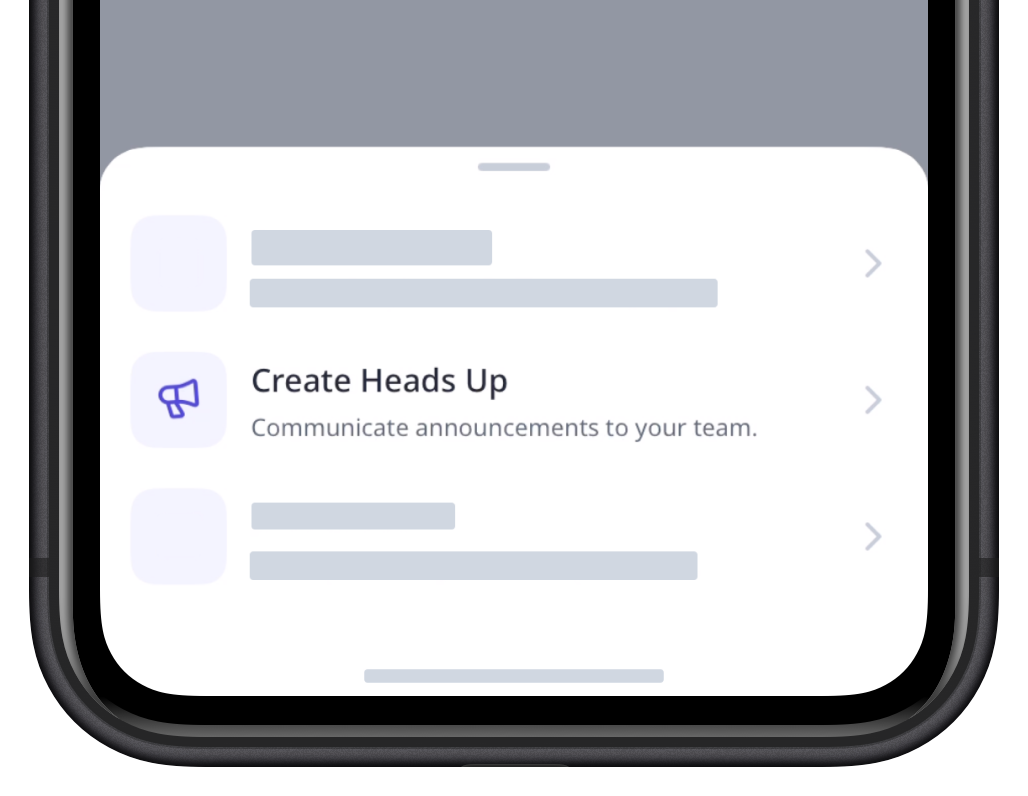
Toque en la parte inferior derecha de su pantalla y seleccione Crear un Aviso.
Configure el Aviso como corresponda.
Toque en la esquina superior derecha de su pantalla.
Crear un Aviso a partir de un archivo
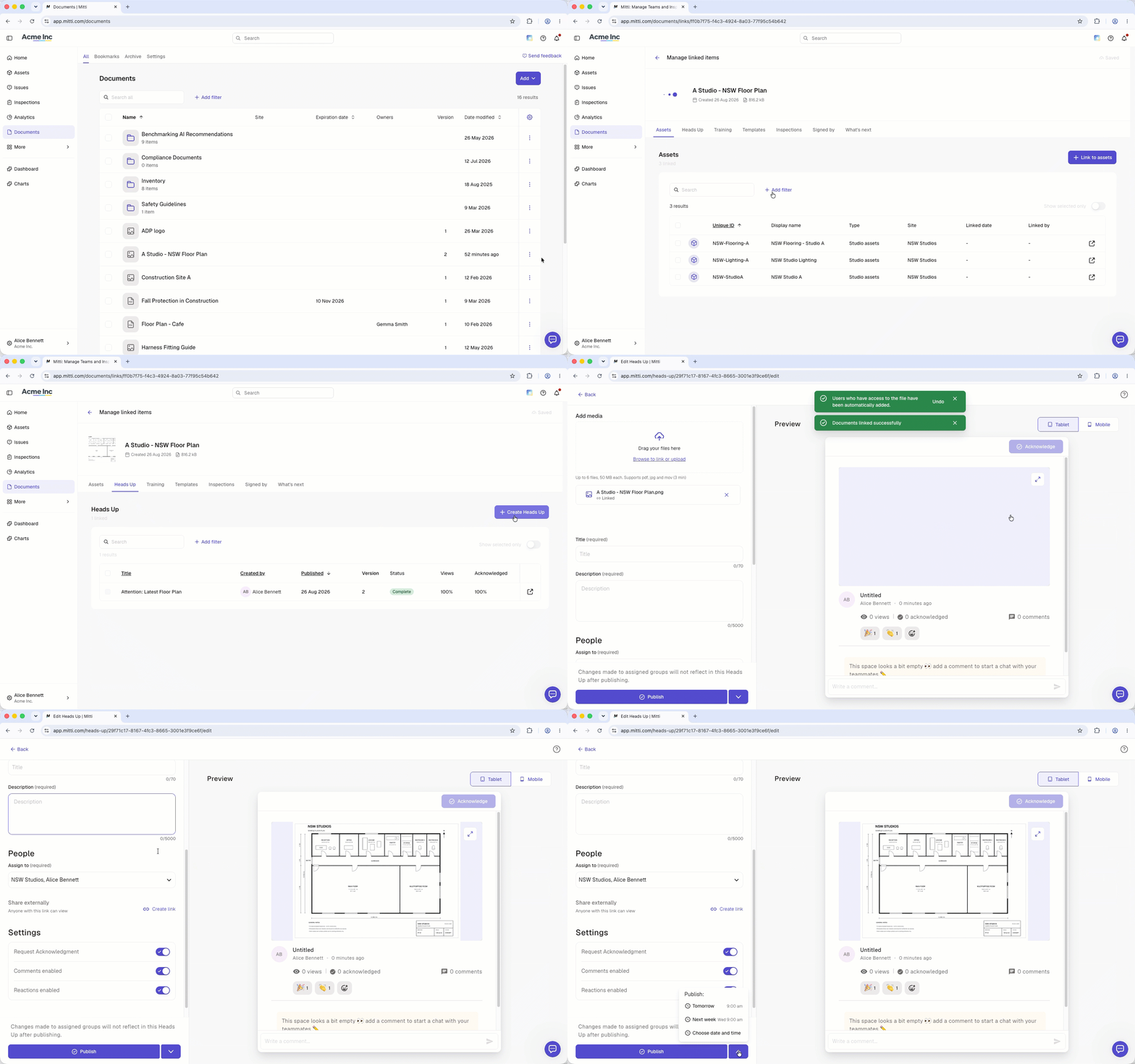
Seleccione Documentos en la barra lateral o selecciónelo en Más.
Haga clic en en el lado derecho del archivo y seleccione Gestionar elementos vinculados.
Haga clic en Gestionar elementos vinculados y seleccione la pestaña Avisos en la parte superior de la página.
Haga clic en Crear un Aviso para crear un Aviso.
Configure el Aviso según corresponda. A medida que añada datos a su Aviso, la vista previa que se muestra en el lado derecho de la página se actualizará automáticamente.
Haga clic en Publicar en la parte inferior izquierda de la página.
En la ventana emergente, haga clic en Publicar. Si desea guardar su Aviso como borrador y volver a él más tarde, haga clic en Atrás en la parte superior izquierda de la página y seleccione Guardar borrador. También puede programar su Aviso para que se publique más tarde haciendo clic en en el lado derecho del botón Publicar y seleccionando una fecha y hora.
Los usuarios que actualmente tengan acceso al archivo se añadirán automáticamente como responsables.
Campos del Aviso
Puede cargar y configurar los siguientes campos para cada Aviso:
Campo | Descripción |
|---|---|
Archivos multimedia | Los archivos multimedia adjuntos de un Aviso. Puede añadir o vincular hasta 6 archivos, incluidos vídeos (de hasta tres minutos o 1,5 GB), imágenes (de hasta 50 MB en total), archivos PDF (de hasta 50 MB). Se admiten los formatos de video MP4, MOV, AVI, WMV y WEBM. |
Título | El título de un Aviso. Permite hasta 70 caracteres. |
Descripción | La descripción de un Aviso. Permite hasta 5.000 caracteres. |
El enlace para compartir y el código QR de un Aviso. | |
Asignada a | Los responsables de un Aviso. Puede asignar Avisos a usuarios, grupos y miembros de un sitio. |
Solicitar confirmación | La activación para seleccionar si se requieren confirmaciones para un Aviso. |
Comentarios habilitados | El interruptor para permitir comentar en un Aviso. |
Reacciones habilitadas | Activación que permite añadir reacciones con emojis en un Aviso. |
Preguntas frecuentes
¿Necesitas más ayuda?
¿Fue útil esta página?
