Zuletzt aktualisiert: 7. September 2026
Wie funktioniert die Anmeldung mit dem Benutzernamen?
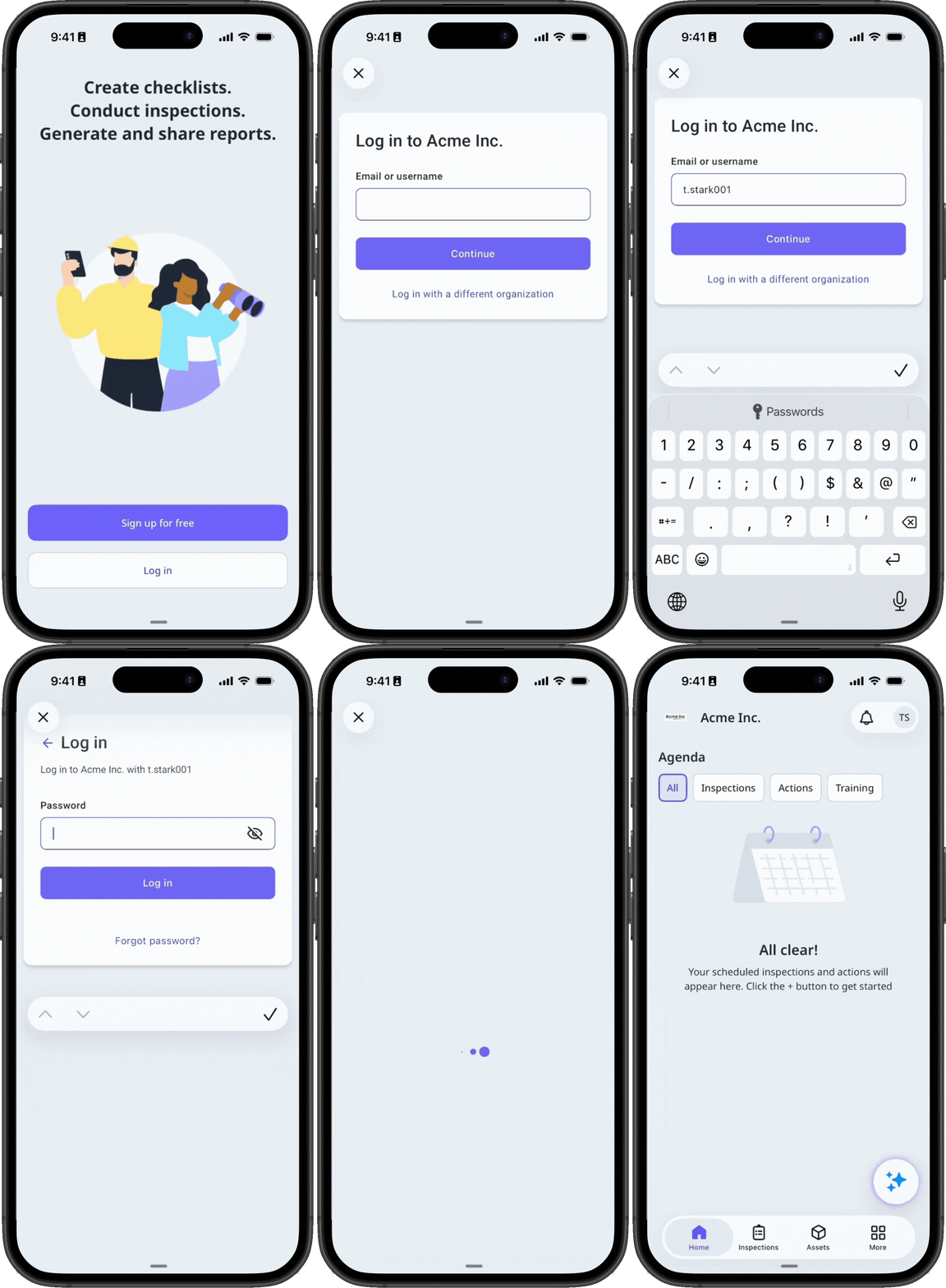
Viele Mitarbeiter im operativen Bereich verfügen nicht über eine Unternehmens-E-Mail-Adresse, benötigen aber dennoch Zugriff, um Schulungen zu absolvieren, , Aufgaben zu erledigen, sich über Neuigkeiten aus dem Unternehmen auf dem Laufenden zu halten, und vieles mehr. Die Anmeldung per Benutzernamen ermöglicht es Ihnen, Konten für Ihre Mitarbeiter anzulegen, damit diese sich unter mit einem Benutzernamen und einem Passwort anstelle einer E-Mail-Adresse anmelden können. Mitarbeiter melden sich mit einem Benutzernamen, beispielsweise ihrer Mitarbeiter-ID, über einen für Ihre Organisation spezifischen Anmeldelink oder einen QR-Code an.
Erste Schritte als Administrator
Als Administrator legen Sie fest, ob Ihre Organisation die Anmeldung per Benutzernamen verwendet, und verwalten diese Benutzer von der Einrichtung bis hin zu laufenden Kontoänderungen.
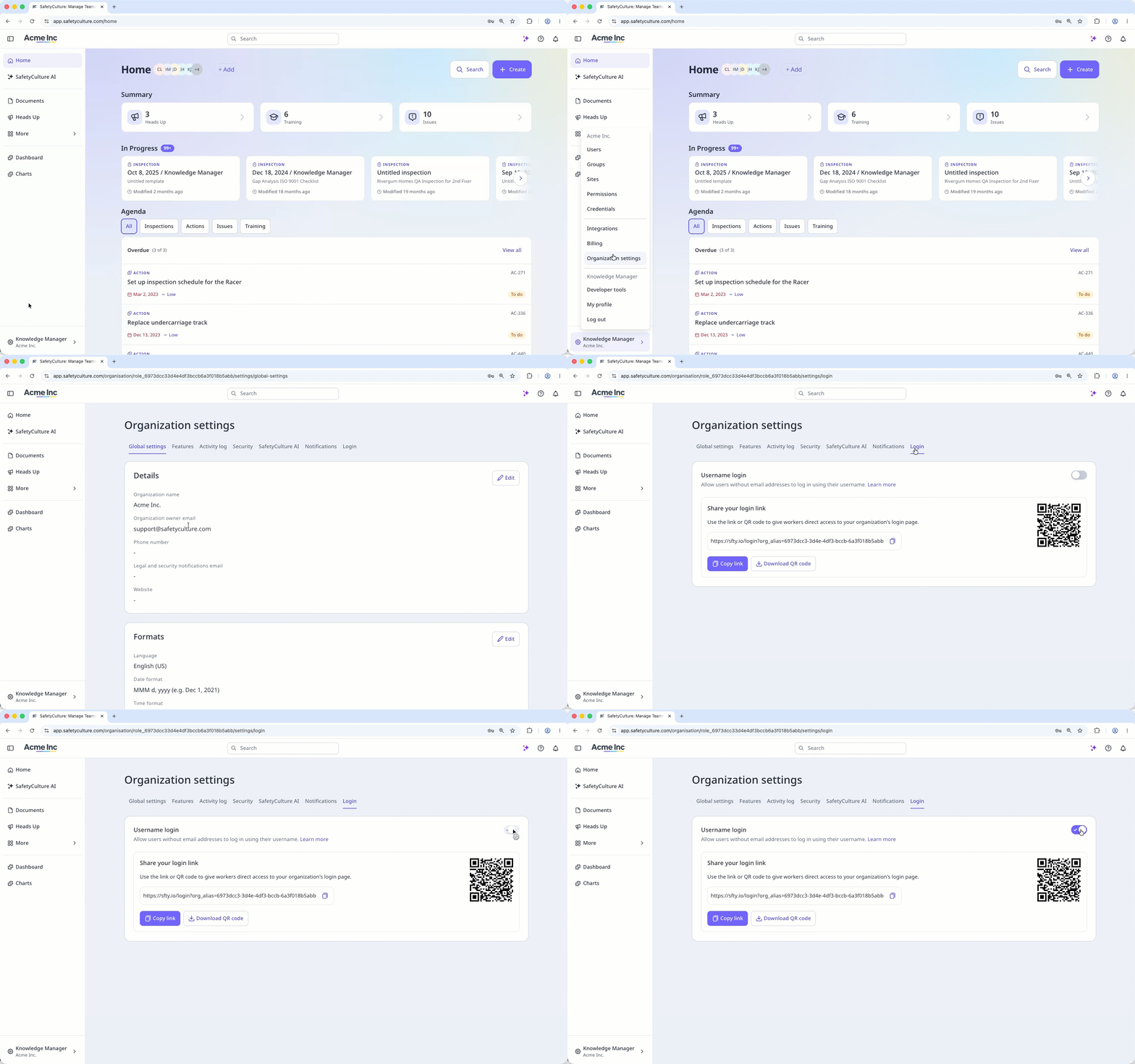
Benutzernamen-Anmeldung aktivieren
Sie können unter die Anmeldung per Benutzernamen für Ihre gesamte Organisation aktivieren, um Benutzer ohne E-Mail-Adresse hinzuzufügen. Sobald Sie dies eingerichtet haben, können sich diese Benutzer unter mit einem Benutzernamen und einem Passwort anmelden. Wenn Sie diese Einstellung deaktivieren möchten, können Sie dies tun, sobald jeder Benutzer über eine E-Mail-Adresse verfügt oder Sie die Anmeldung per Benutzernamen für die Benutzer deaktiviert haben.
Der Standardberechtigungssatz Ihrer Organisation für Vollzugänge darf die Berechtigungen „Plattformverwaltung“ oder „Berechtitungen überschreiben“ nicht enthalten, solange es in Ihrer Organisation Benutzer ohne E-Mail-Adresse gibt.
Diese Einschränkung gilt, solange die Einstellung zur Anmeldung mit Benutzernamen für Ihre Organisation aktiviert ist, auch wenn Sie neue Benutzer hinzufügen, die über eine E-Mail-Adresse verfügen. Bei Bedarf kann Benutzern mit einer E-Mail-Adresse ein anderer Berechtigungssatz zugewiesen werden, nachdem sie Ihrer Organisation hinzugefügt wurden.
Benutzer ohne E-Mail-Adresse können sich nur über den organisationsspezifischen Anmeldelink oder den QR-Code anmelden. Sie können nicht über die Standard-Anmeldeseite auf die Plattform zugreifen.
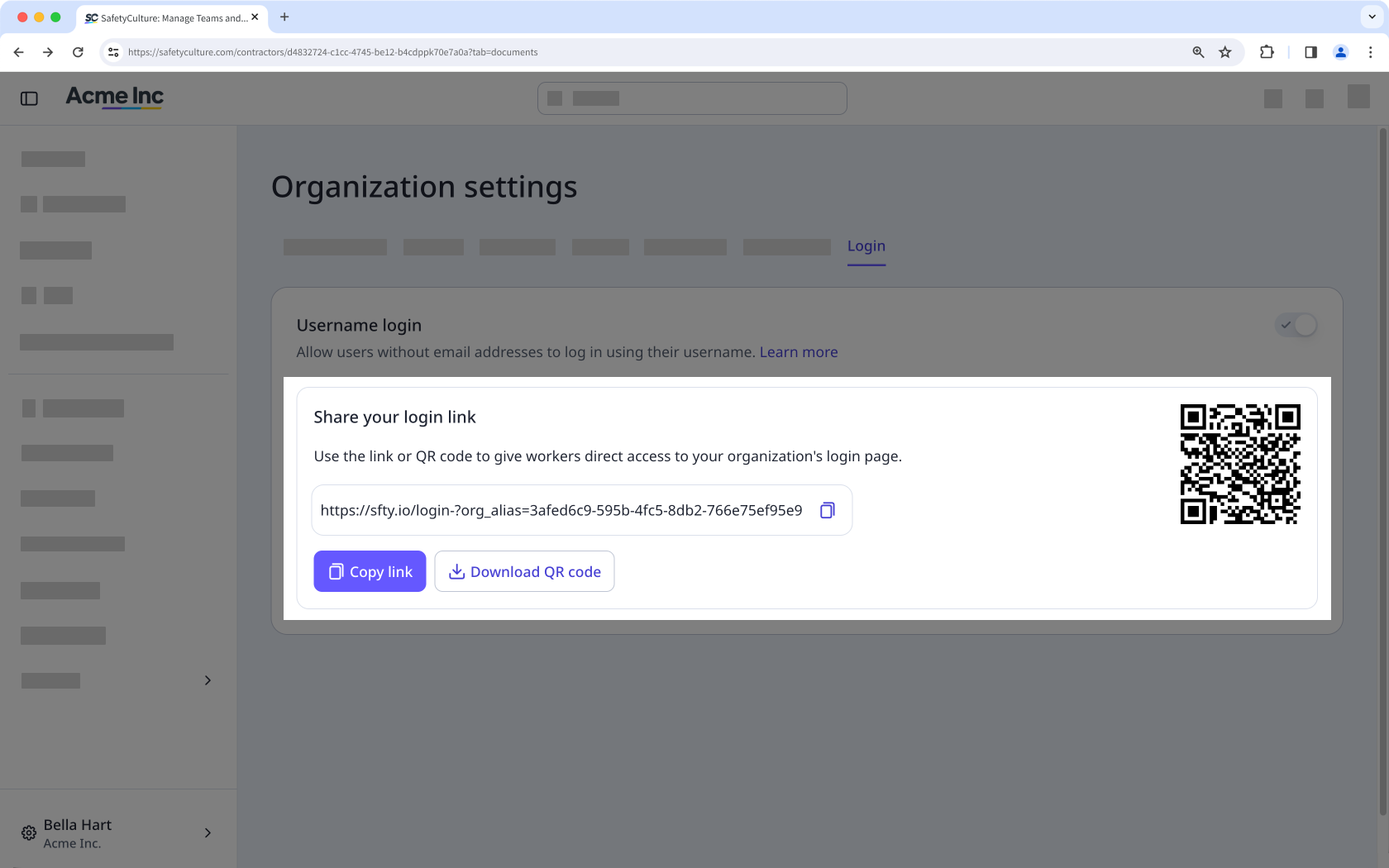
Teilen Sie Ihren Anmeldelink
Sobald Sie die Einstellung aktiviert haben, teilen Sie Ihren Benutzern den Anmeldelink oder den QR-Code Ihrer Organisation mit, damit diese sich anmelden können. Dieser Link ist spezifisch für Ihre Organisation und unterscheidet sich von einem Einladungslink, der für Benutzer mit einer E-Mail-Adresse bestimmt ist.
Einen Nutzer mit Benutzernamen-Login hinzufügen
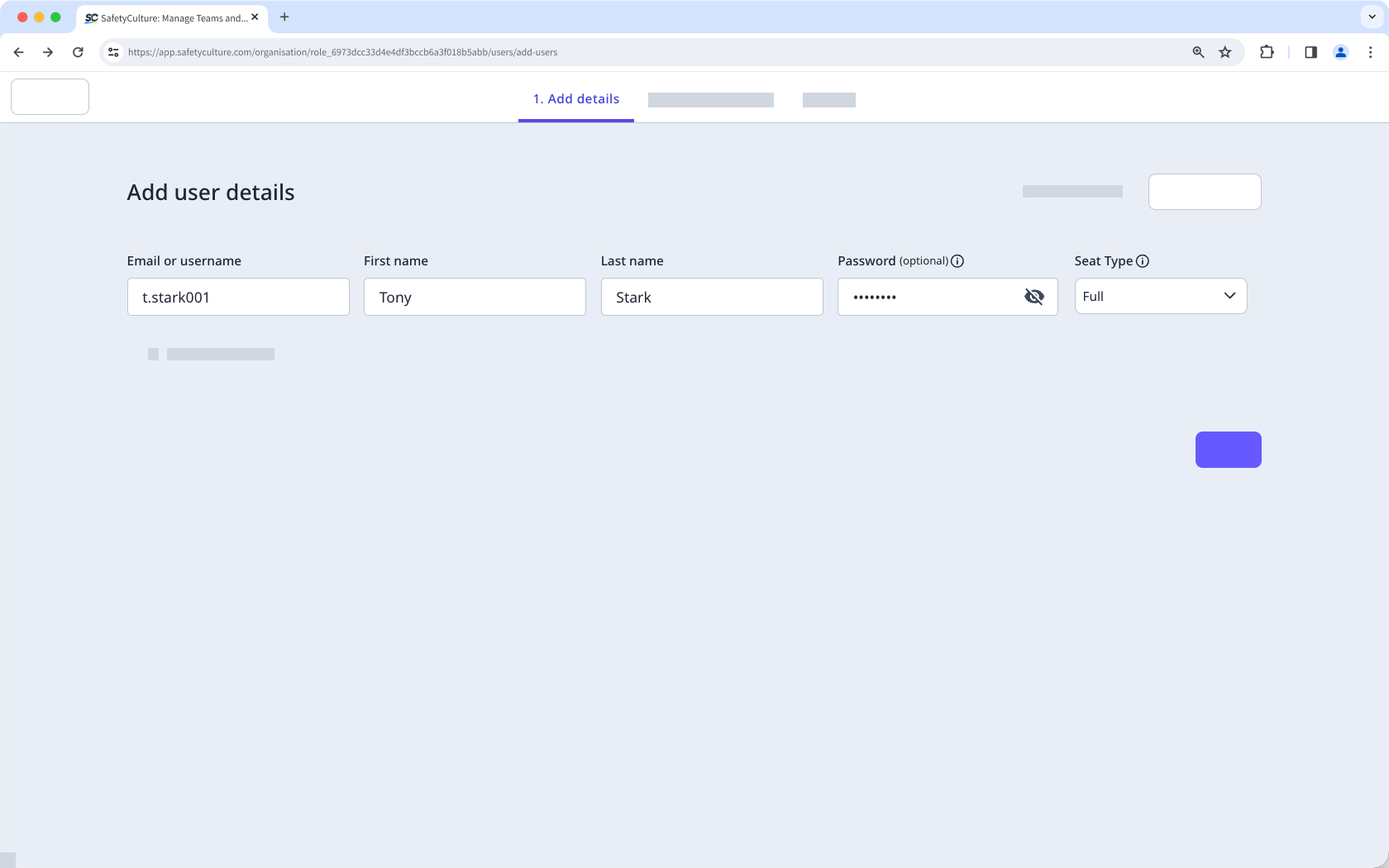
Für neue Teammitglieder, die im Laufe der Zeit hinzukommen, können Sie Nutzer ohne E-Mail-Adresse einzeln hinzufügen.
Klicken Sie unten links auf der Seite auf den Namen Ihrer Organisation und wählen Sie Nutzer aus.
Klicken Sie in der oberen rechten Ecke der Seite auf Nutzer hinzufügen.
Geben Sie die Benutzerdaten entsprechend ein. Sie können den Lizenztyp auswählen, wenn Ihre Organisation auf Premium-Tarif oder Enterprise-Tarif registriert ist.
Benutzern ohne E-Mail-Adresse kann weder der Berechtigungssatz „Administrator“ () noch irgendein anderer Berechtigungssatz zugewiesen werden, der die Berechtigungen „Plattformverwaltung“ oder „Berechtigungen überschreiben“ enthält.
Benutzernamen eines angemeldeten Benutzers aktualisieren
Aktualisieren Sie die Daten eines Benutzers – einschließlich der Änderung des Benutzernamens, der Festlegung des Passworts und des Hinzufügens einer E-Mail-Adresse – über dessen Profil. Benutzer ohne E-Mail-Adresse können ihren Benutzernamen nicht selbst ändern; daher müssen Sie diese Änderungen für sie vornehmen.
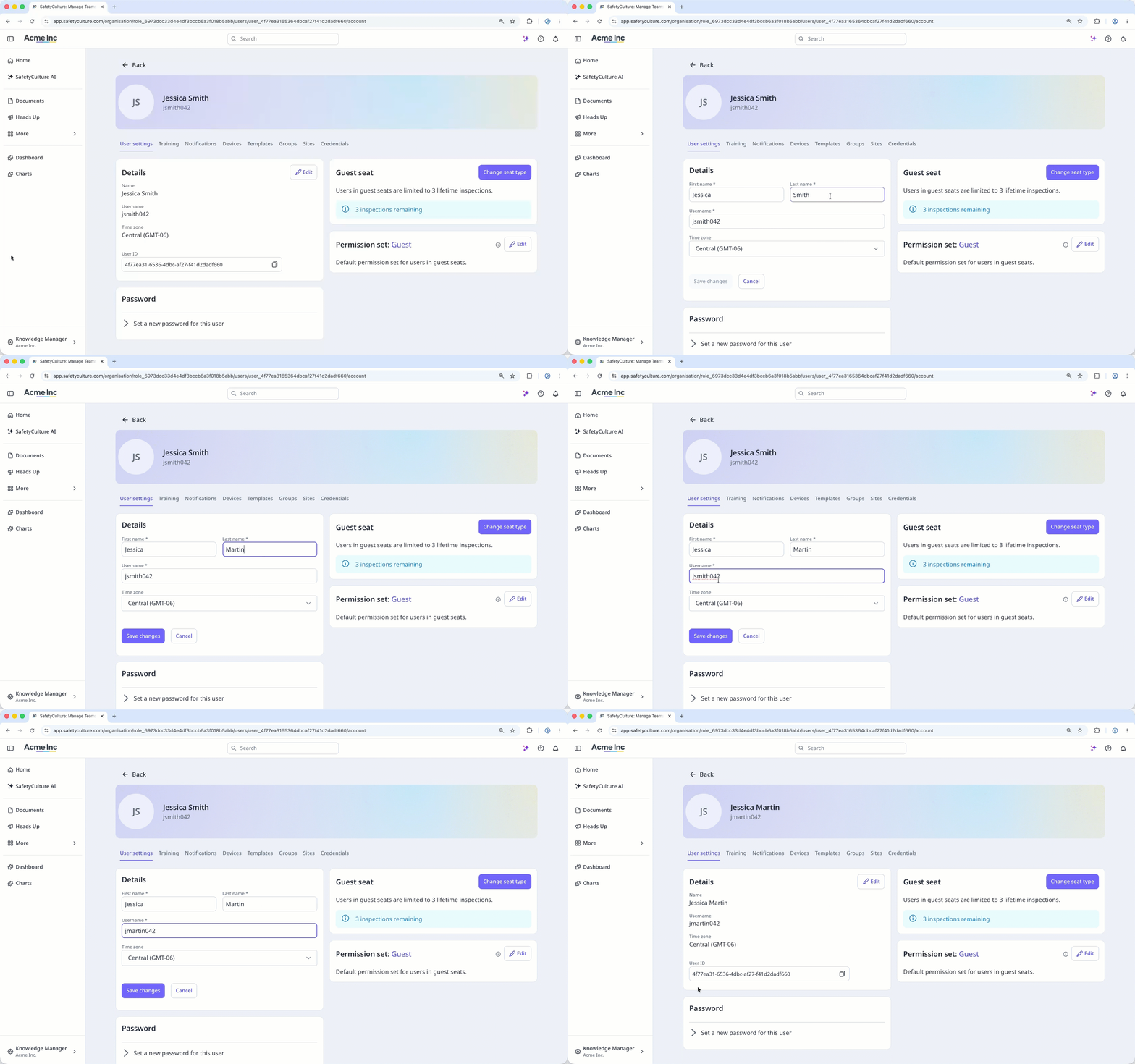
Die Einschränkung, dass Berechtigungssätze, die die Berechtigungen „ “ („Plattformverwaltung“) oder „Override permissions“ („Berechtigungen überschreiben“) enthalten, nicht an -Benutzer ohne E-Mail-Adresse vergeben werden dürfen, gilt einheitlich für alle Zugriffspunkte.
Dazu gehören das Hinzufügen eines neuen Benutzers, das Bearbeiten der Daten eines bestehenden Benutzers, das Hinzufügen mehrerer Benutzer gleichzeitig per CSV- oder Excel-Datei sowie das Bearbeiten eines Berechtigungssatzes, der einem Benutzer mit Benutzernamen bereits zugewiesen ist.
Erste Schritte als Benutzer
Als Nutzer, der sich mit Benutzername und Passwort anmeldet, melden Sie sich mit einem Benutzernamen und einem Passwort anstelle einer E-Mail-Adresse an und können weiterhin Ihre eigenen Benachrichtigungen und Kontodaten verwalten.
Mit Benutzernamen anmelden
Melden Sie sich unter mit dem Benutzernamen an, indem Sie den Link oder den QR-Code verwenden, den Ihr Administrator Ihnen zur Verfügung stellt, und geben Sie anschließend Ihren Benutzernamen und Ihr Passwort ein. Sie erhalten sofort vollen Zugriff auf Mitti, ohne dass Sie eine eigene E-Mail-Adresse benötigen.
Legen Sie bei der ersten Anmeldung ein neues Passwort fest
Falls Ihr Administrator-ein Passwort-Reset erfordert, müssen Sie bei Ihrer ersten Anmeldung ein neues Passwort festlegen. Andernfalls können Sie Ihr aktuelles Passwort weiterhin verwenden oder es jederzeit in Ihren Kontoeinstellungen ändern.
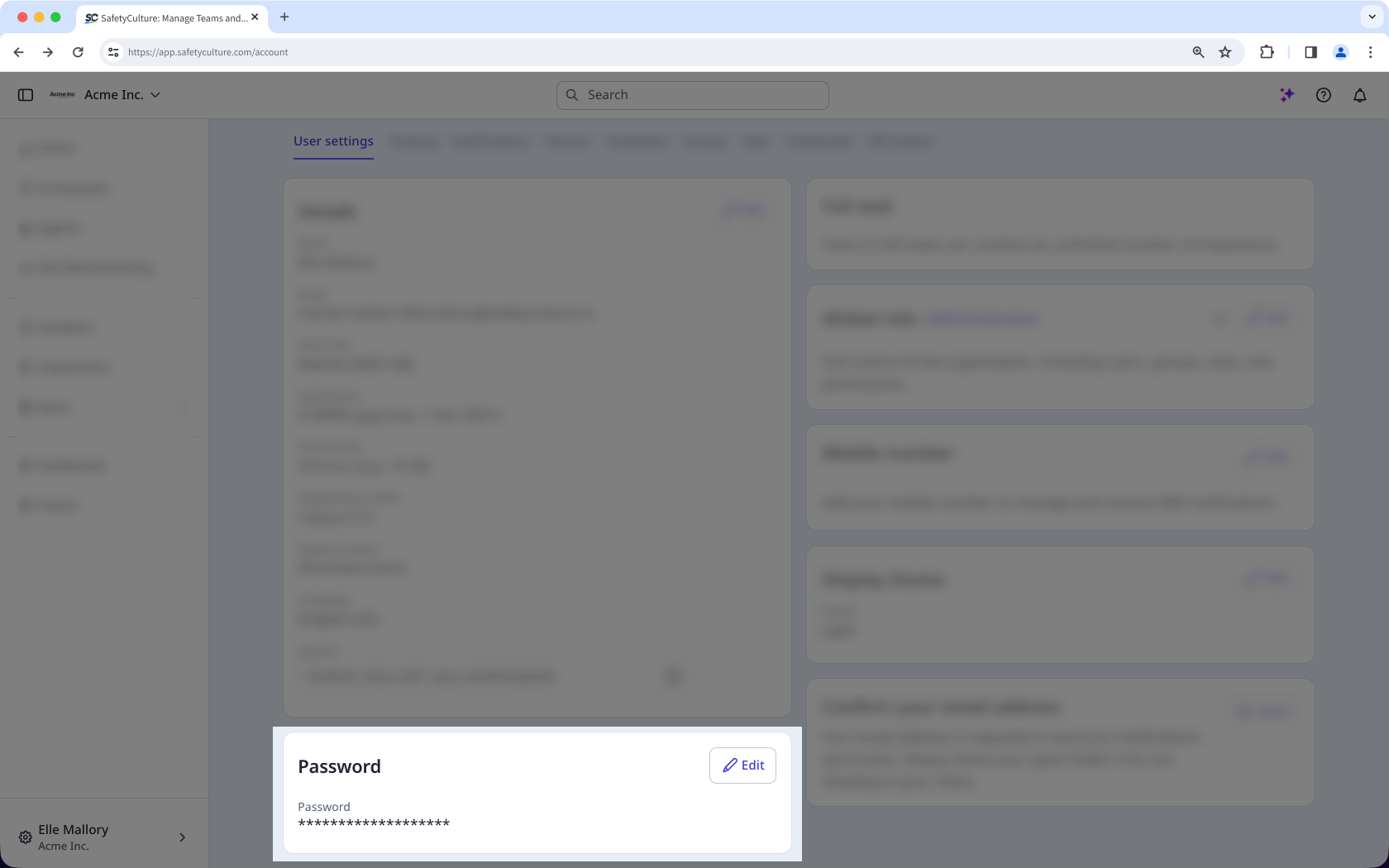
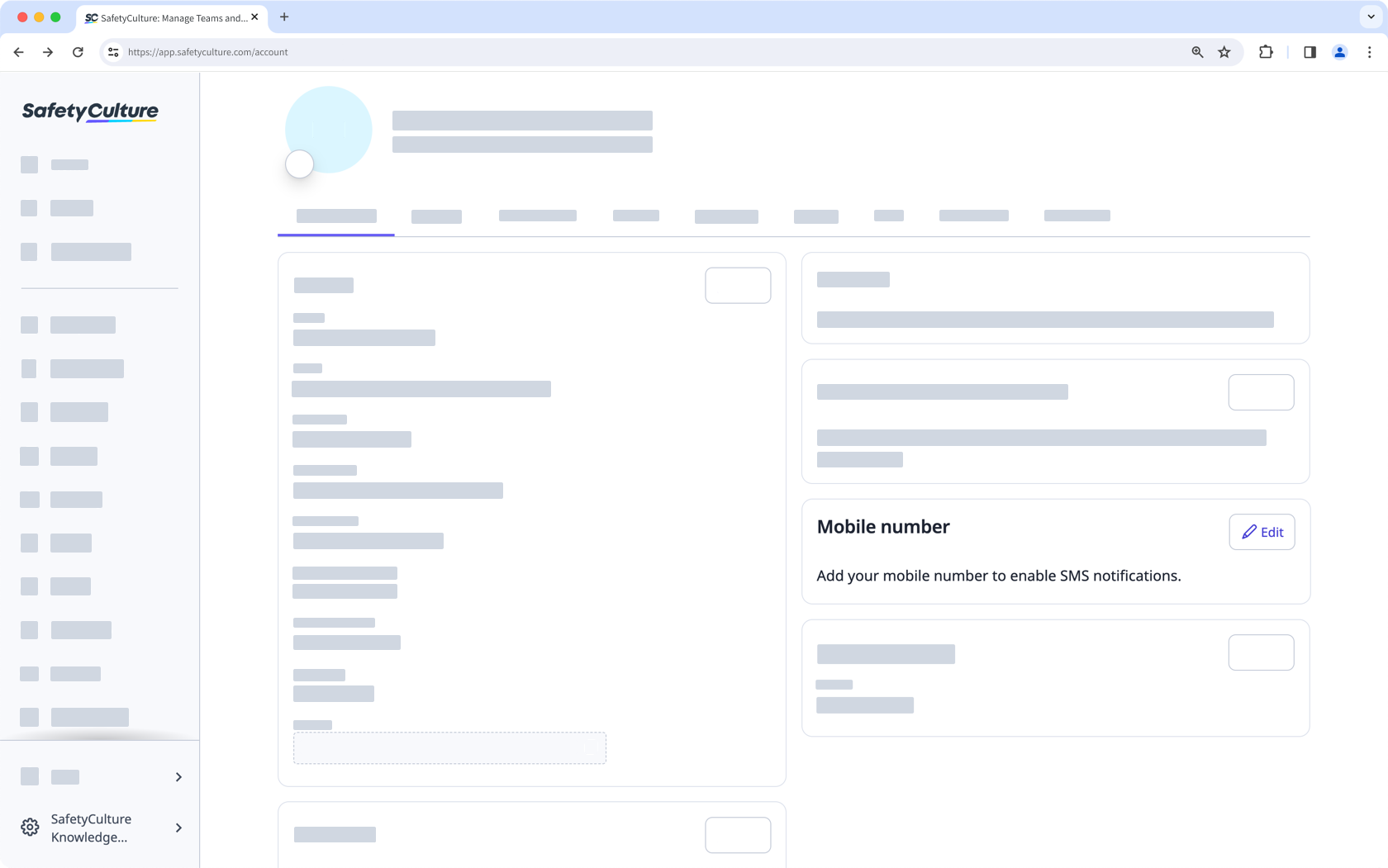
Eine Handynummer für Benachrichtigungen hinzufügen
In der mobilen App erhalten Sie standardmäßig Push-Benachrichtigungen. Fügen Sie eine Handynummer hinzu, um auch SMS-Benachrichtigungen zu erhalten.
Die mobile App speichert Ihre Organisation nach Ihrer ersten Anmeldung. Sie benötigen den Link oder den QR-Code nicht mehr, es sei denn, Sie verwenden ein anderes Gerät.
Einschränkungen
Die Anmeldung mit Benutzernamen unterstützt weder Single Sign-On (SSO) oder die E-Mail-basierte Passwortwiederherstellung.
Benutzer, die sich mit ihrem Benutzernamen anmelden, erhalten keine E-Mail-Benachrichtigungen, erhalten jedoch weiterhin Push-Benachrichtigungen über die mobile App und können eine Handynummer für SMS hinzufügen.
Ihnen dürfen keine Berechtigungen wie „Plattform-Management" oder „Berechtigungen überschreiben“ zugewiesen werden, und sie dürfen nicht mehreren Organisationen angehören.
Außerdem können sie ihren Benutzernamen nicht selbst ändern. Ein Administrator muss ihn für sie aktualisieren.
Häufig gestellte Fragen
Brauchen Sie weitere Hilfe?
War diese Seite hilfreich?
