Zuletzt aktualisiert: 30. August 2026
Where do your credits come from?
Credits draw from a shared pool in a fixed order: your included monthly allocation first, then any shared organization credits, and lastly, your overage if your organization has set a limit. How many monthly credits you get depends on your plan and seat type.
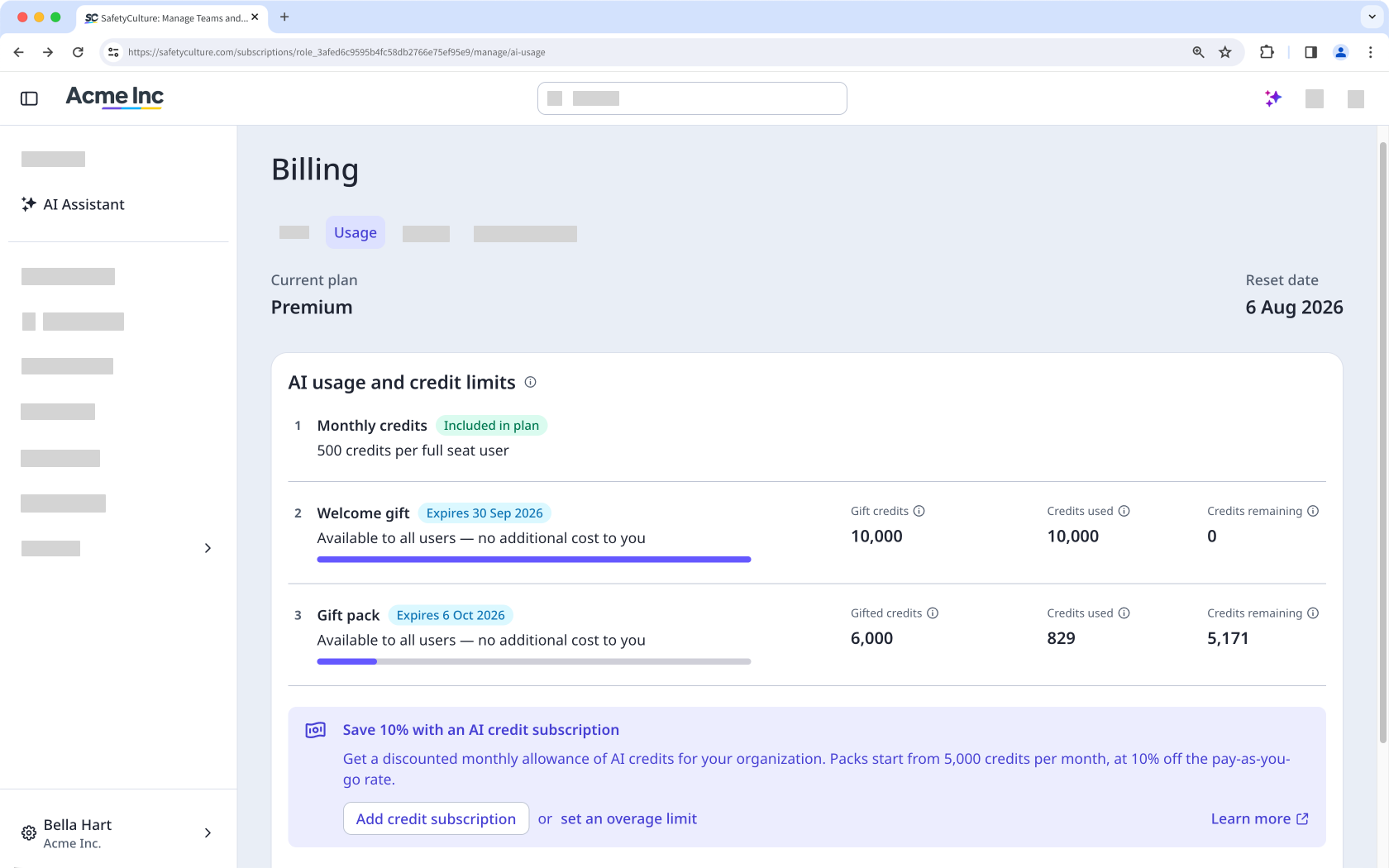
Der Verbrauch von Credits richtet sich nach dem Arbeitsaufwand einer Anfrage und nicht nach der Anzahl der gesendeten Nachrichten. Diese Unterscheidung prägt die meisten Best Practices.
Bewährte Verfahren für KI-Credits
1. Unterteilen Sie die Arbeit in fokussierte Schritte
Wenn Sie bereits andere KI-Tools mit Begrenzungen pro Nachricht verwendet haben, sind Sie es vielleicht gewohnt, mehrere Fragen in einer Nachricht zu bündeln, um Nachrichten zu sparen. Gehen Sie hier genau umgekehrt vor. Da die Kosten davon abhängen, wie viel Arbeit eine einzelne Anfrage erfordert, kann eine umfassende, mehrteilige Anfrage teurer sein als dieselbe Arbeit, die auf mehrere spezifische Anfragen aufgeteilt wird. Konzentrieren Sie jede Eingabeaufforderung auf ein Ziel, behandeln Sie eine komplexe Aufgabe als kurze Abfolge zusammenhängender Eingabeaufforderungen und beginnen Sie einen neuen Chat, wenn Sie zu einem anderen Thema wechseln.
A good prompt can help the AI Assistant do less work, so it uses fewer credits. Write better prompts for the AI Assistant to get the most out of your credits.
2. Reach for credit-free tools first
There are AI-powered tools in Mitti that don't draw from your credit pool at all.
Ask AI Assistant about the product itself, like general "how do I" questions about using Mitti answered from Help Center articles.
Generate issue details from a description and photos.
Work with agents to automate repetitive tasks and workflows on your behalf.
Compare performance and standards across your sites with 5 Star Benchmarking.
3. Monitor usage before you're close to the limit
Don't wait for the low-credit alert to check where you stand. Any user can view their own credit usage from AI Assistant at any time, and users with Berechtigung "Plattformverwaltung: Abrechnungen" can view usage across the whole organization, broken down by user. Checking in periodically gives admins time to act instead of reacting to a support request.
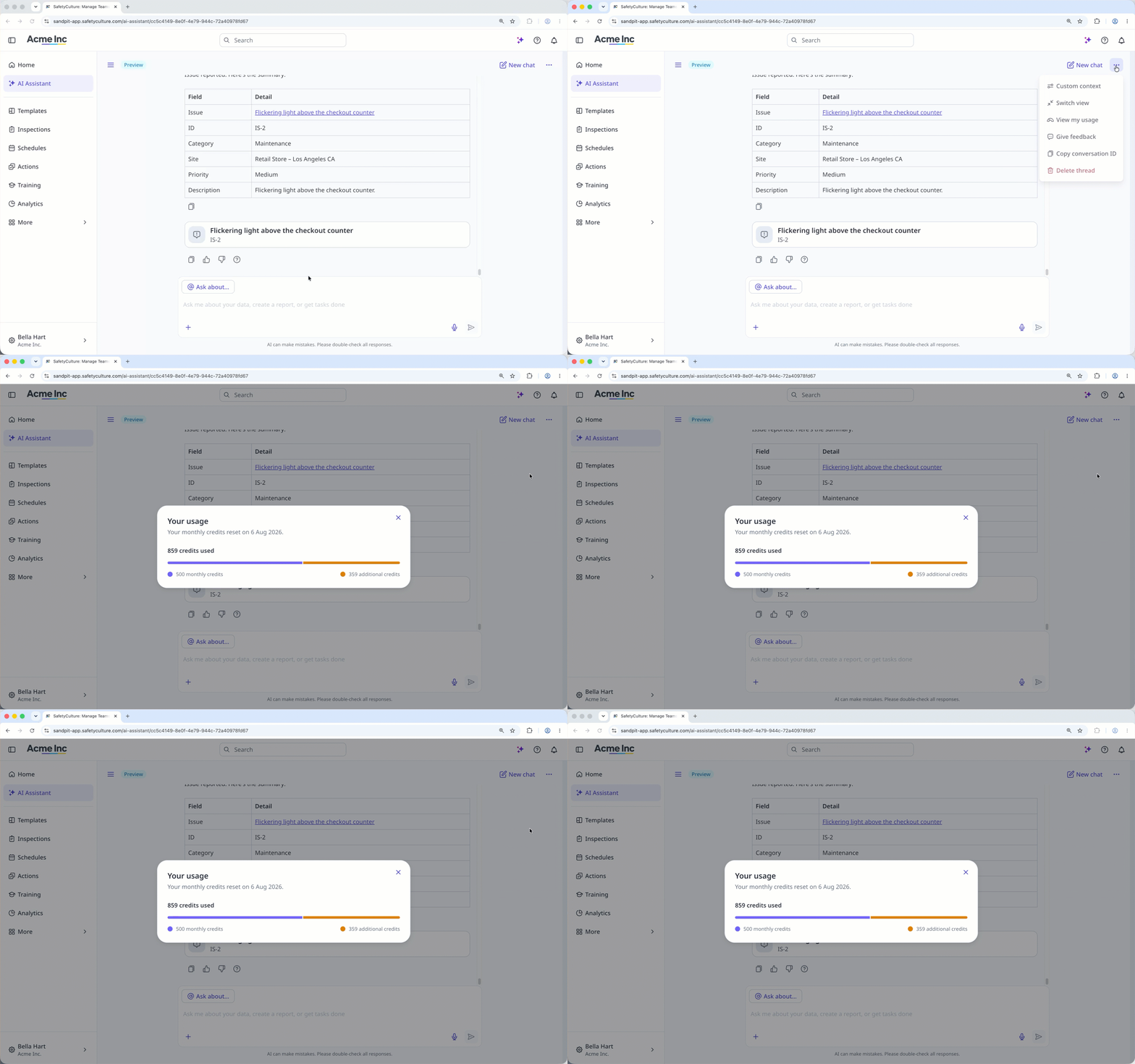
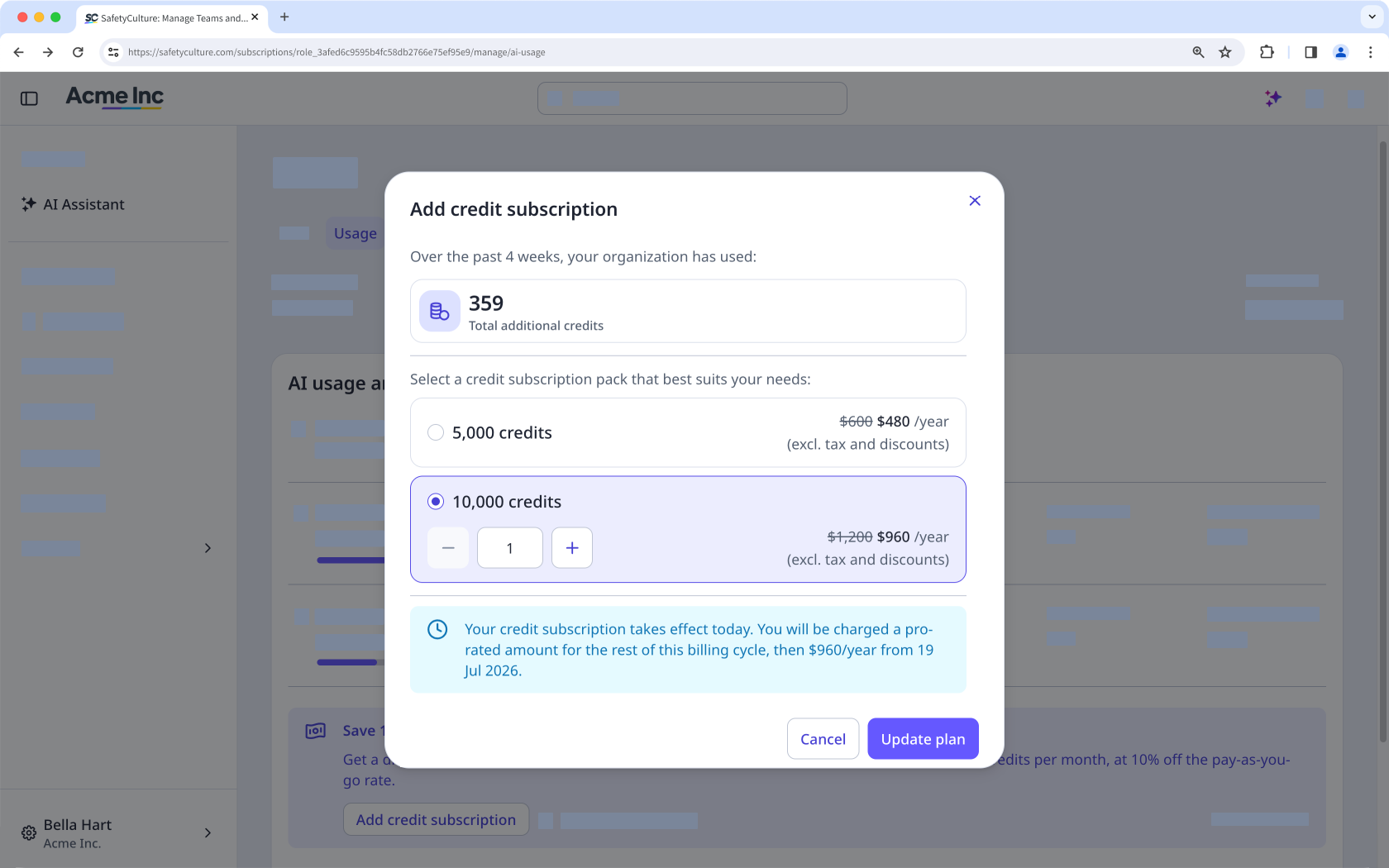
4. Planen Sie Ihr Credits-Abonnement oder Ihr Überziehungslimit im Voraus
Willkommens-Credits und Geschenkpakete verfallen, und die im Paket enthaltenen monatlichen Credits werden nicht übertragen. Wenn Ihr Team regelmäßig mehr als das im Paket enthaltene Kontingent benötigt, entscheiden Sie sich für ein Credits-Abonnement oder ein Überschreitungslimit auf der Grundlage des von Ihnen erfassten Nutzungsverhaltens, anstatt dies erst reaktiv festzulegen, nachdem der KI-Assistent bereits für alle gesperrt wurde.
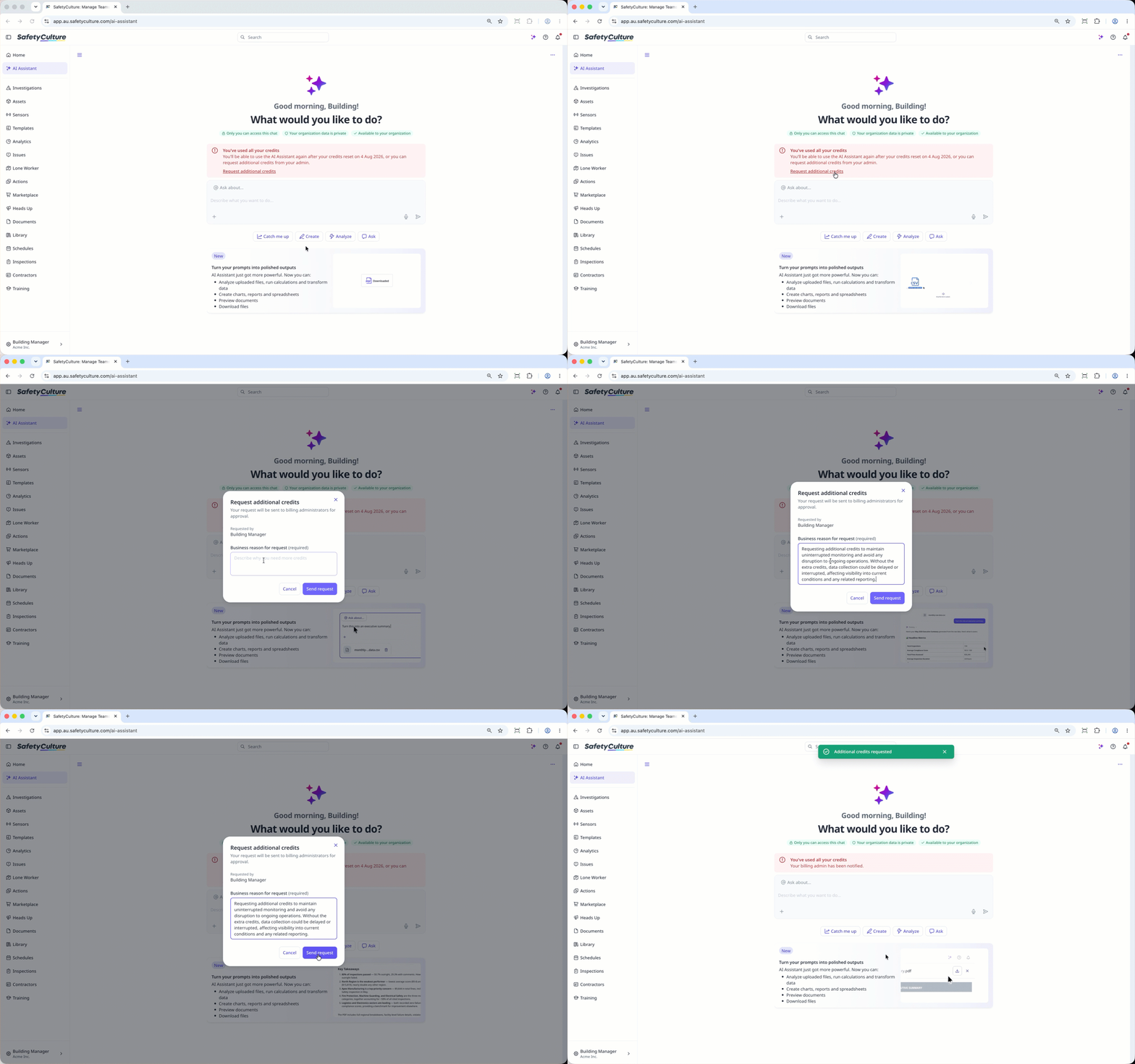
5. Know what to do when credits run out
If your organization runs out of credits, AI Assistant blocks every user until more are added or the allocation resets. Any user can request additional credits directly from that alert, which notifies your admin so they can restore access for everyone.
Bewährte Vorgehensweisen für Aufgaben
Alltägliche Fragen und Nachschlageaufgaben
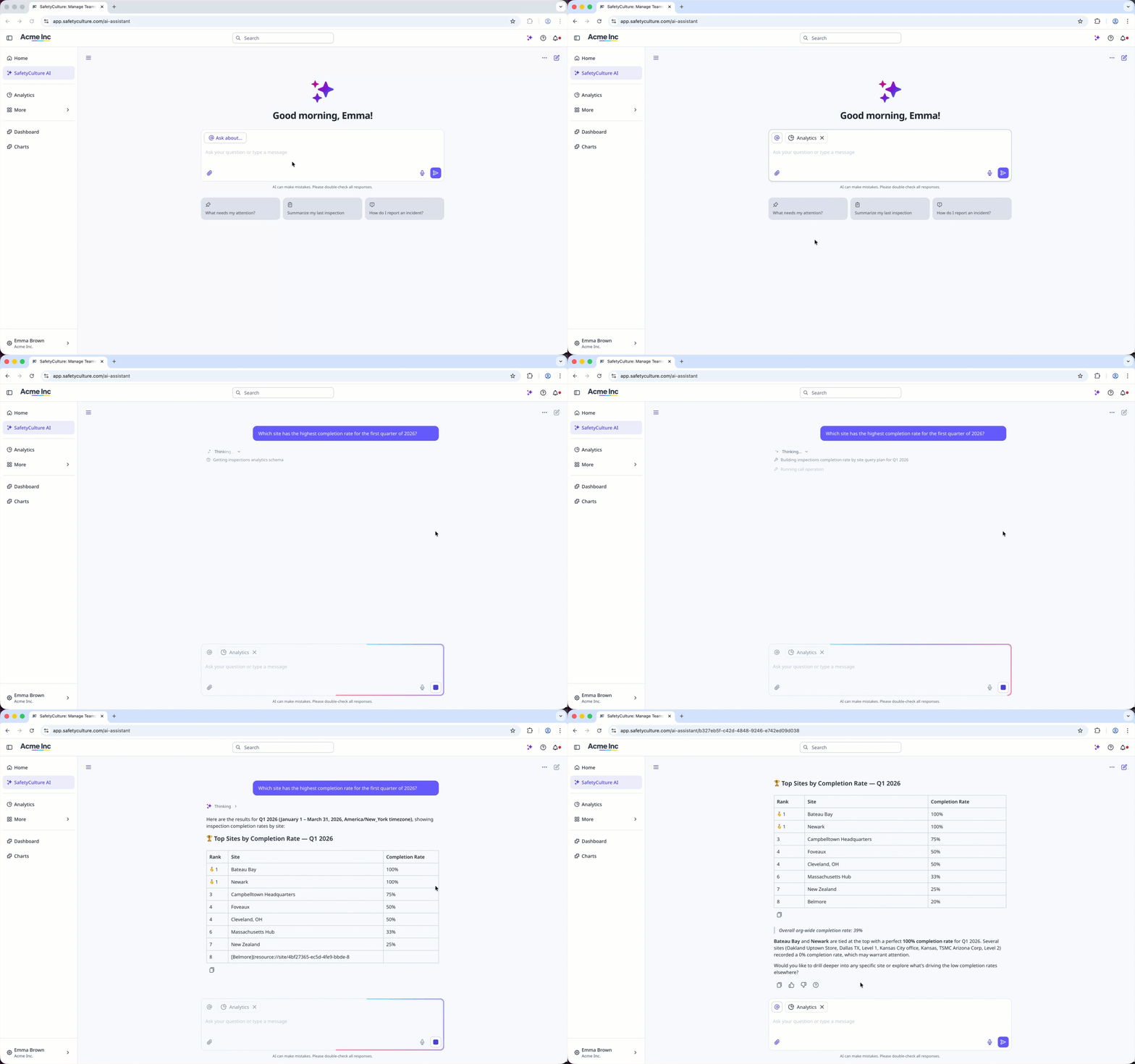
Halten Sie Ihre Eingabeaufforderungen kurz und konkret. Verwenden Sie natürliche Filter wie „Standort“, „Status“ oder „Datumsbereich“, anstatt den KI-Assistenten zu bitten, alles zu durchsuchen und die Ergebnisse für Sie einzugrenzen.
Berichte, Vorlagen und Dokumente
Geben Sie in Ihrer ersten Eingabeaufforderung das Ausgabeformat und den Umfang an, zum Beispiel „PDF-Bericht“ oder „nach Standort gruppierte Tabelle“. Wenn Sie mit einer vorhandenen Datei arbeiten, laden Sie diese bitte direkt hoch, anstatt den Inhalt einzufügen oder neu zu beschreiben.
Wiederkehrende oder geplante Arbeiten
Wenn Sie feststellen, dass Sie regelmäßig dieselbe Eingabe senden, richten Sie einen Agenten unter ein, der diese automatisch ausführt, anstatt sie über den K-Assistenten-Chat zu wiederholen.
Häufig gestellte Fragen
Brauchen Sie weitere Hilfe?
War diese Seite hilfreich?
