Zuletzt aktualisiert: 11. Oktober 2026
Was sind Rollen in Mitti?
Rollen legen fest, welche Aktionen Benutzer in Mitti ausführen können. In den meisten Organisationen benötigen Teammitglieder je nach ihren Aufgaben unterschiedliche Zugriffsebenen. So sollte beispielsweise ein Baustellenleiter nicht über dieselben Berechtigungen verfügen wie ein globaler Administrator, und ein Mitarbeiter im Außendienst sollte ebenfalls nicht denselben Zugriff haben wie diese beiden. Mithilfe von Rollen können Unternehmen die Berechtigungen jedes Nutzers an dessen tatsächliche Aufgaben anpassen. Es gibt zwei Arten von Rollen:
Globale Rollen gelten für Ihr gesamtes Unternehmen.
Gruppen- und Standortrollen gelten nur innerhalb der Standprte oder der Gruppen, denen ein Benutzer zugewiesen ist.
Durch die Zuweisung dieser Rollen können Unternehmen die Benutzerverwaltung an Standortleiter oder Regionalleiter übertragen, ohne ihnen vollständige Administratorrechte zu gewähren. So bleibt die Kontrolle bei den Verantwortlichen für die einzelnen Gruppen oder Standorte, während sich die Administratoren auf die gesamte Organisation konzentrieren können.
Für bestehende Benutzer heißt die Registerkarte „Berechtigungen“ nun „Rollen“, und die Berechtigungsets werden nun als globale Rollen bezeichnet, die genau auf dieselbe Weise funktionieren.
Erste Schritte als Administrator
Als Administrator können Sie unternehmensweit Rollen einrichten und die tägliche Benutzerverwaltung an Ihre Standort- und Gruppenmanager delegieren.
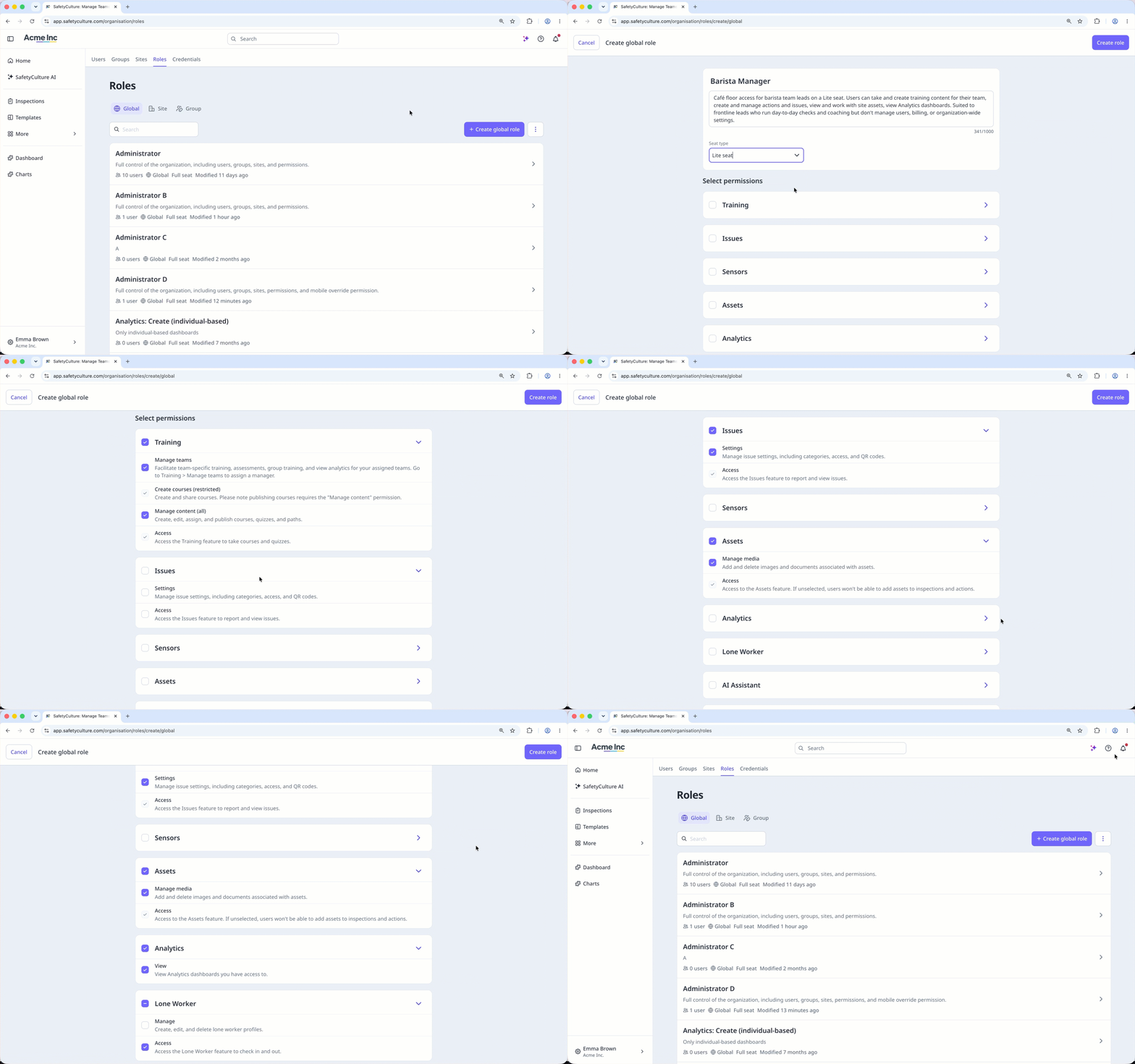
Erstellen Sie Ihre Rollen
Bevor Sie die Benutzerverwaltung delegieren können, richten Sie globale Rollen ein, die unternehmensweit gelten. Richten Sie anschließend Standort- oder Gruppenrollen ein, mit denen Manager die Benutzer innerhalb ihres eigenen Standorts oder ihrer eigenen Gruppe verwalten können.
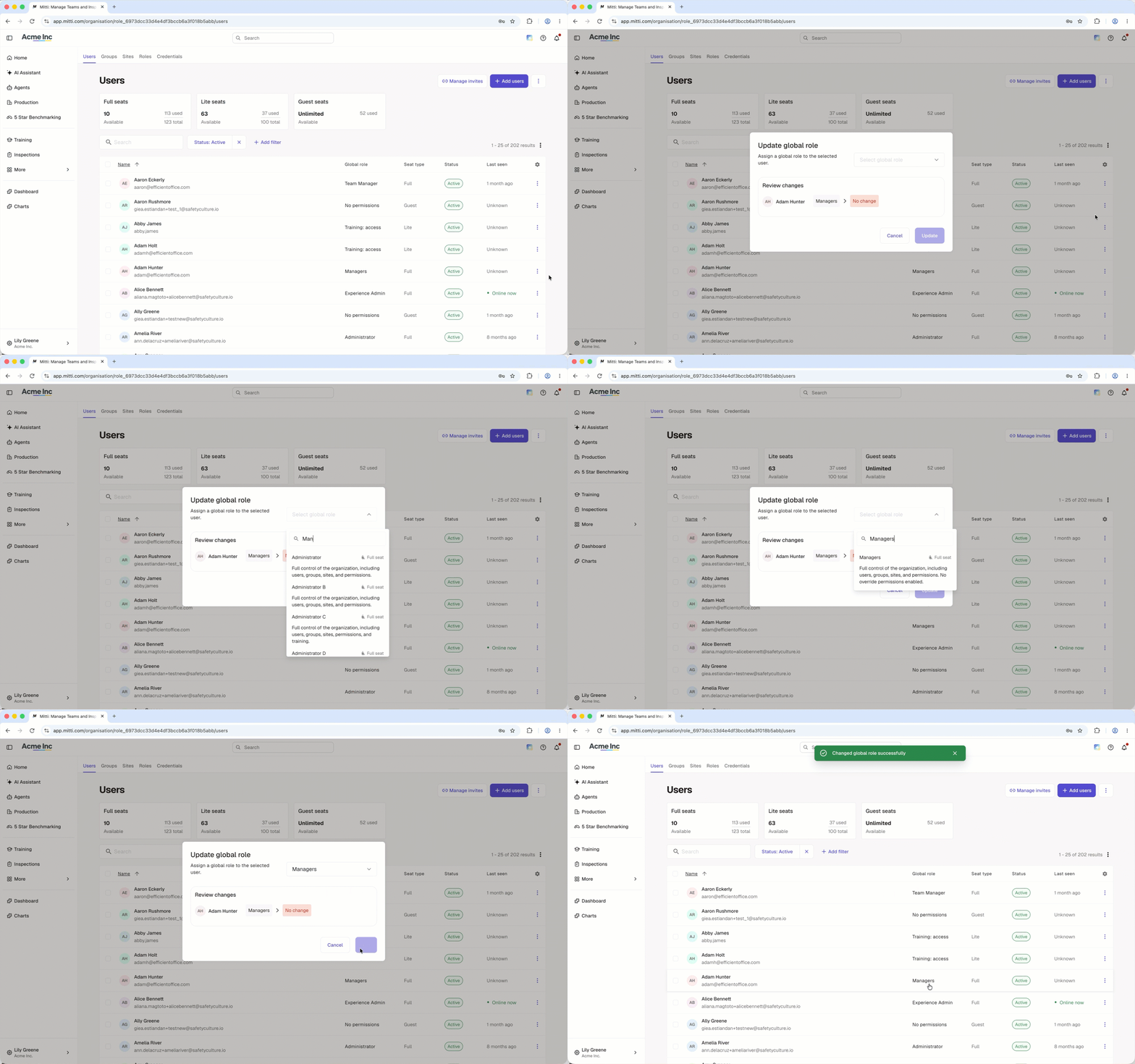
Weisen Sie Ihren Benutzern Rollen zu
Sobald Ihre Rollen eingerichtet sind, weisen Sie diese den Benutzern entsprechend den Standorten und Gruppen zu, denen sie angehören. Standort- und Gruppenadministratoren können dann die Benutzer innerhalb der ihnen zugewiesenen Standorten oder Gruppen verwalten, ohne dass globale Rollen erforderlich sind.
Erste Schritte als Standort-Leiter
Als Standort-Manager können Sie die Benutzer und Dateien innerhalb der von Ihnen betreuten Standorte verwalten, ohne dass Sie dafür vollständige Administratorrechte für Ihre Organisation benötigen.
Benutzer an Ihrem Standort verwalten
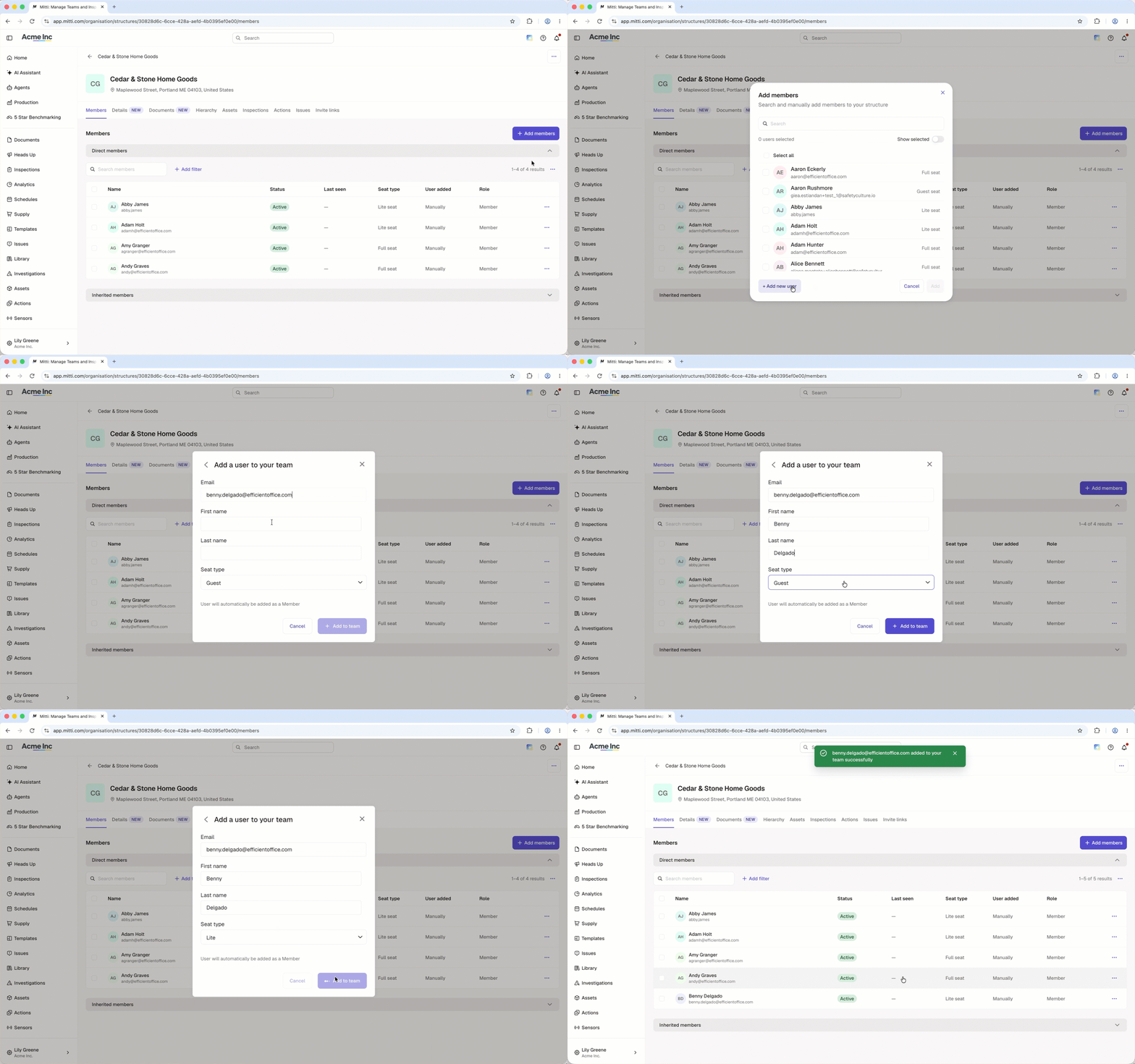
Benutzer hinzufügen und deren Daten bearbeiten
Sie können Ihrer Organisation neue Benutzer hinzufügen, diese direkt Ihrem Standort zuweisen und Einladungslinks nach Bedarf verwalten. Außerdem können Sie das Profil jedes Benutzers einsehen und dessen Angaben aktualisieren, darunter Name, Zeitzone, Benachrichtigungseinstellungen, Geräteeinstellungen und Benutzerfelder.
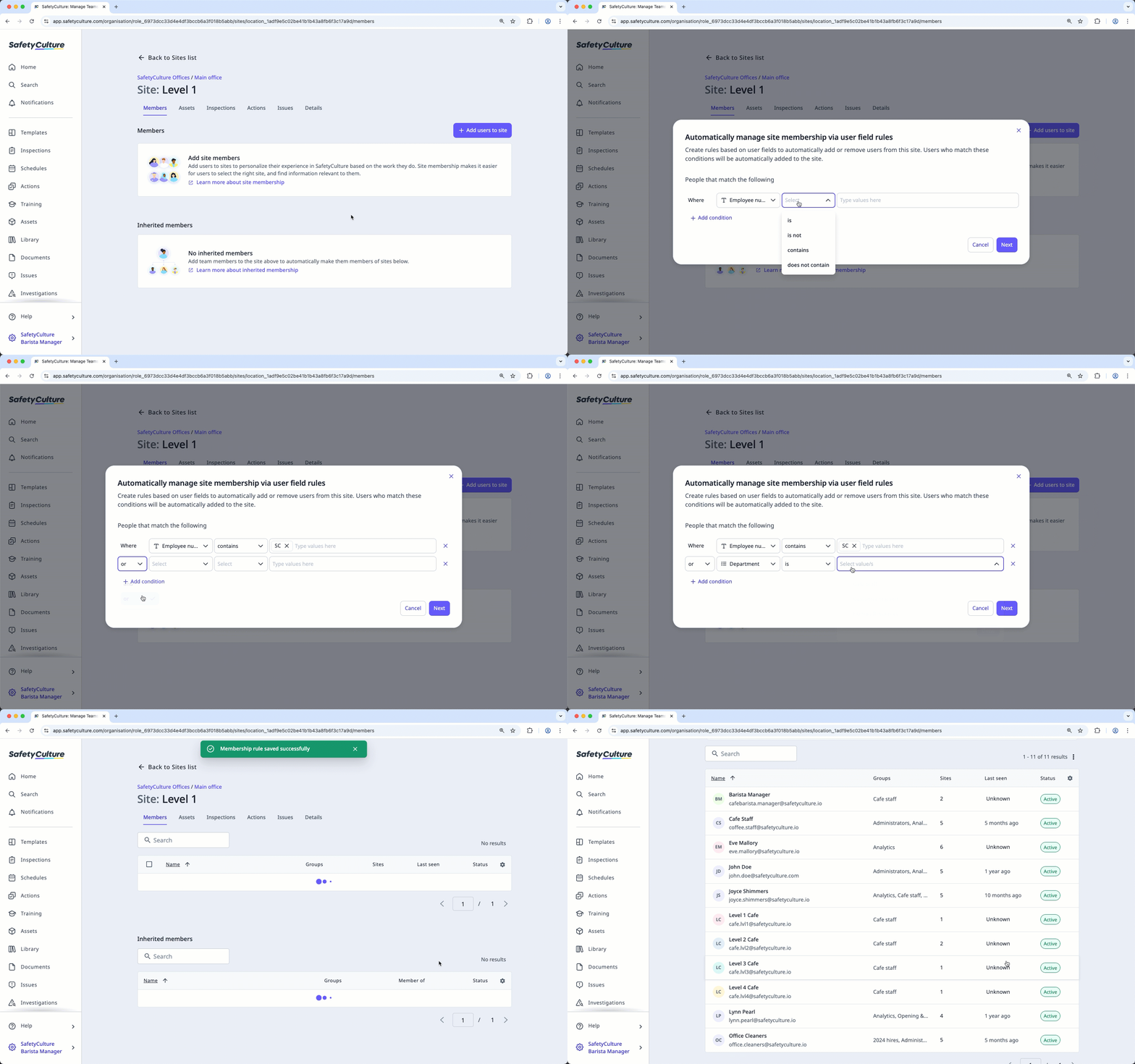
Mitgliedschaft am Standort verwalten
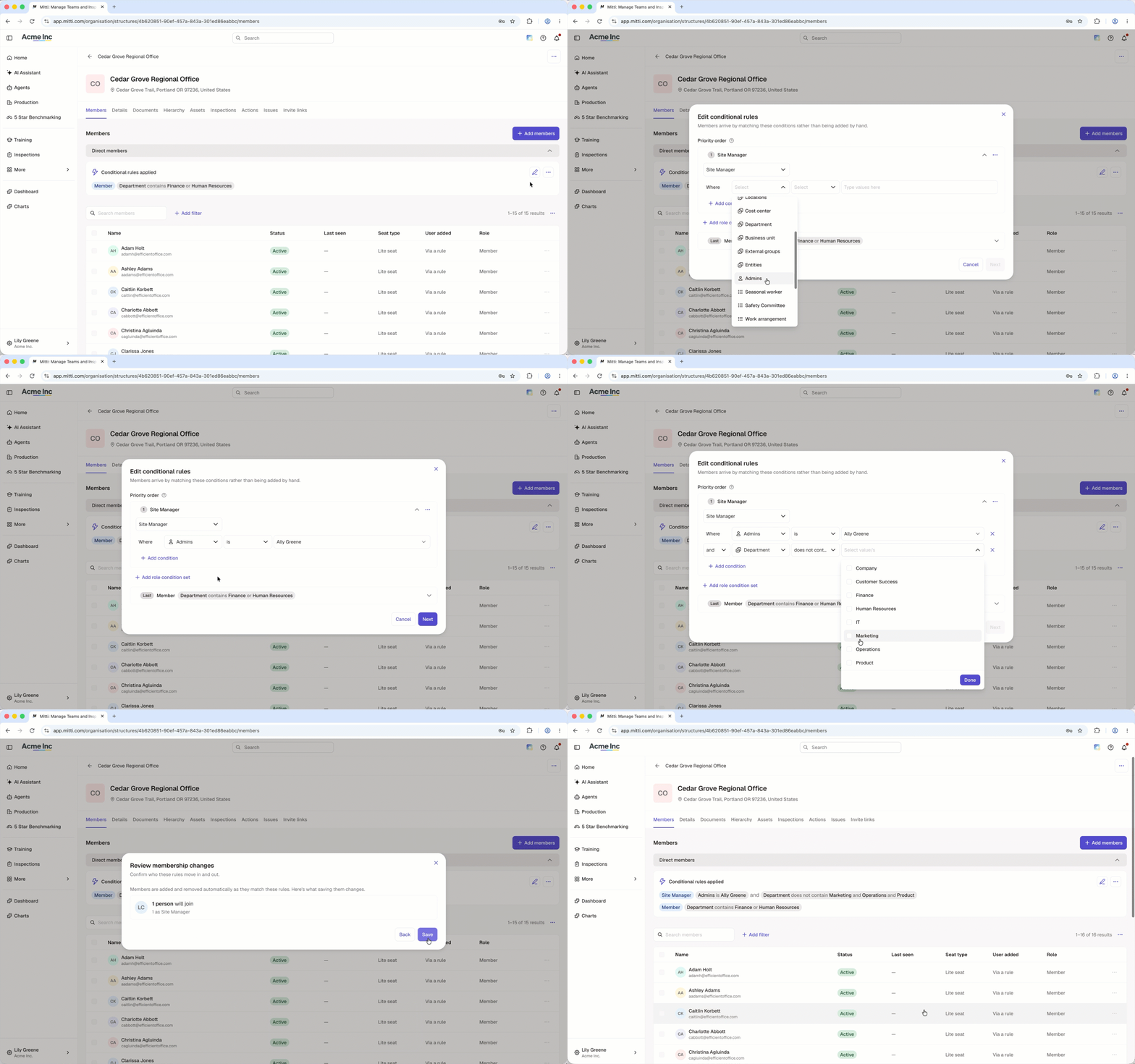
Fügen Sie Mitglieder hinzu oder entfernen Sie Mitglieder direkt vom Standort oder verwalten Sie die Standort-Mitgliedschaft mit Hilfe von Regeln, um sie automatisch auf dem neuesten Stand zu halten, wenn sich Ihre Organisation verändert.
Sie können den Mitgliedern des Standorts außerdem Rollen zuweisen, um zu steuern, welche Aktionen sie innerhalb des Standorts ausführen dürfen.
Nutzer deaktivieren
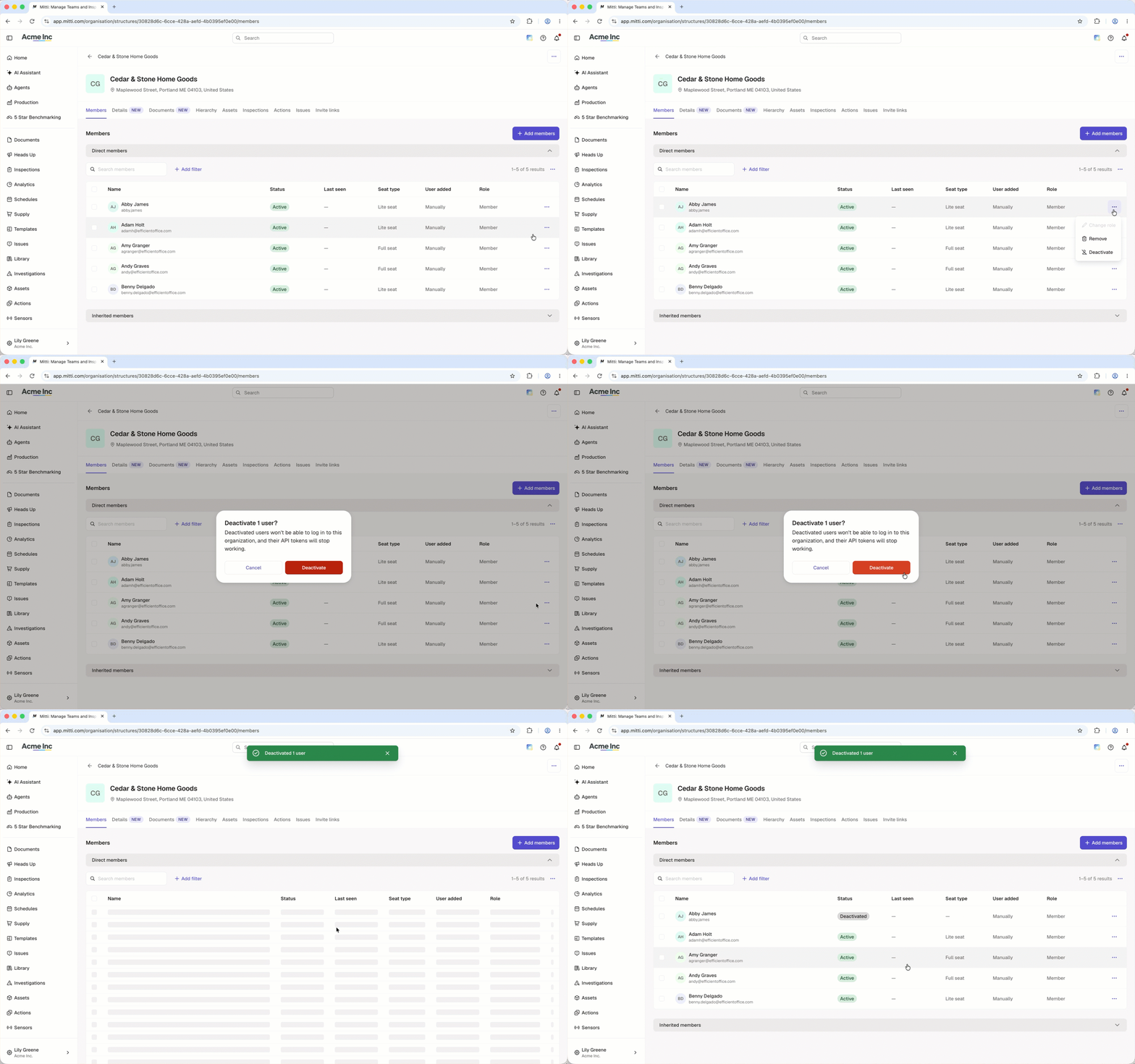
Wenn jemand Ihr Unternehmen oder Ihren Standort verlässt, deaktivieren Sie dessen Benutzerkonto, um dessen Zugriffsrechte zu entziehen, wobei die historischen Daten erhalten bleiben.
Dateien zu Ihrem Standort hinzufügen oder verlinken
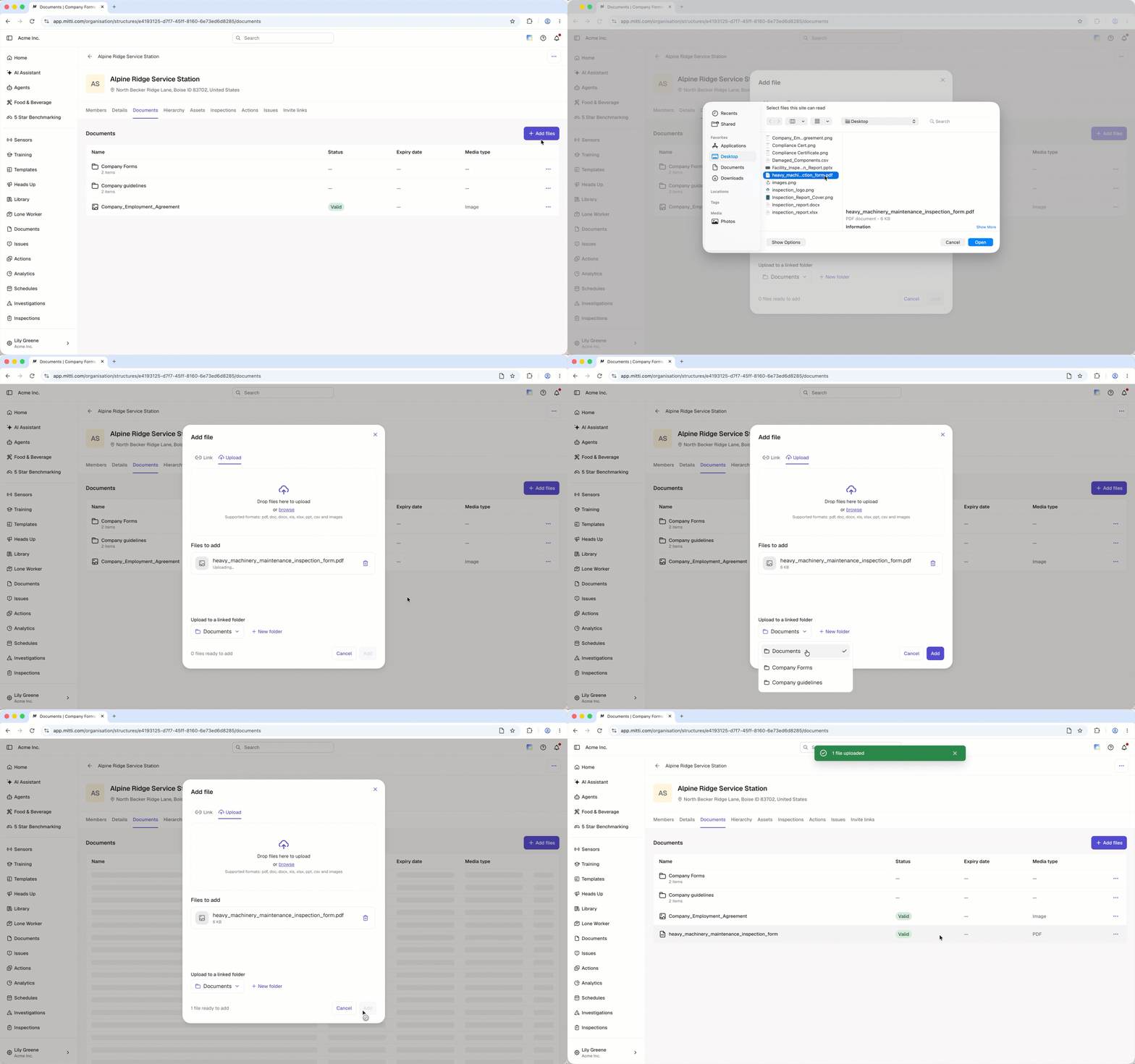
Sie können Dateien und Ordner zu Ihrem Standort hinzufügen oder damit verknüpfen, um festzulegen, welche Standorte darauf zugreifen dürfen. So bleiben Ihre Dateien übersichtlich organisiert, sodass Standort-Mitglieder und -Leiter alles, was sie benötigen, an einem Ort finden können.
Vererbte Standorte verwalten
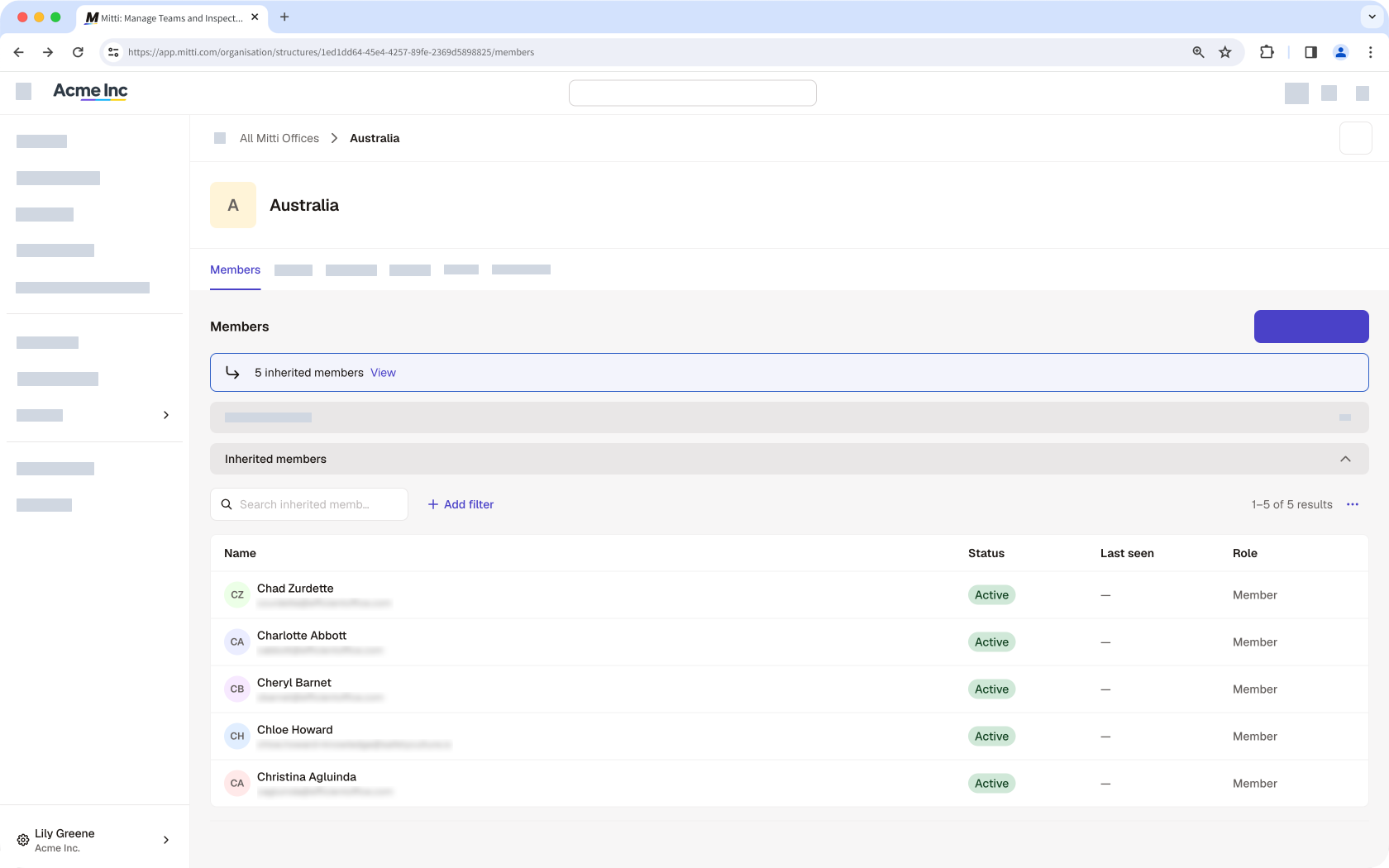
Sie können die Mitgliedschaften für Standorte verwalten, die unterhalb der von Ihnen direkt verwalteten Standorte angesiedelt sind. Ihre Rollen werden zudem automatisch in der gesamten -Standort-Hierarchie weitervererbt, sodass Sie die Zugriffsrechte nicht für jeden Standort einzeln festlegen müssen.
Erste Schritte als Gruppenleiter
Als Gruppenmanager können Sie die Benutzer in den Gruppen verwalten, für die Sie verantwortlich sind, und so die Gruppenmitgliedschaft auf dem neuesten Stand halten, ohne dass Sie dafür vollständige Administratorrechte für Ihre Organisation benötigen.
Benutzer in Ihrer Gruppe verwalten
Benutzer hinzufügen und deren Daten bearbeiten
Sie können Benutzer zu Ihrer Organisation hinzufügen und sie direkt Ihrer Gruppe zuweisen; anschließend können Sie die Einladungslinks nach Bedarf verwalten. Außerdem können Sie das Profil eines Benutzers einsehen und dessen Angaben aktualisieren, darunter Name, Zeitzone, Benachrichtigungseinstellungen und Benutzerfelder.
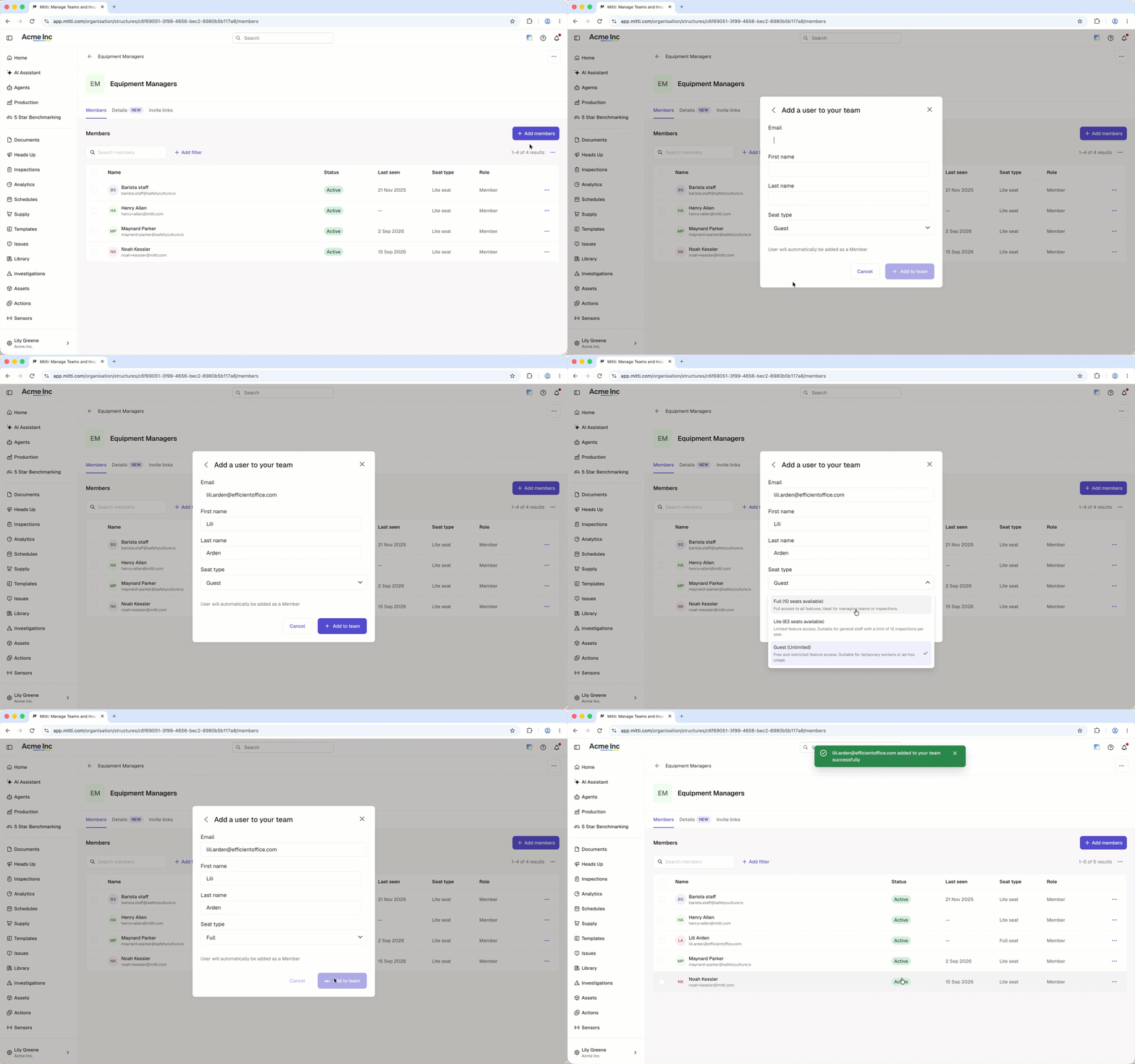
Gruppenmitgliedschaft verwalten
Sie können Gruppenmitglieder direkt hinzufügen oder entfernen oder Regeln für die Mitgliedschaft festlegen, damit die Gruppenzugehörigkeit automatisch auf dem neuesten Stand bleibt, wenn sich Ihre Organisation verändert.
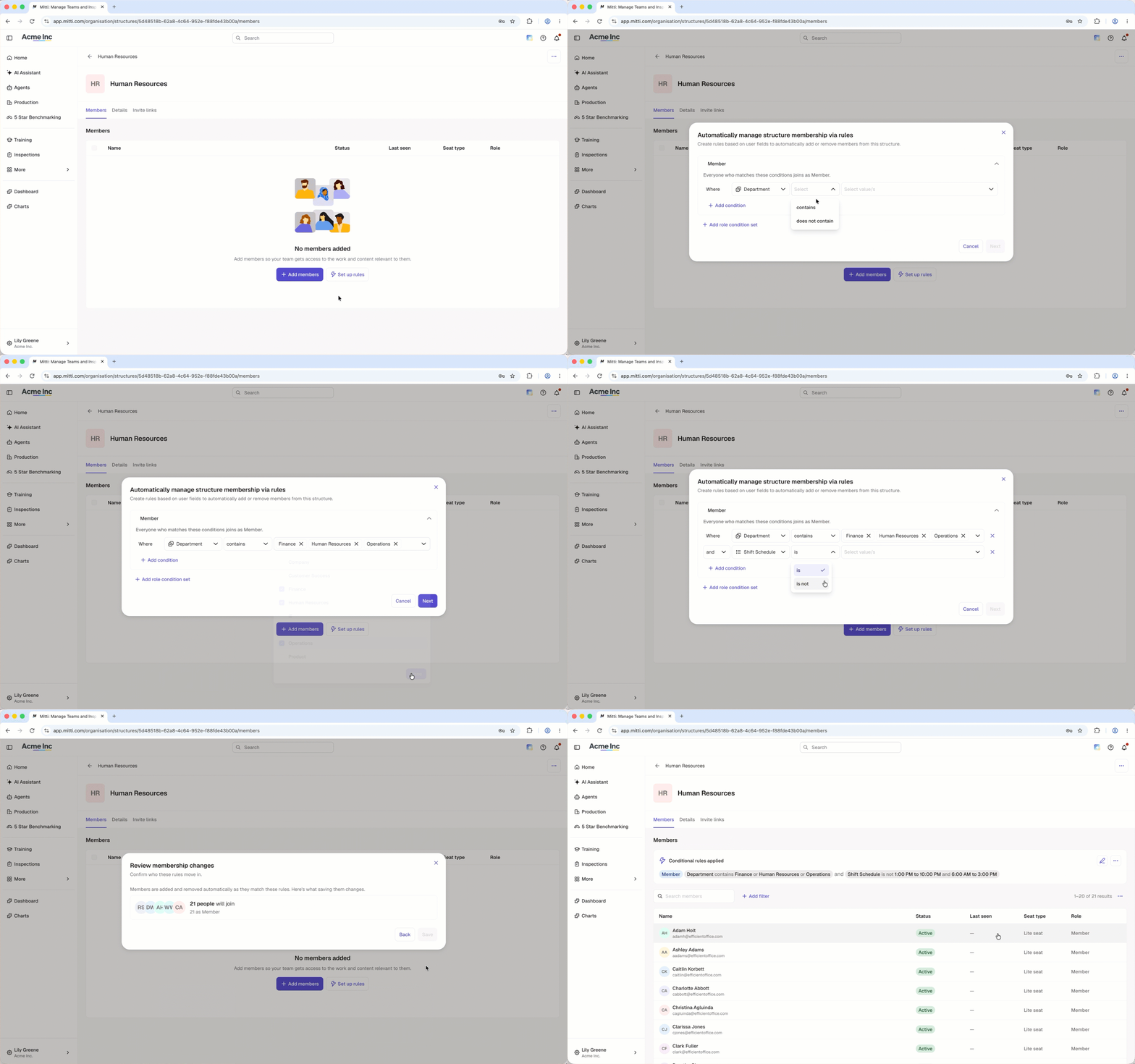
Durch die Zuweisung von Rollen an Gruppenmitglieder können Sie außerdem steuern, welche Aktionen diese innerhalb der Gruppe ausführen dürfen.
Nutzer deaktivieren
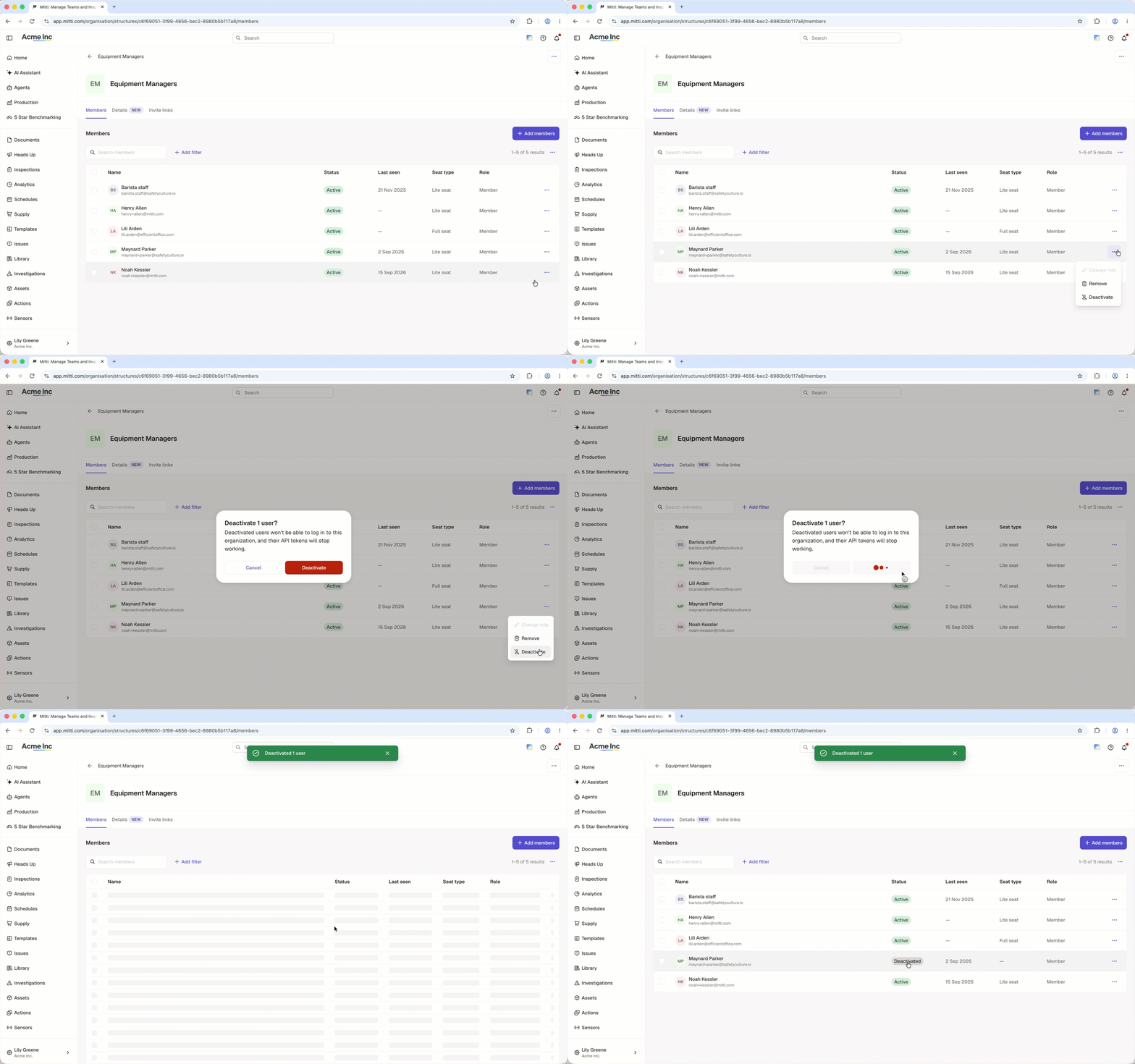
Wenn jemand Ihre Organisation oder Ihre Gruppe verlässt, deaktivieren Sie dessen Benutzerkonto, um dessen Zugriffsrechte zu entziehen, wobei die historischen Daten erhalten bleiben.
Brauchen Sie weitere Hilfe?
War diese Seite hilfreich?