Última actualización: 2 de enero de 2024
Los permisos de Mitti Supply son independientes de los conjuntos de permisos que se aplican al resto de la plataforma.
Lo que necesitarás
Permisos de Supply
A cada usuario se le puede asignar uno de los siguientes permisos en Mitti Supply:
Administrador: Otorga al usuario control total sobre la configuración de Mitti Supply, lo que incluye la gestión de grupos de compra y la gestión de los permisos de Supply de otros usuarios.
Gerente: brinda al usuario el control total del grupo de compra del que forma parte, incluida la gestión de catálogos, presupuestos y tarjetas de crédito guardadas.
Miembro: Permite al usuario comprar productos en Mitti Supply, siempre que se respeten los ajustes del catálogo y del presupuesto.
De forma predeterminada, a todos los usuarios con el permiso de “Gestión de la plataforma: organización” se les asigna automáticamente el permiso de "Administrador" en Mitti Marketplace.
Gestionar los permisos de Supply de un usuario
Seleccione Supply en la barra lateral o selecciónelo en Más.
Haga clic en Ajustes en la parte superior derecha de la página.
Seleccione Usuarios en la parte superior de la página.
Haga clic en en el lado derecho del usuario y seleccione .
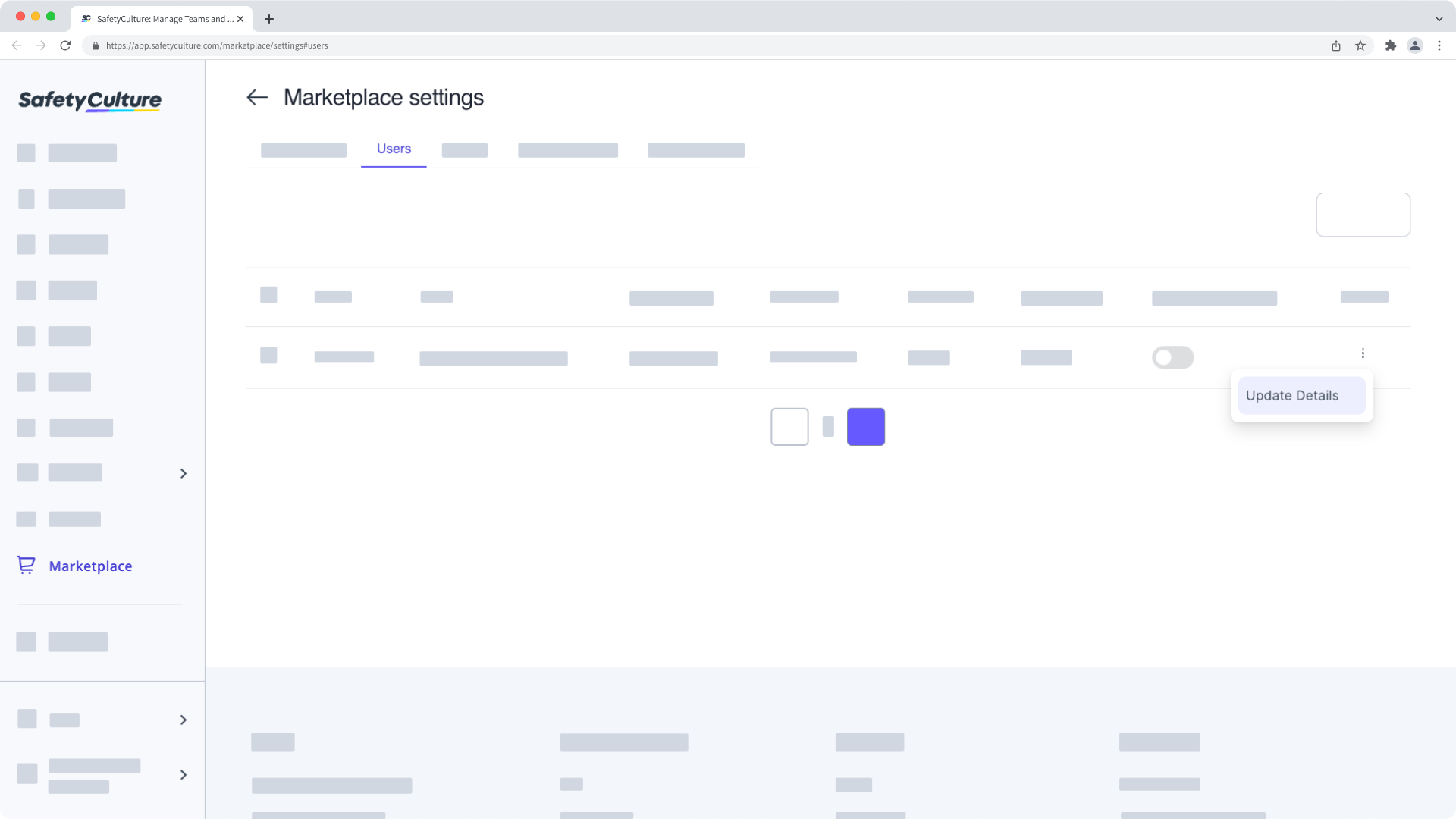
En el panel lateral, haga clic en el menú desplegable de "Permisos" y seleccione el permiso.
Haga clic en Actualizar.
¿Necesitas más ayuda?
¿Fue útil esta página?
