Última actualización: 7 de septiembre de 2026
¿Cómo funciona el inicio de sesión con nombre de usuario?
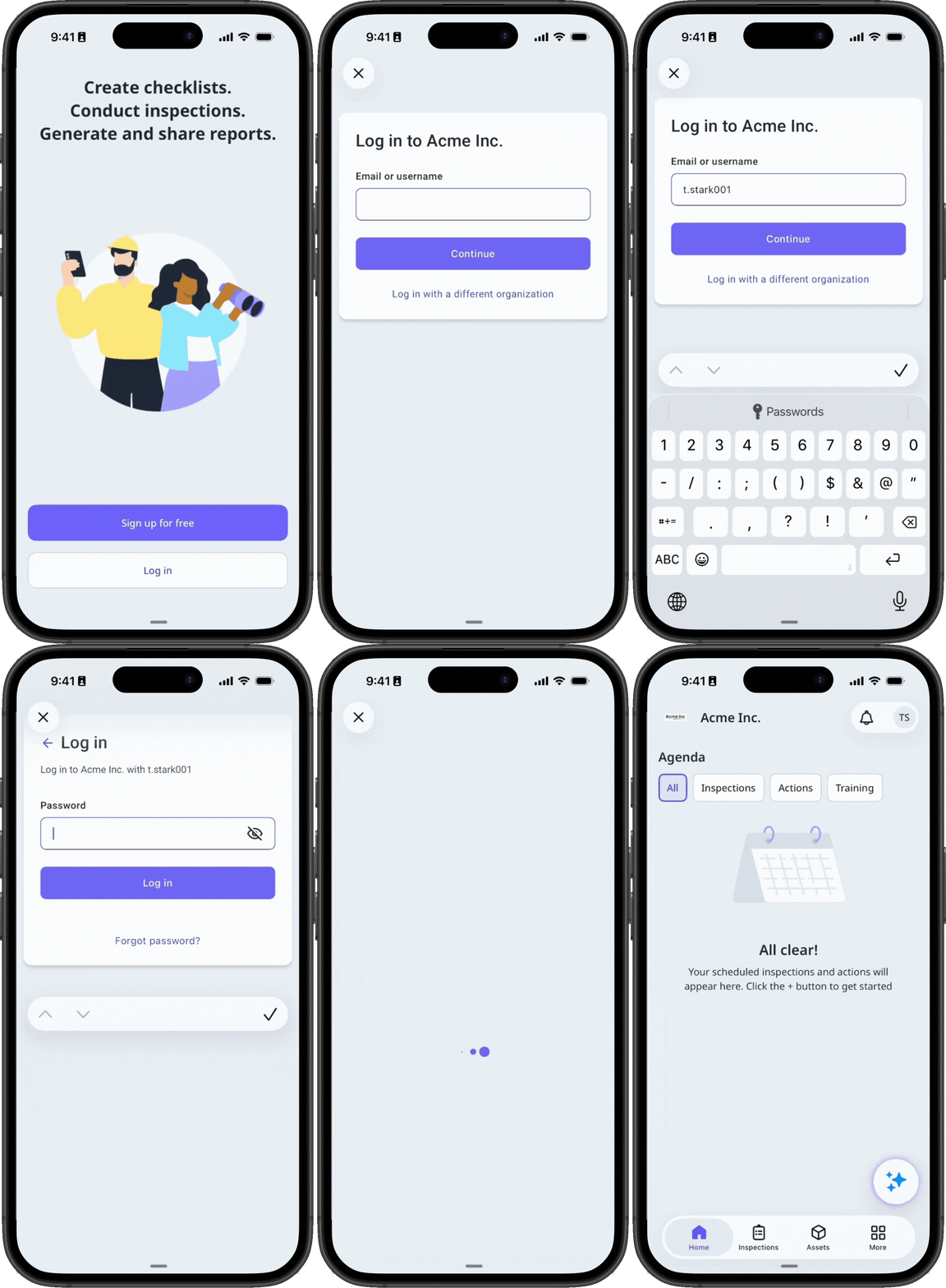
Muchos trabajadores de primera línea no tienen una dirección de correo electrónico corporativa, pero necesitan acceso para realizar cursos de formación, completar acciones, mantenerse informados sobre las novedades de la organización y más. El inicio de sesión con nombre de usuario le permite crear cuentas para sus trabajadores de manera que puedan iniciar sesión con un nombre de usuario y una contraseña en lugar de una dirección de correo electrónico. Los trabajadores inician sesión con un nombre de usuario, como su identificación de empleado, a través de un enlace de inicio de sesión o un código QR específico de su organización.
Empezar como administrador
Como administrador, usted controla si su organización utiliza el inicio de sesión con nombre de usuario y gestiona a estos usuarios, desde la Ajustes inicial hasta los cambios posteriores en sus cuentas.
Activar el inicio de sesión con nombre de usuario
Puede activar el inicio de sesión con nombre de usuario para toda su organización para añadir usuarios sin dirección de correo electrónico. Una vez configurado, podrán iniciar sesión con un nombre de usuario y una contraseña. Si desea desactivar este ajuste, puede hacerlo cuando todos los usuarios dispongan de una dirección de correo electrónico o cuando haya desactivado a los usuarios con inicio de sesión con nombre de usuario.
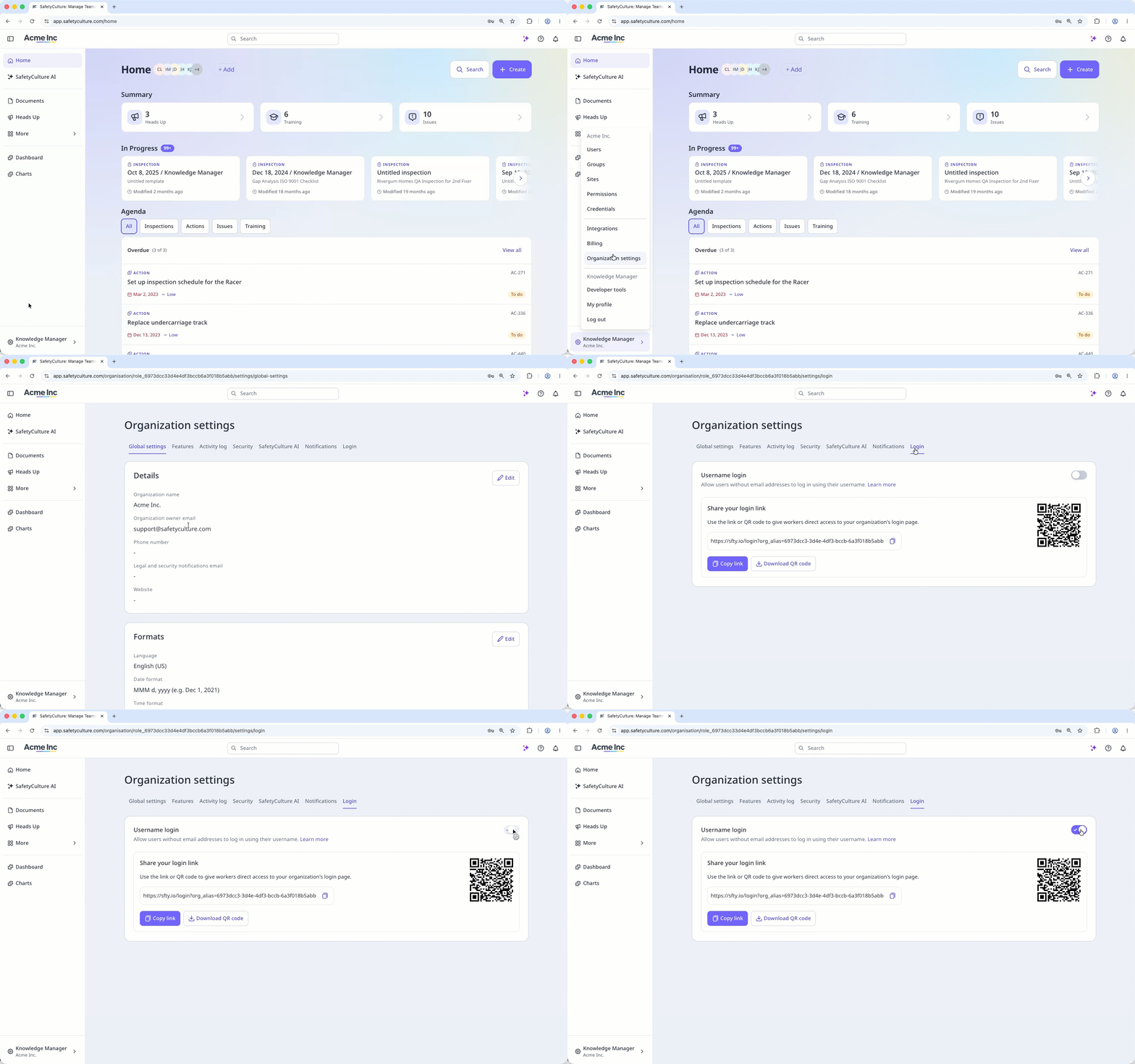
El conjunto de permisos predeterminado de su organización para las licencias completas no puede incluir los permisos «Gestión de la plataforma» o «Sobrescribir permisos» mientras su organización tenga usuarios sin dirección de correo electrónico.
Esta restricción se aplica mientras los ajustes de inicio de sesión con nombre de usuario estén activados en su organización, incluso cuando añada nuevos usuarios que tengan dirección de correo electrónico. Si es necesario, a los usuarios con dirección de correo electrónico se les puede asignar otro conjunto de permisos una vez que se hayan añadido a su organización.
Los usuarios sin dirección de correo electrónico solo pueden iniciar sesión mediante el enlace de inicio de sesión específico de la organización o el código QR. No pueden acceder a la plataforma desde la página de inicio de sesión predeterminada.
Comparta su enlace de inicio de sesión
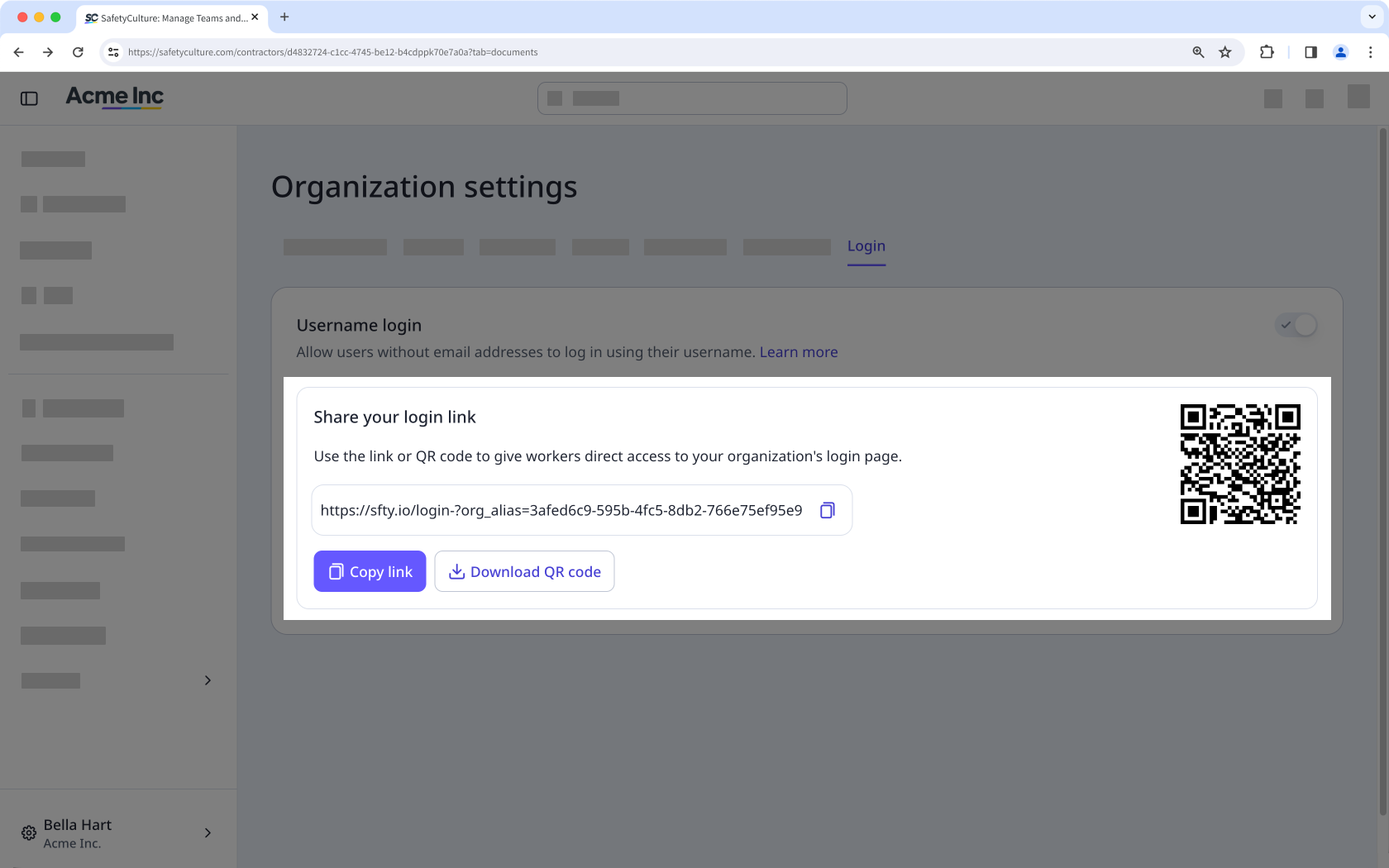
Una vez que active el ajuste, comparta el enlace de inicio de sesión o el código QR de su organización con sus usuarios para que puedan iniciar sesión. Este enlace es específico de su organización y es diferente de un enlace de invitación, que es para usuarios con una dirección de correo electrónico.
Añadir un usuario con inicio de sesión con nombre de usuario
Para los nuevos miembros del equipo que se vayan uniendo con el tiempo, puede añadir usuarios sin dirección de correo electrónico de uno en uno.
Haga clic en el nombre de su organización en la esquina inferior izquierda de la página y seleccione Usuarios.
Haga clic en Añadir usuarios en la esquina superior derecha de la página.
Rellene los datos del usuario según corresponda. Puede seleccionar el tipo de licencia del usuario si su organización está en Plan Premium o Plan Enterprise.
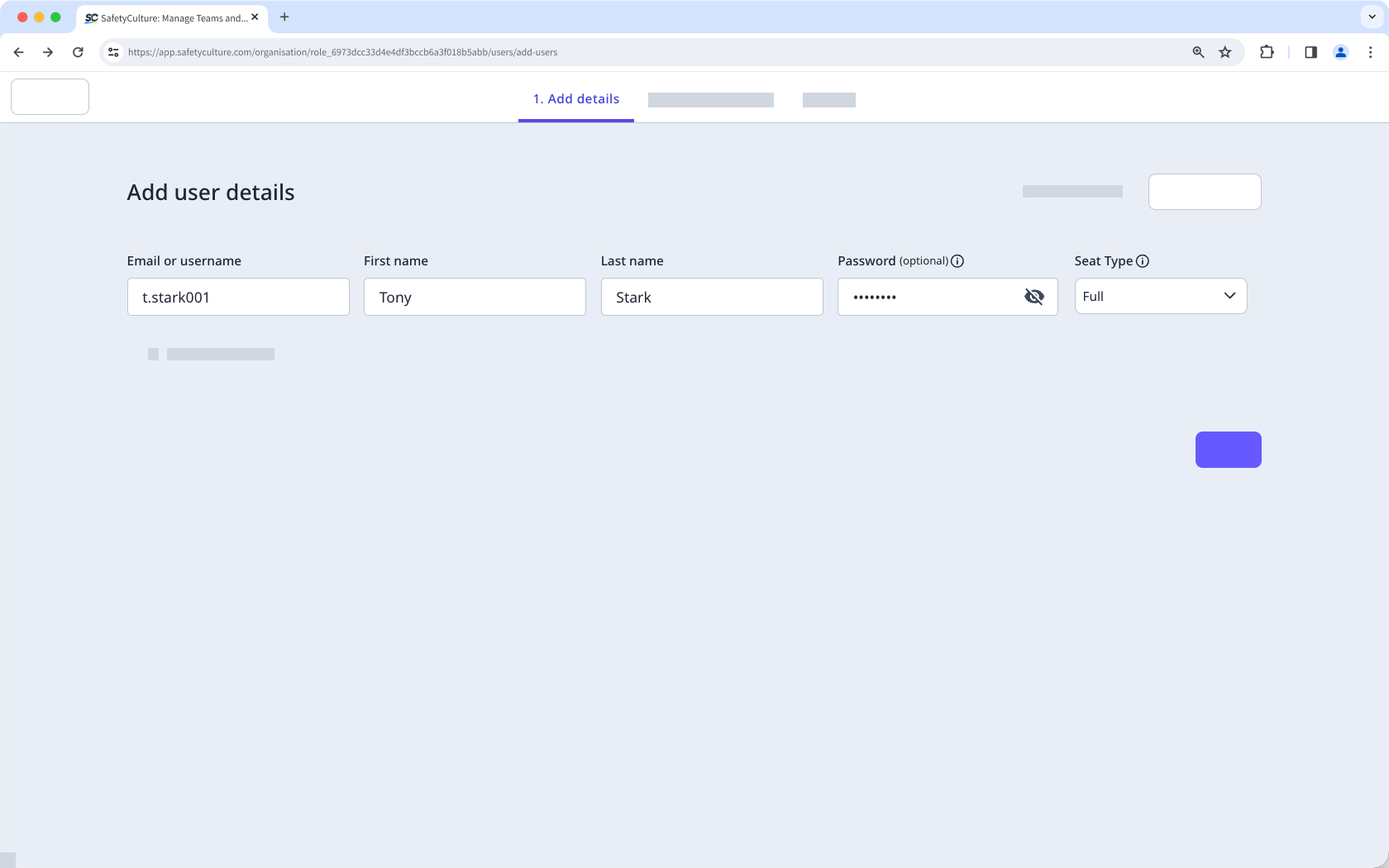
A los usuarios sin dirección de correo electrónico no se les puede asignar el conjunto de permisos «Administrador» ni ningún conjunto de permisos que incluya los permisos «Gestión de plataforma» o «Anular permisos».
Actualizar un usuario con inicio de sesión con nombre de usuario
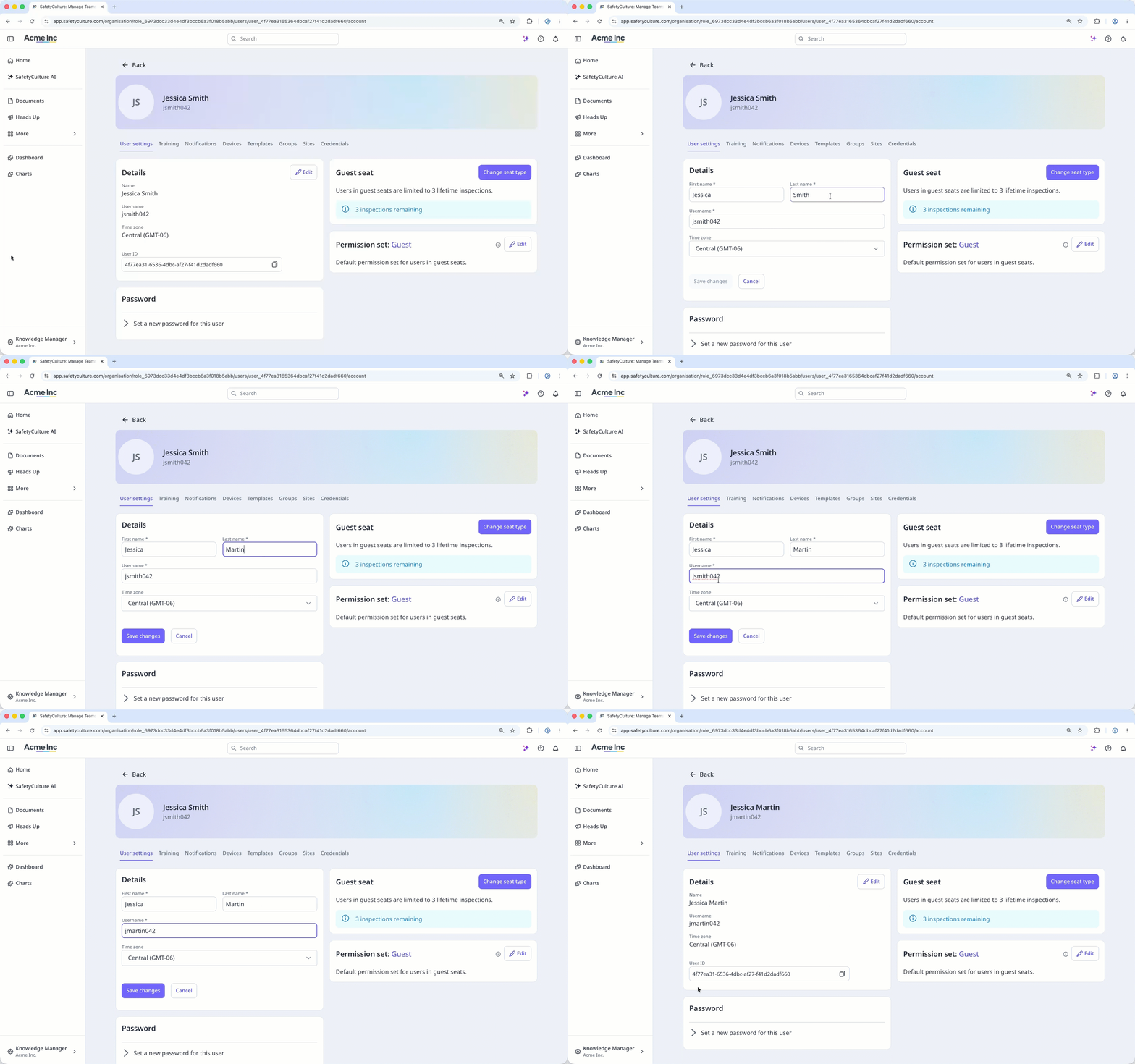
Actualice los datos de un usuario, lo que incluye cambiar su nombre de usuario, configurar su contraseña y añadir una dirección de correo electrónico, desde su perfil. Los usuarios sin dirección de correo electrónico no pueden cambiar su propio nombre de usuario, por lo que tendrá que realizar estas actualizaciones por ellos.
La restricción en la asignación de conjuntos de permisos que incluyan «Gestión de la plataforma» o «Sobrescribir permisos» a usuarios sin dirección de correo electrónico se aplica sistemáticamente en todos los puntos de acceso.
Esto incluye añadir un nuevo usuario, editar los detalles de un usuario existente, añadir usuarios en masa mediante CSV o Excel y editar un conjunto de permisos que ya está asignado a un usuario que inicia sesión con nombre de usuario.
Empezar como usuario
Como usuario que inicia sesión con nombre de usuario, accede con un nombre de usuario y una contraseña en lugar de con un correo electrónico, y puede seguir gestionando sus propias notificaciones y los datos de su cuenta.
Iniciar sesión con un nombre de usuario
Inicie sesión con un nombre de usuario utilizando el enlace o el código QR compartido por su administrador y, luego, introduzca su nombre de usuario y contraseña. Tendrá acceso completo a Mitti de inmediato, sin necesidad de ingresar una dirección de correo electrónico propia.
Establezca una nueva contraseña al iniciar sesión por primera vez
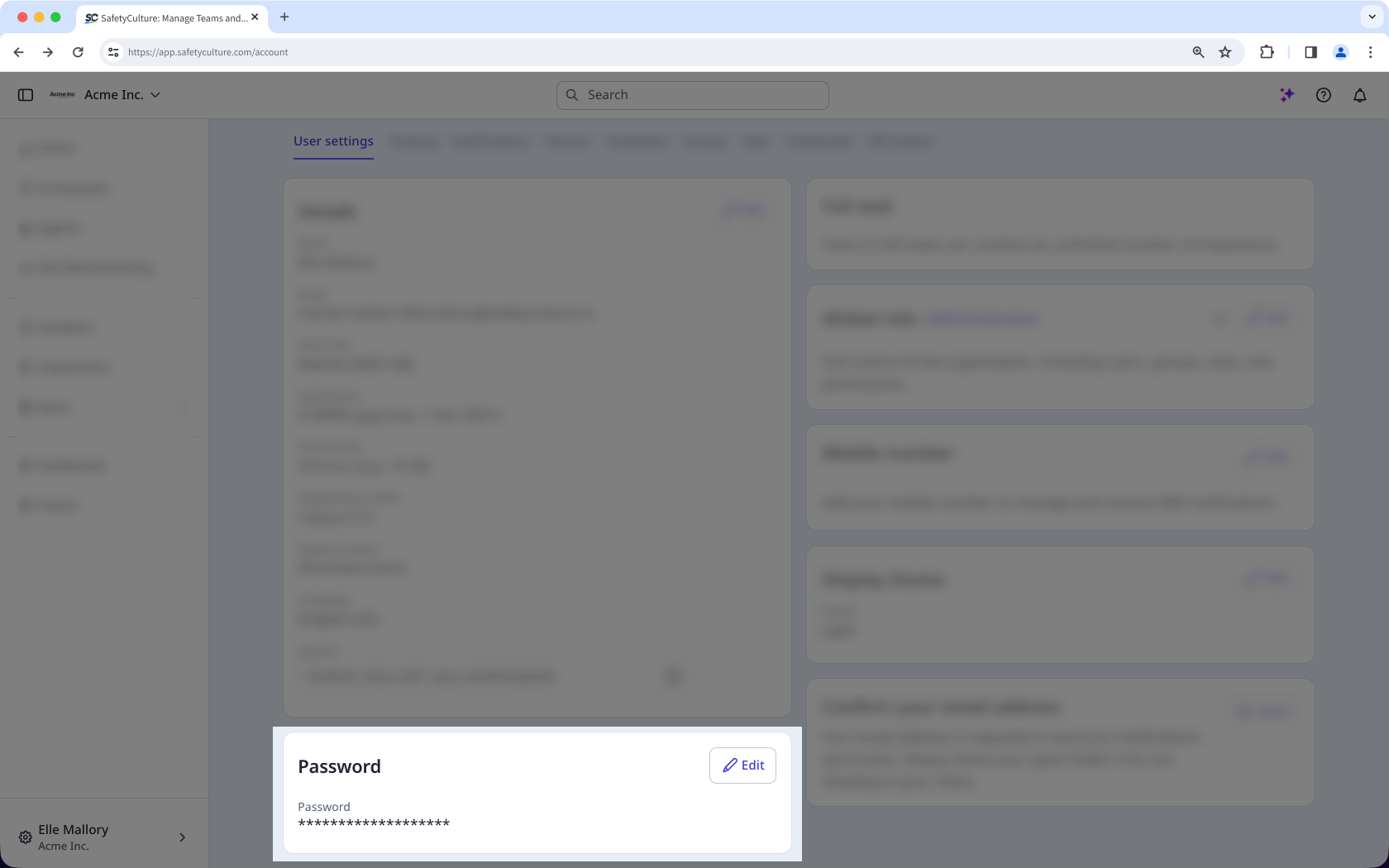
Si su administrador requiere un restablecimiento de contraseña, tendrá que crear una nueva contraseña la primera vez que inicie sesión. De lo contrario, puede seguir utilizando su contraseña actual o cambiarla cuando quiera desde los ajustes de su cuenta.
Añada un número de móvil para notificaciones
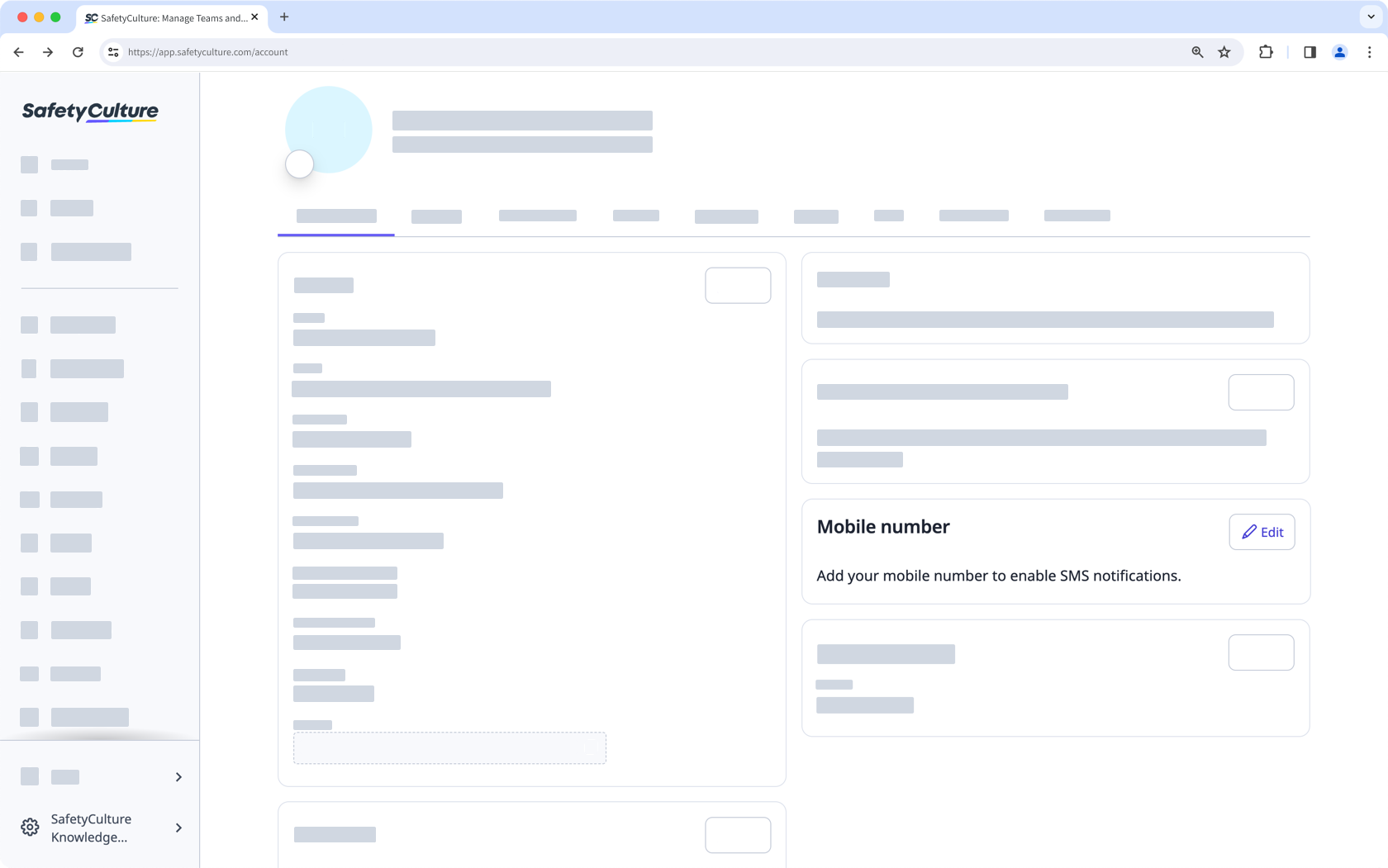
Recibirá notificaciones automáticas en la aplicación móvil de forma predeterminada. Añada un número de móvil para recibir también notificaciones por SMS.
La aplicación móvil recuerda su organización tras tu primer inicio de sesión. No volverá a necesitar el enlace ni el código QR, a menos que utilice otro dispositivo.
Limitaciones
El inicio de sesión con nombre de usuario no es compatible con el inicio de sesión único (SSO) ni con la recuperación de contraseña por correo electrónico.
Los usuarios que inician sesión con un nombre de usuario no reciben notificaciones por correo electrónico, aunque siguen recibiendo notificaciones automáticas en la aplicación móvil y pueden añadir un número de móvil para recibir SMS.
No se les pueden asignar los permisos «Gestión de la plataforma» o «Anular permisos», ni pueden pertenecer a varias organizaciones.
Tampoco pueden cambiar su propio nombre de usuario. Un administrador tiene que actualizarlo por ellos.
Preguntas frecuentes
¿Necesitas más ayuda?
¿Fue útil esta página?
