Dernière mise à jour: 7 septembre 2026
Comment fonctionne la connexion par nom d'utilisateur ?
De nombreux travailleurs de terrain n'ont pas d'adresse e-mail professionnelle, mais ils ont tout de même besoin d'accéder à des cours de formations, de terminer des actions, de rester informés des mises à jour de l'organisation et bien plus encore. La connexion par nom d'utilisateur vous permet de créer des comptes en utilisant uniquement un nom d'utilisateur et un mot de passe. Les travailleurs se connectent à l'aide d'un nom d'utilisateur tel que leur id d'employé via un lien de connexion ou un Code QR spécifique à votre organisation.
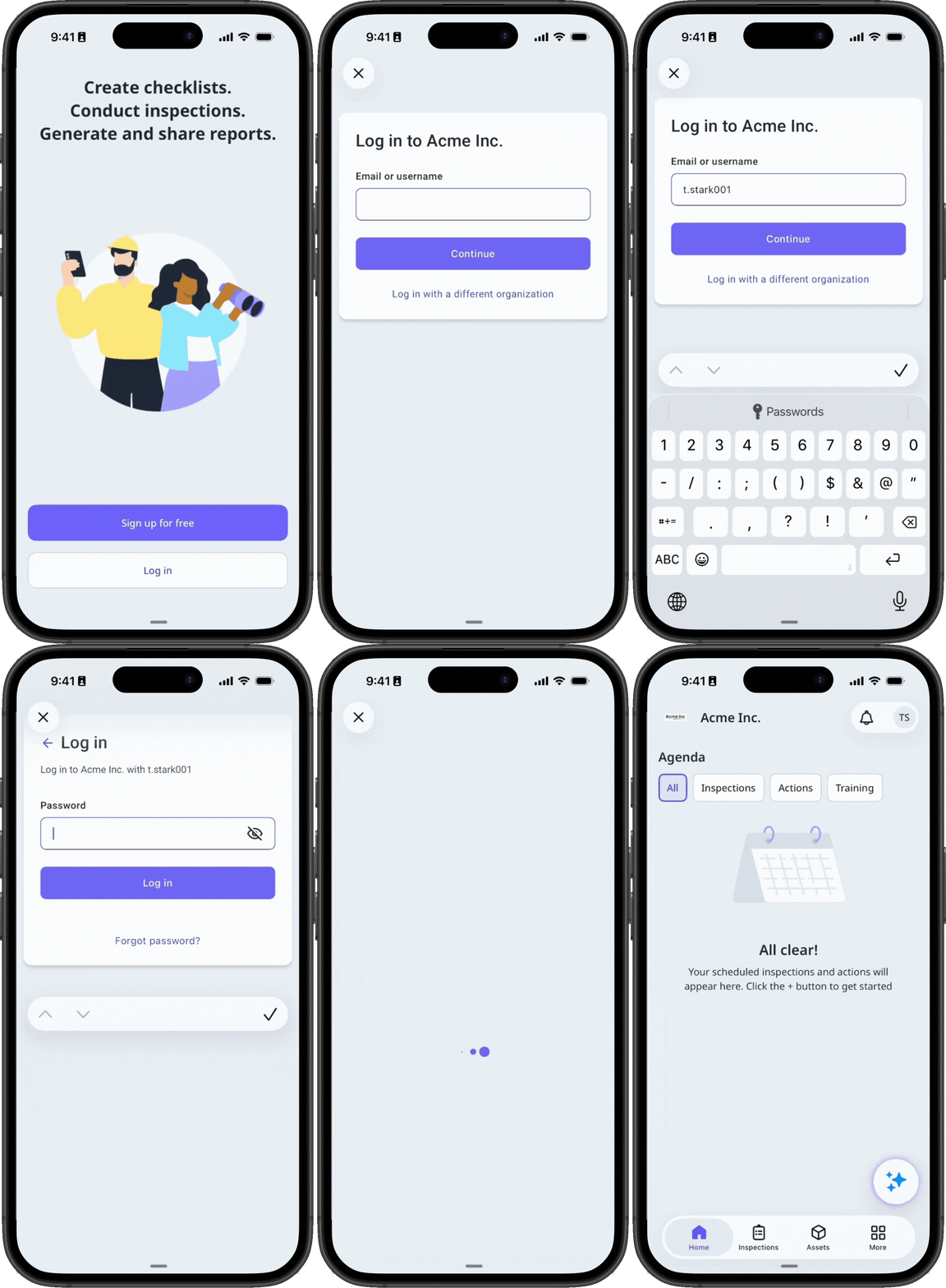
Commencer en tant qu'administrateur
En tant qu'administrateur, vous décidez si votre organisation utilise la connexion par nom d'utilisateur et vous gérez ces utilisateurs depuis leur configuration jusqu'aux modifications ultérieures de leur compte.
Activer la connexion par nom d'utilisateur
Vous pouvez activer la connexion par nom d'utilisateur pour l'ensemble de votre organisation afin d'ajouter des utilisateurs ne disposant pas d'adresse e-mail. Une fois cette fonctionnalité configurée, ils pourront se connecter à l'aide d'un nom d'utilisateur et d'un mot de passe. Si vous souhaitez désactiver ce paramètre, vous pouvez le faire lorsque tous les utilisateurs disposent d'une adresse e-mail ou lorsque vous avez désactivé la connexion par nom d'utilisateur pour certains utilisateurs.
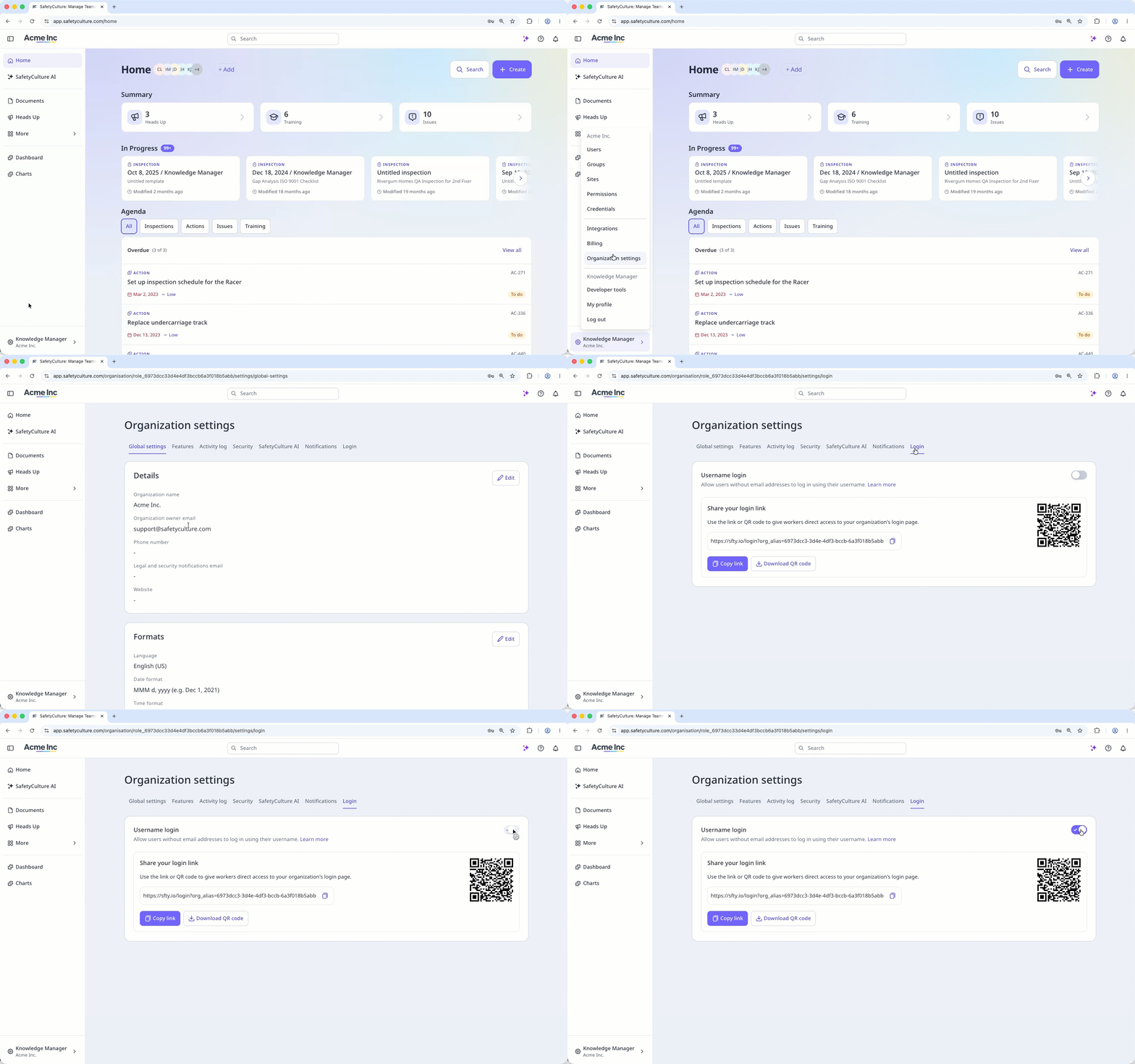
L'ensemble d'autorisations par défaut de votre organisation pour les licences complètes ne peut pas inclure les autorisations « Gestion de la plateforme » ou « Outrepasser les autorisations » tant que votre organisation a des utilisateurs sans adresse e-mail.
Cette restriction s'applique tant que le paramètre de connexion par nom d'utilisateur est activé pour votre organisation, y compris lorsque vous ajoutez de nouveaux utilisateurs avec une adresse e-mail. Si nécessaire, les utilisateurs avec une adresse e-mail peuvent se voir attribuer un autre ensemble d'autorisations après avoir été ajoutés à votre organisation.
Les utilisateurs sans adresse e-mail peuvent uniquement se connecter via le lien de connexion spécifique à l'organisation ou le Code QR. Ils ne peuvent pas accéder à la plateforme depuis la page de connexion par défaut.
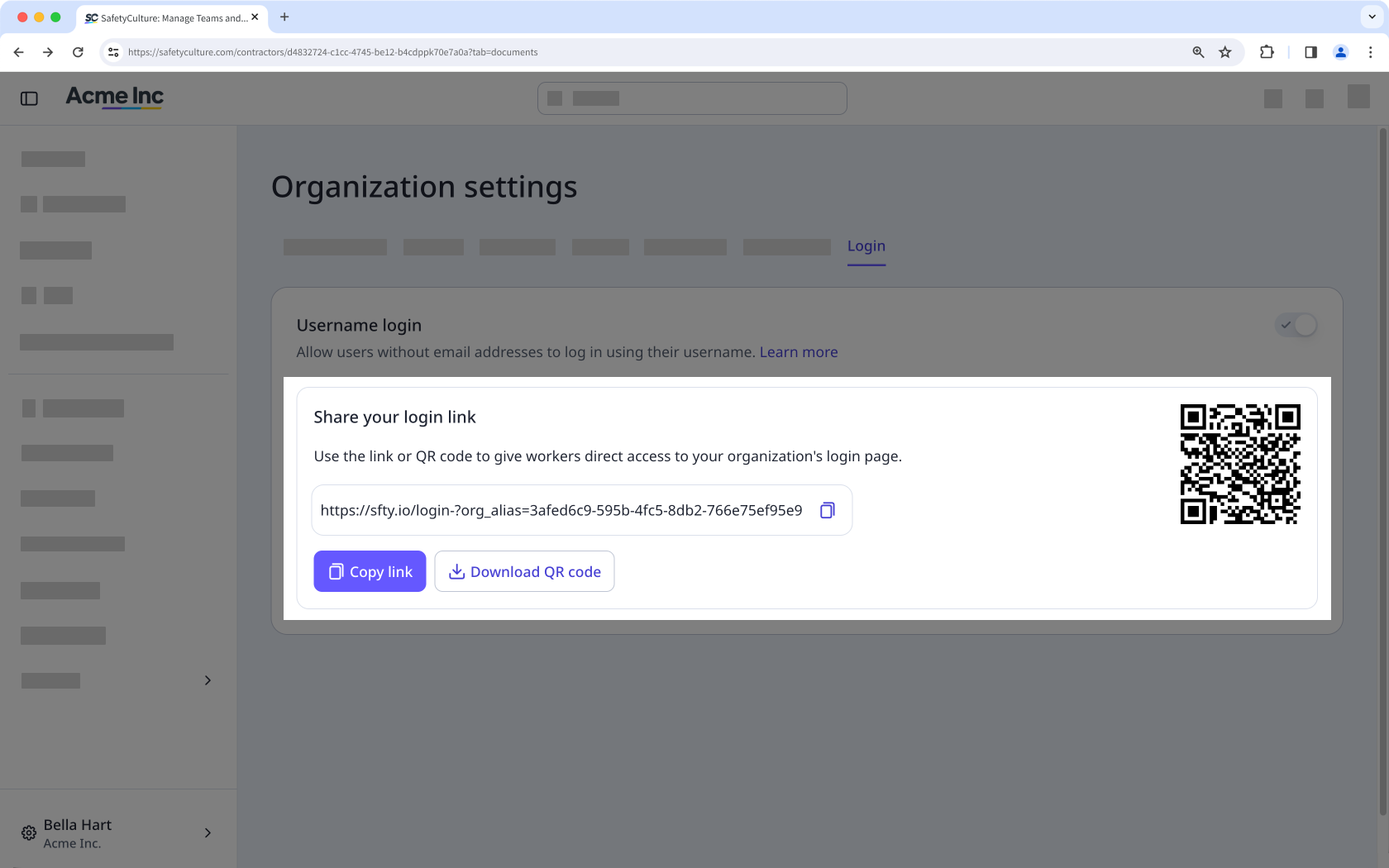
Partagez votre lien de connexion
Une fois cette option activée, partagez le lien de connexion ou le code QR de votre organisation avec vos utilisateurs afin qu'ils puissent se connecter. Ce lien est spécifique à votre organisation et différent d'un lien d'invitation, destiné aux utilisateurs disposant d'une adresse e-mail.
Ajouter un utilisateur avec connexion par nom d'utilisateur
Pour les nouveaux membres de l'équipe qui rejoignent au fil du temps, vous pouvez ajouter des utilisateurs sans adresse e-mail un par un.
Cliquez sur le nom de votre organisation en bas à gauche de la page et sélectionnez Utilisateurs.
Cliquez sur Ajouter des utilisateurs en haut à droite de la page.
Remplissez les informations relatives à l'utilisateur en conséquence. Vous pouvez sélectionner le type de licence de l'utilisateur ainsi que le type de licence si votre organisation utilise Offre Premium ou Offre Enterprise.
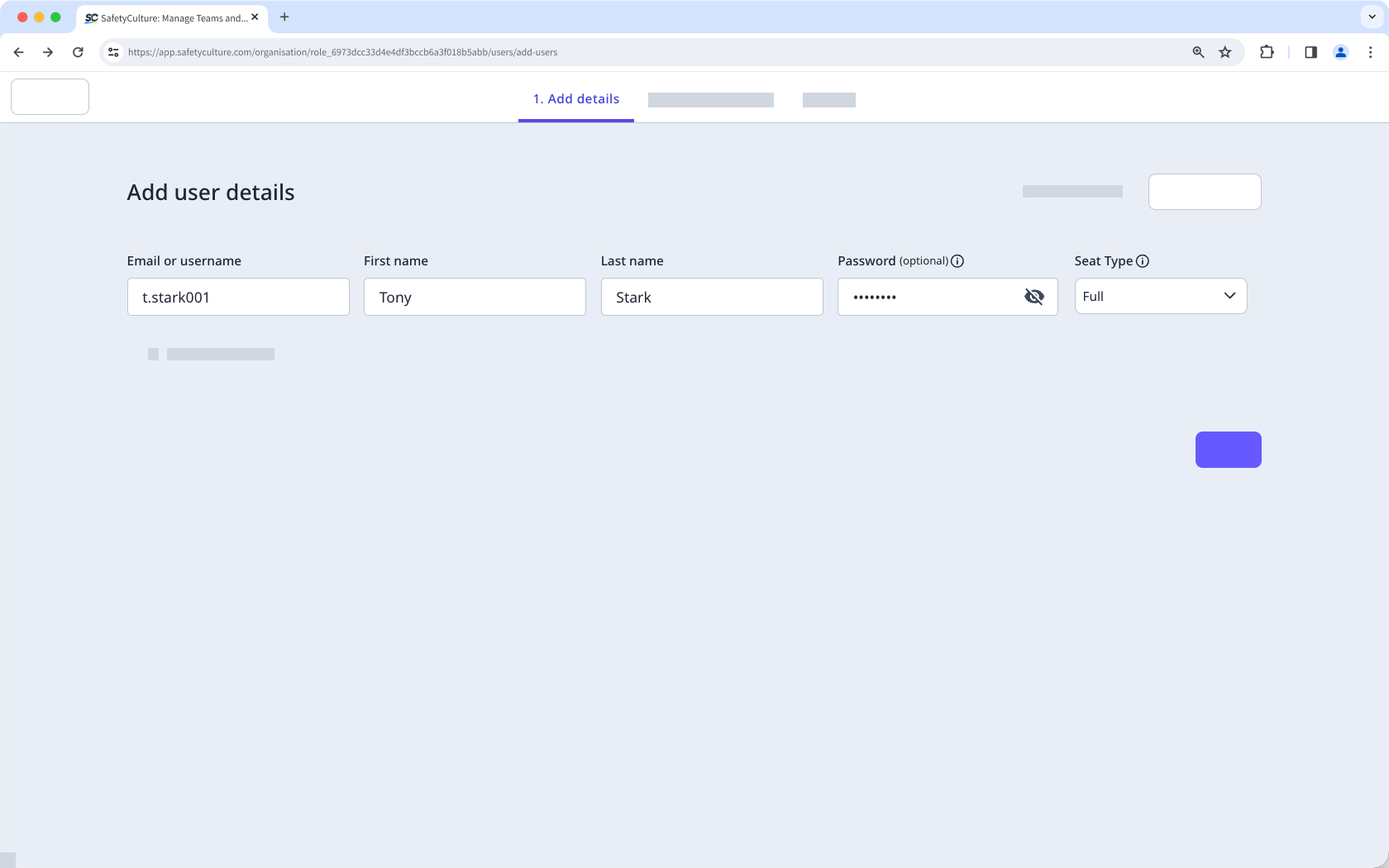
Les utilisateurs sans adresse e-mail ne peuvent pas se voir attribuer l'ensemble d'autorisations « Administrateur » ni aucun ensemble d'autorisations incluant les autorisations « Gestion de la plateforme » ou « Outrepasser les autorisations ».
Mettre à jour un utilisateur avec connexion par nom d'utilisateur
Mettez à jour les informations d'un utilisateur, notamment en modifiant son nom d'utilisateur, en définissant son mot de passe et en ajoutant une adresse e-mail, depuis son profil. Les utilisateurs ne disposant pas d'adresse e-mail ne peuvent pas modifier eux-mêmes leur nom d'utilisateur ; vous devrez donc effectuer ces modifications à leur place.
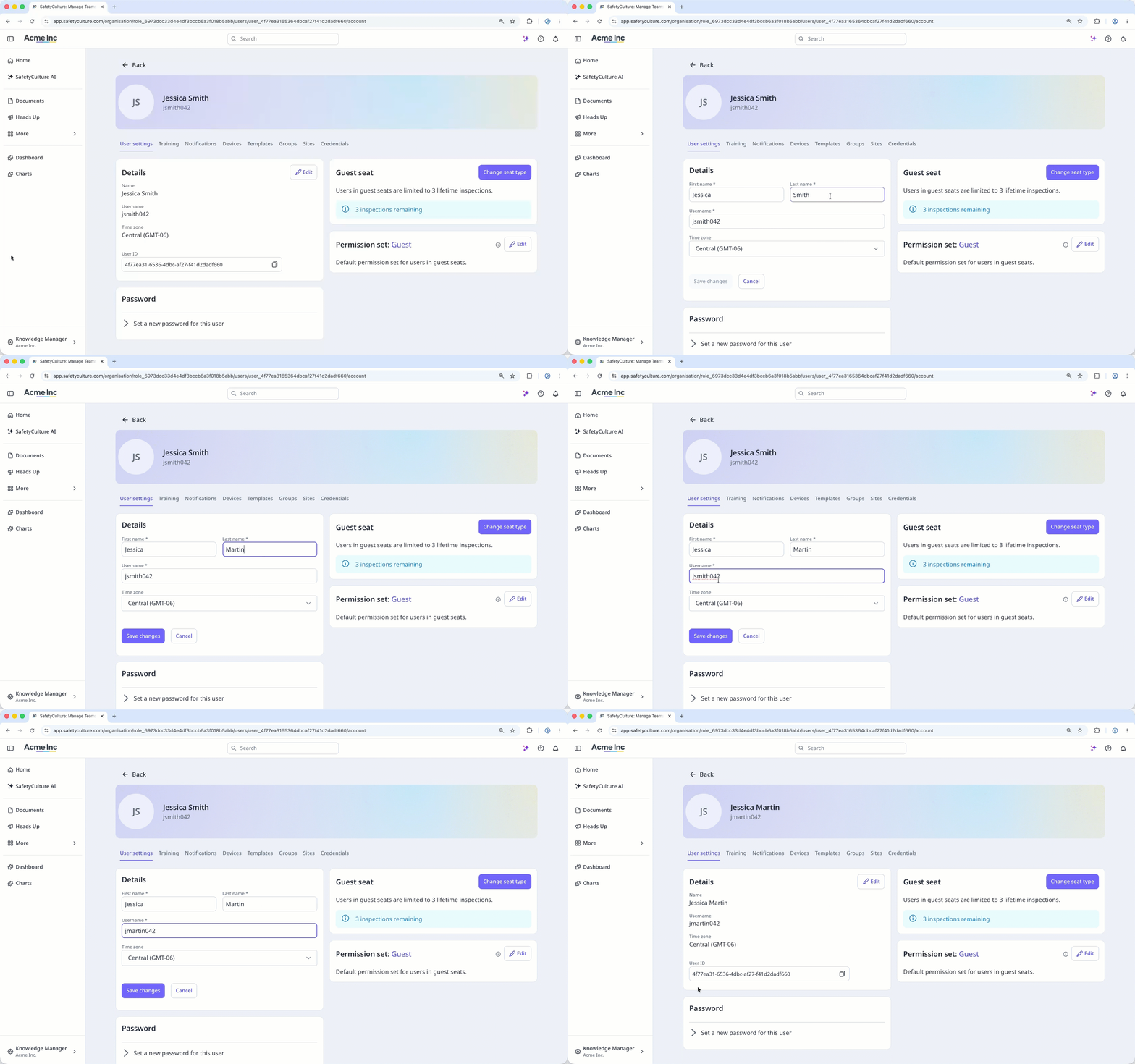
La restriction relative à l'attribution de jeux d'autorisations comprenant les autorisations « Gestion de la plateforme » ou « Outrepasser les autorisations » aux utilisateurs sans adresse e-mail s'applique de manière cohérente sur tous les points d'accès.
Cela comprend l'ajout d'un nouvel utilisateur, la modification des informations d'un utilisateur existant, l'ajout groupé d'utilisateurs via un fichier CSV ou Excel, ainsi que la modification d'un ensemble d'autorisations déjà attribué à un utilisateur se connectant avec son nom d'utilisateur.
Commencer en tant qu'utilisateur
En tant qu'utilisateur se connectant avec un nom d'utilisateur, vous vous connectez avec un nom d'utilisateur et un mot de passe plutôt qu'avec une adresse e-mail, et vous pouvez toujours gérer vos notifications et les informations de votre compte.
Connexion avec un nom d'utilisateur
Connectez-vous avec le nom d'utilisateur en utilisant le lien ou le code QR que votre administrateur vous a communiqué, puis saisissez votre nom d'utilisateur et votre mot de passe. Vous bénéficiez immédiatement d'un accès complet à Mitti, sans avoir besoin d'une adresse e-mail personnelle.
Définir un nouveau mot de passe lors de la première connexion
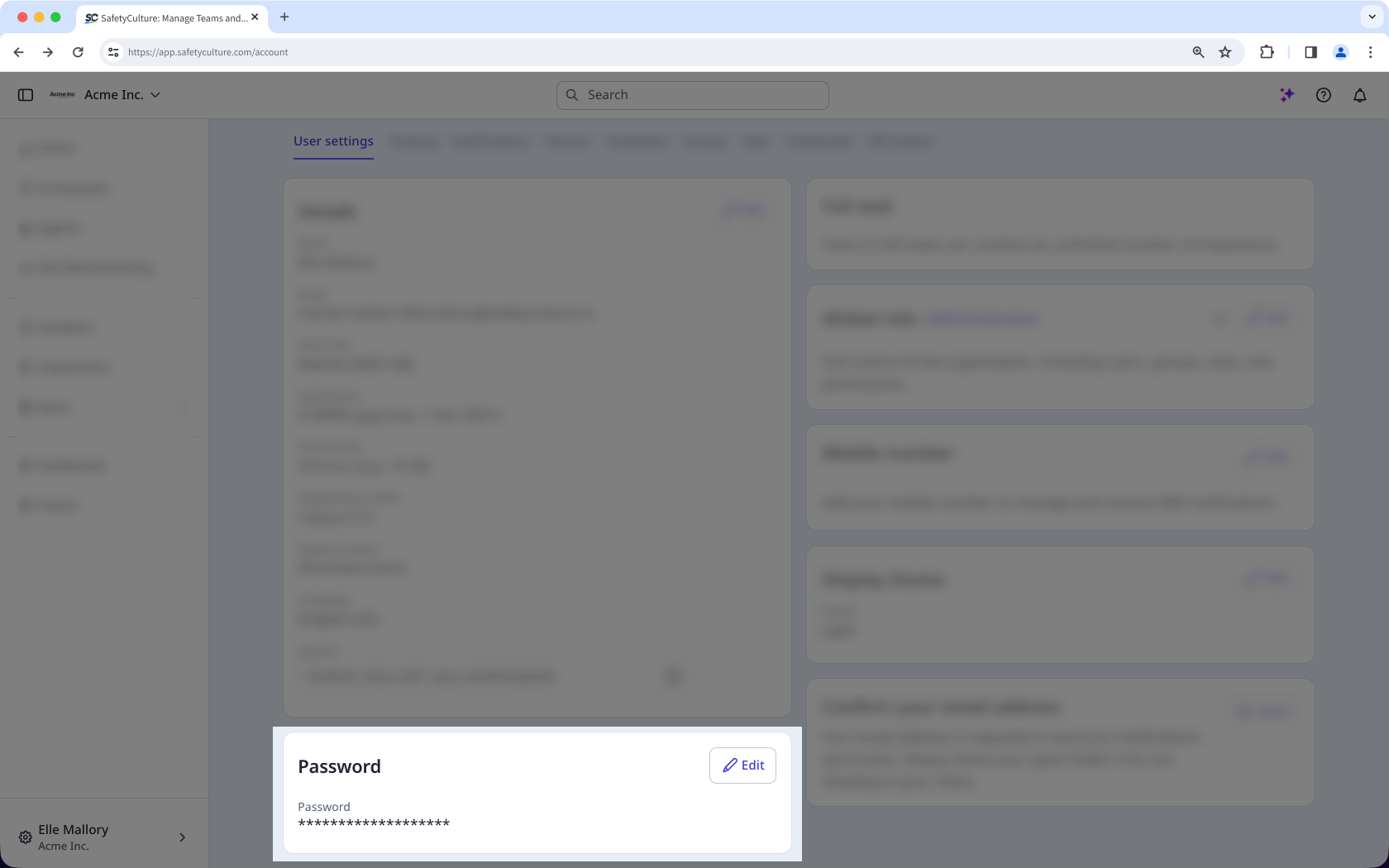
Si votre adresse d'd'administrateur nécessite une réinitialisation du mot de passe, vous devrez créer un nouveau mot de passe lors de votre première connexion. Sinon, vous pouvez continuer à utiliser votre mot de passe actuel ou le modifier quand vous le souhaitez depuis les paramètres de votre compte.
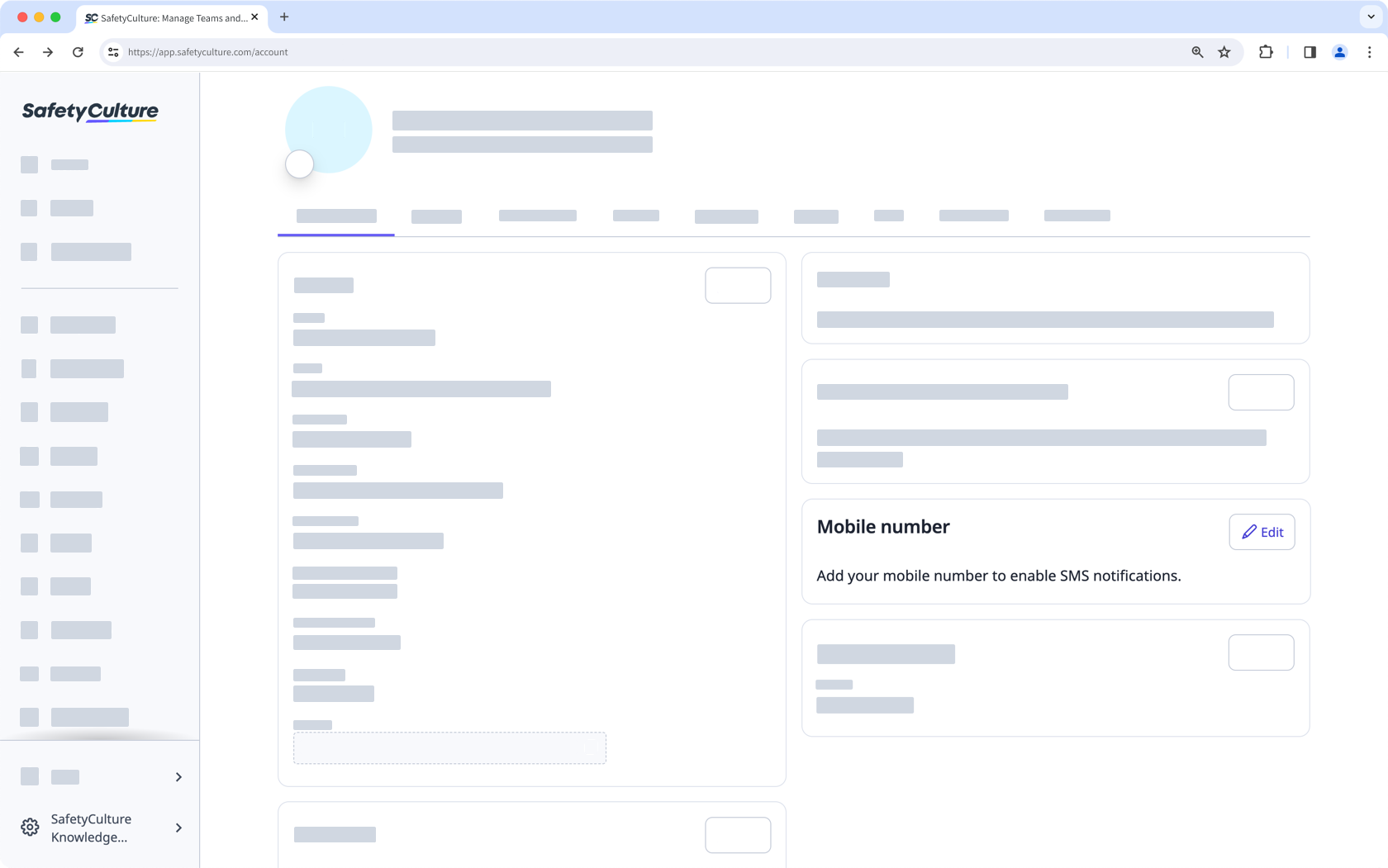
Ajouter un numéro de téléphone portable pour recevoir des notifications
Par défaut, vous recevez des notifications push sur l'application portable. Ajoutez un numéro de portable pour recevoir également des notifications par SMS.
L'application portable mémorise votre organisation dès votre première connexion. Vous n'aurez plus besoin du lien ni du code QR, sauf si vous utilisez un autre appareil.
Limitations
La connexion par nom d'utilisateur ne prend pas en charge l'authentification unique (SSO) ou la récupération de mot de passe par e-mail.
Les utilisateurs se connectant avec un nom d'utilisateur ne reçoivent pas de notifications par e-mail, bien qu'ils continuent de recevoir des notifications push sur l'application portable et puissent ajouter un numéro de téléphone pour recevoir des SMS.
Il n'est pas possible de leur attribuer les autorisations « Gestion de la plateforme » ou « Outrepasser les autorisations », ni de les faire appartenir à plusieurs organisations.
Ils ne peuvent pas non plus modifier eux-mêmes leur nom d'utilisateur. C'est un administrateur qui doit le faire à leur place.
Questions fréquemment posées
Besoin d'aide supplémentaire?
Cette page vous a-t-elle été utile?
