Dernière mise à jour: 11 octobre 2026
Que sont les rôles dans Mitti ?
Les rôles définissent les droits des utilisateurs dans Mitti. Dans la plupart des organisations, les membres d’une équipe ont besoin de niveaux d’accès différents en fonction de leurs responsabilités. Par exemple, un responsable de site ne devrait pas disposer des mêmes droits qu’un administrateur global, et un employé de terrain ne devrait pas non plus avoir le même niveau d’accès. Les rôles permettent aux organisations d'adapter les autorisations de chaque utilisateur à son travail. Il existe deux types de rôles :
Les rôles globaux s'appliquent à l'ensemble de votre organisation.
Les rôles de groupe et de site ne s'appliquent qu'au sein des sites ou des groupes auxquels un utilisateur est attribué.
Attribuer ces rôles permet aux organisations de confier la gestion des utilisateurs aux responsables de site ou aux responsables régionaux sans leur accorder de droits d'administration complets. Cela permet de maintenir le contrôle au plus près des personnes qui dirigent chaque groupe ou site, tandis que les administrateurs peuvent se concentrer sur l'ensemble de l'organisation.
Pour les utilisateurs existants, l'onglet Autorisations s'appelle désormais Rôles et les ensembles d'autorisations s'appellent désormais Rôles globaux et fonctionnent exactement de la même manière.
Commencer en tant qu'administrateur
En tant qu'administrateur, vous pouvez définir des rôles au sein de votre organisation et déléguer la gestion quotidienne des utilisateurs aux responsables de site et de groupe.
Créer vos rôles
Avant de pouvoir déléguer la gestion des utilisateurs, vous devez configurer des rôles globaux applicables à l'ensemble de votre organisation, ainsi que des rôles de site ou de groupe permettant aux responsables de gérer les utilisateurs au sein de leur propre site ou groupe.
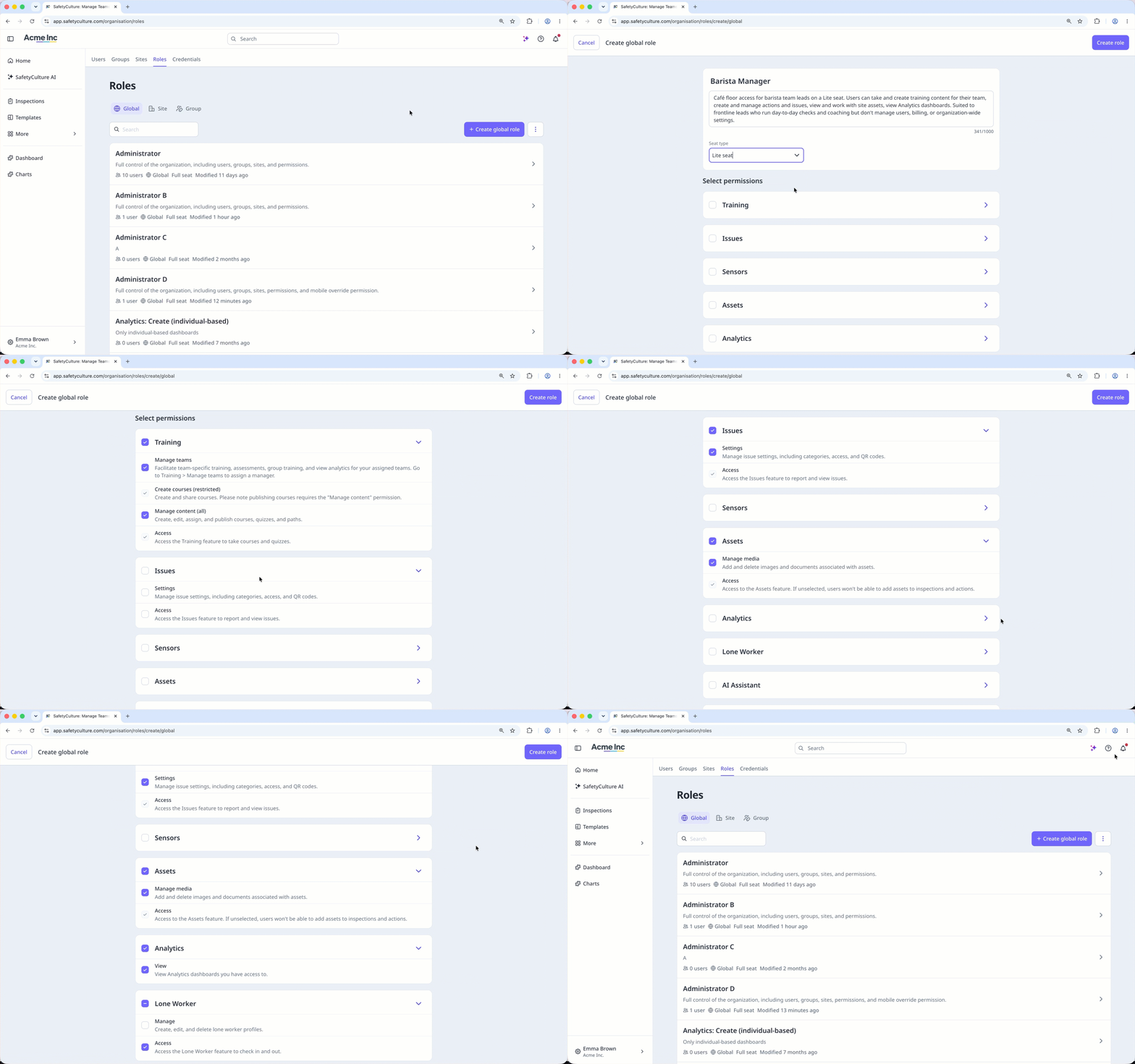
Attribuer des rôles à vos utilisateurs
Une fois vos rôles configurés, attribuez-les aux utilisateurs en fonction des sites et des groupes auxquels ils appartiennent. Les responsables de sites et de groupes peuvent alors gérer les utilisateurs au sein des sites ou groupes qui leur sont attribués, sans avoir besoin de rôles globaux.
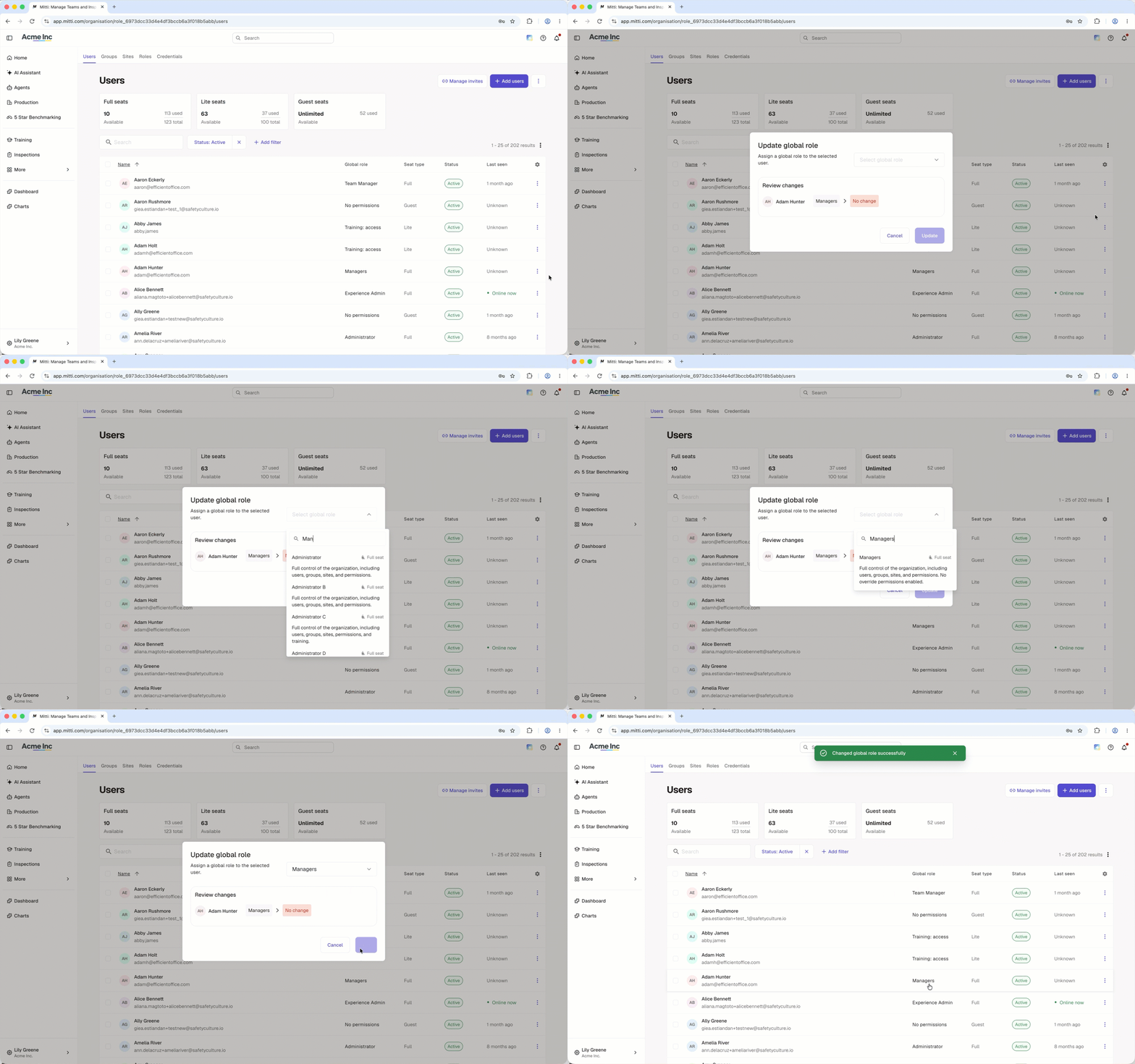
Commencer comme responsable de site
En tant que responsable de site, vous pouvez gérer les utilisateurs et les fichiers au sein des sites dont vous avez la charge, sans avoir besoin d'un accès administrateur complet à votre organisation.
Gérer les utilisateurs de votre site
Ajouter des utilisateurs et modifier leurs détails
Vous pouvez ajouter de nouveaux utilisateurs à votre organisation et les attribuer directement à votre site, ainsi que gérer les liens d'invitation selon vos besoins. Vous pouvez également afficher le profil de chaque utilisateur et mettre à jour ses détails, notamment son nom, le fuseau horaire, les préférences de notification et les paramètres d'appareil, ainsi que les champs utilisateurs.
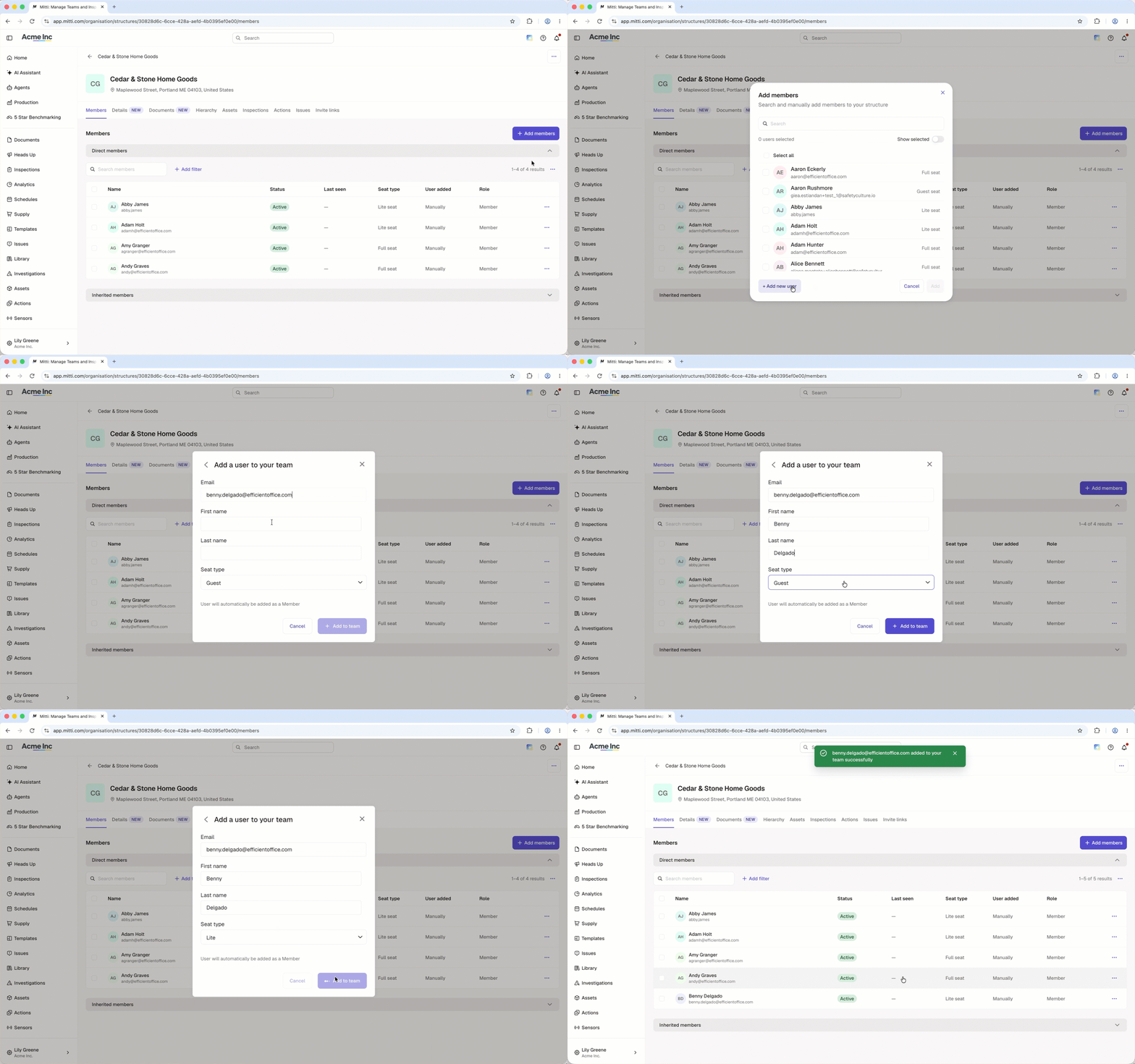
Gérer les adhésions au site
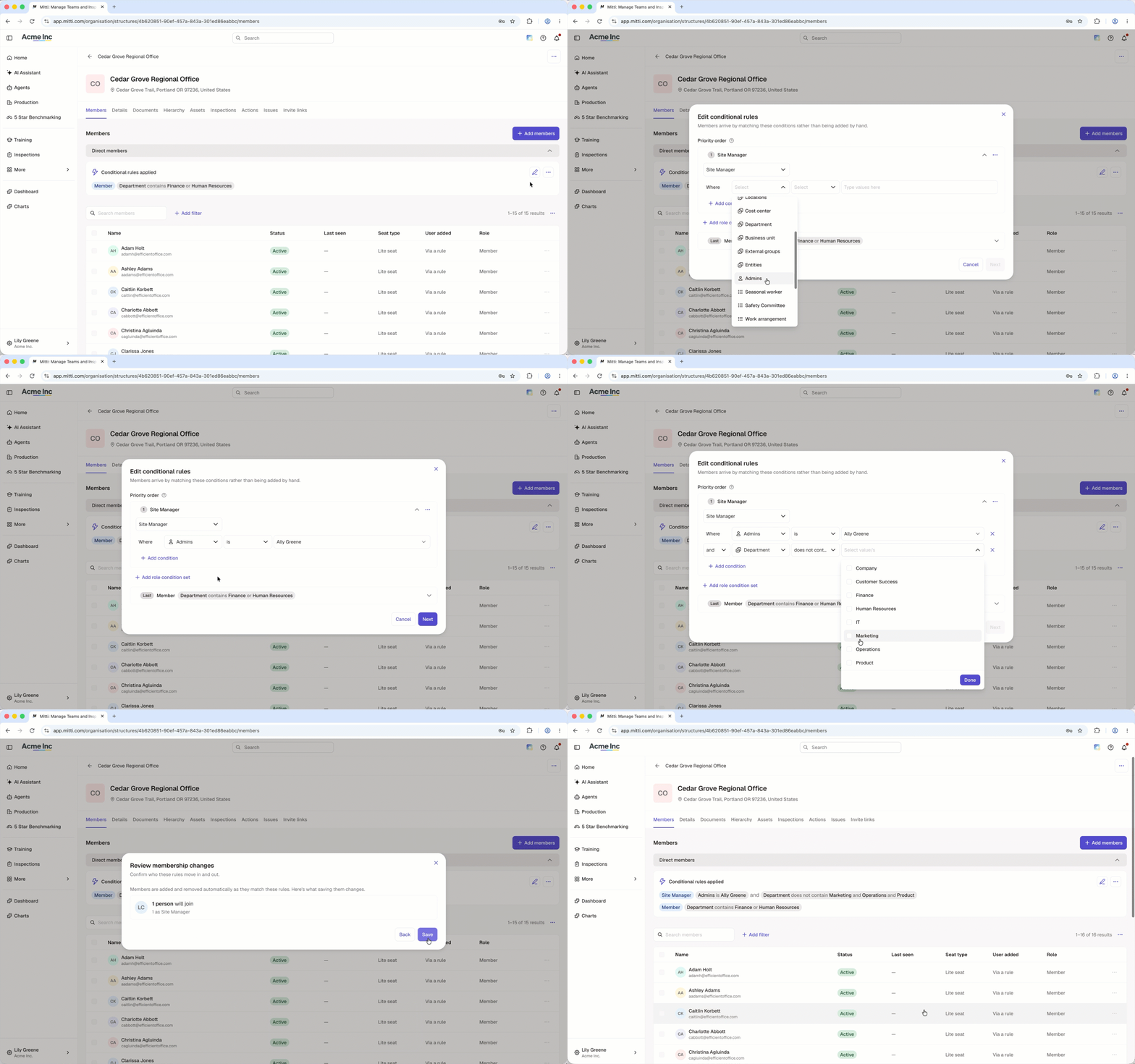
Ajoutez, supprimez directement des membres du site ou gérez l'adhésion au site via des règles, afin de la maintenir à jour automatiquement à mesure que votre organisation évolue.
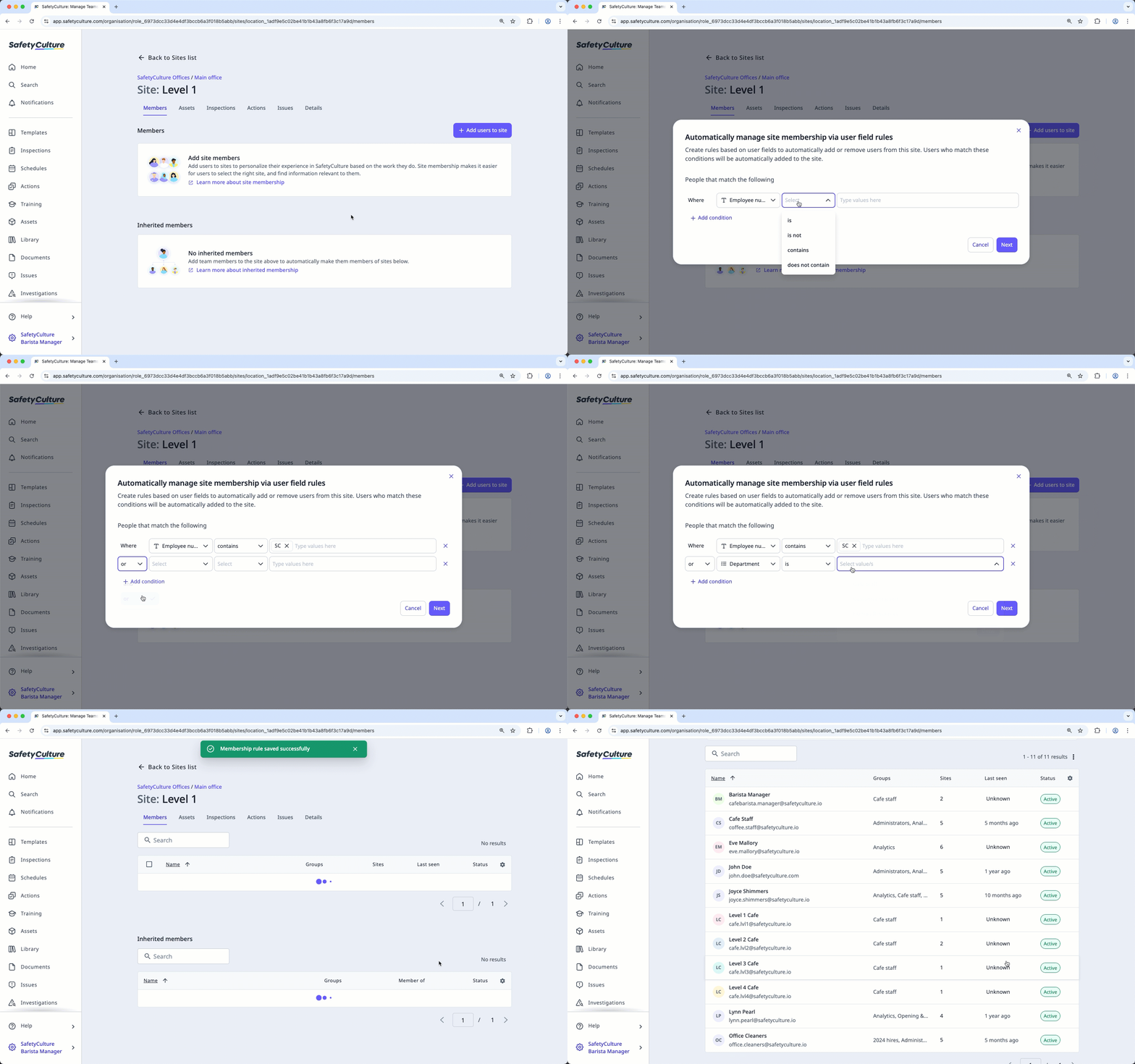
Vous pouvez également attribuer des rôles aux membres du site afin de contrôler leurs accès au sein du site.
Désactiver des utilisateurs
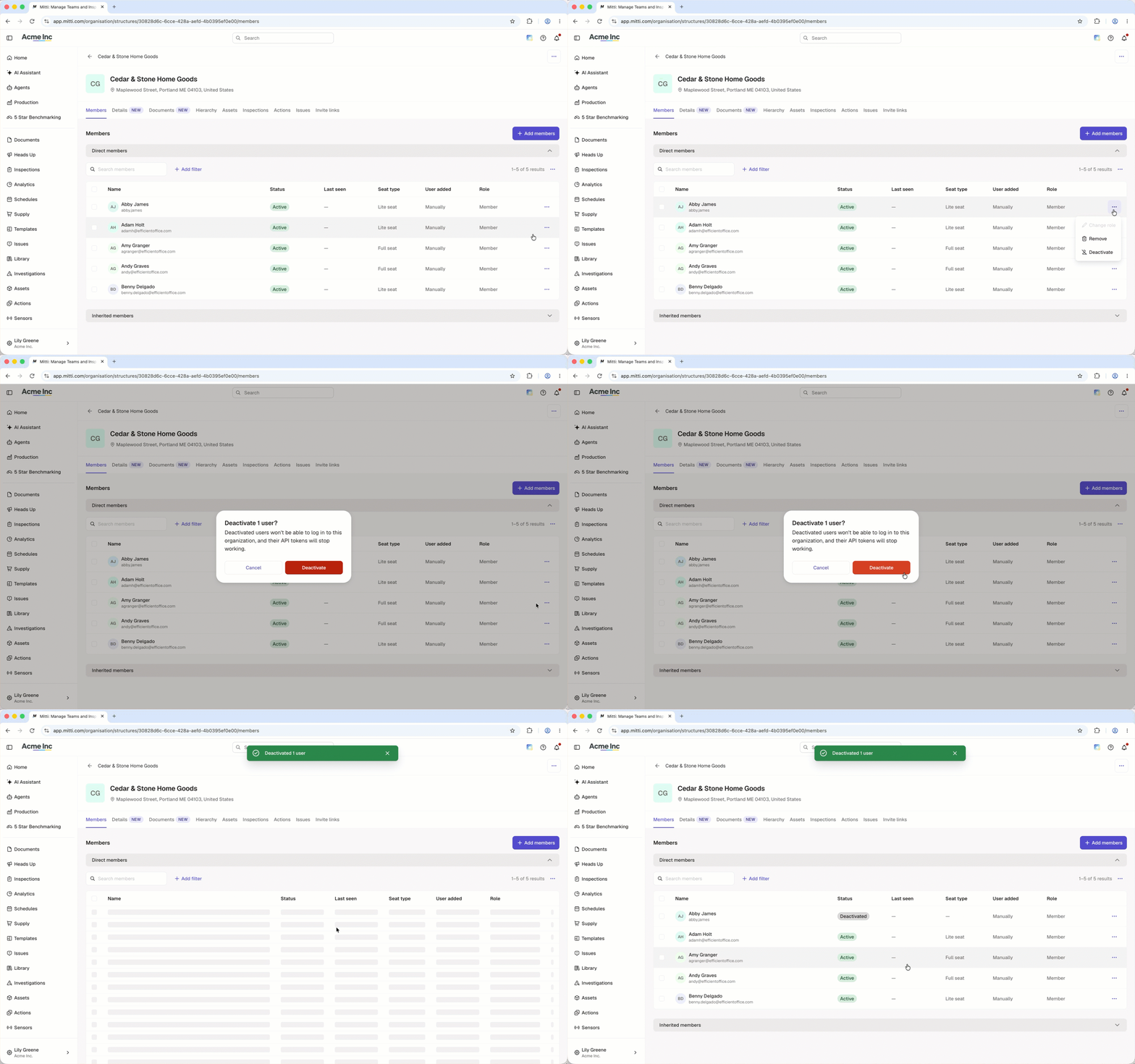
Lorsqu'une personne quitte votre organisation ou votre site, désactivez son compte utilisateur afin de supprimer accès tout en conservant l'historique de ses données.
Ajouter ou lier des fichiers à votre site
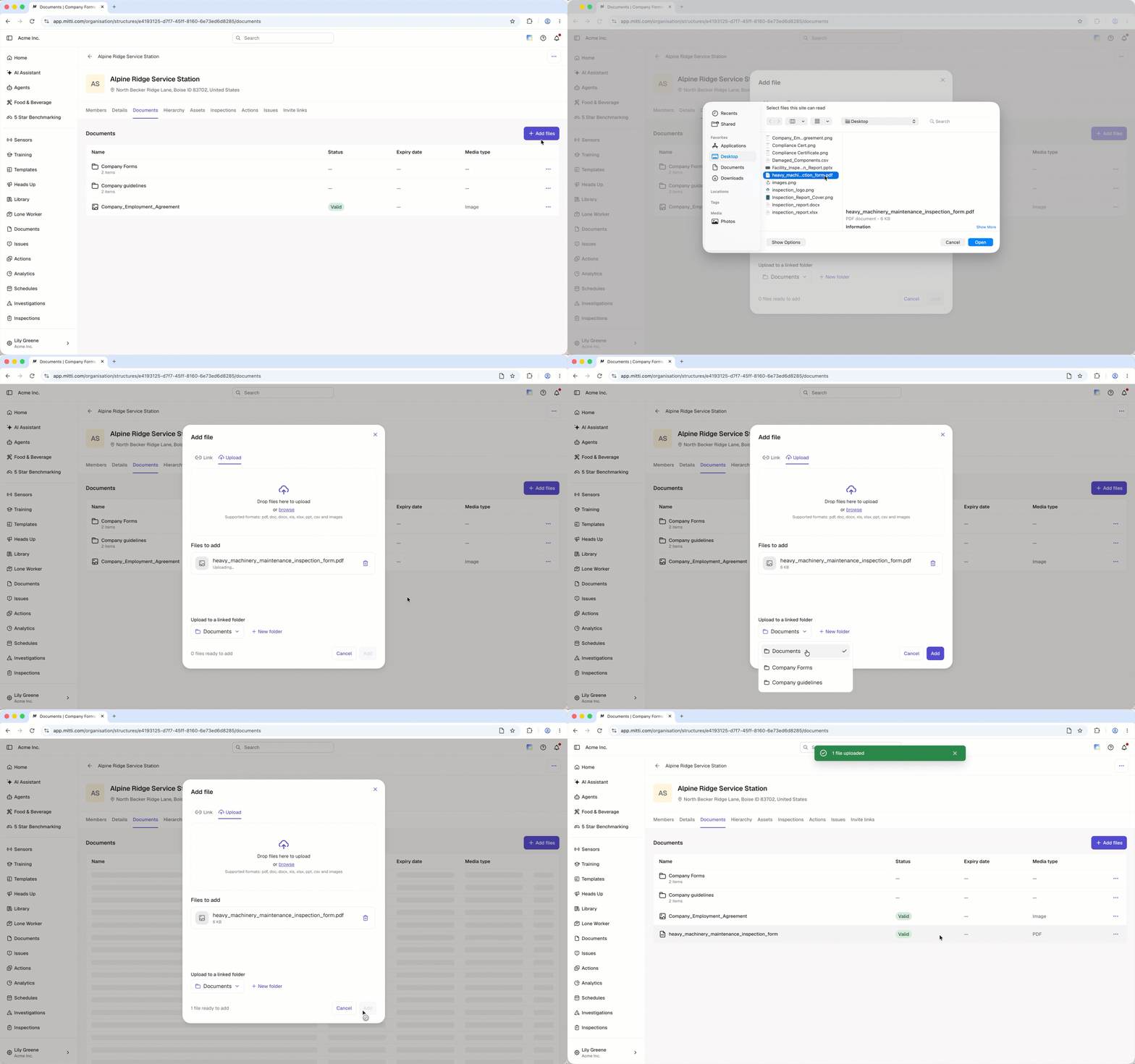
Vous pouvez ajouter ou lier des fichiers et des dossiers à votre site afin de contrôler quels sites peuvent y accéder. Cela vous permet de garder vos fichiers bien organisés, de sorte que les membres et les administrateurs du site puissent trouver ce dont ils ont besoin en un seul endroit.
Gérer les sites hérités
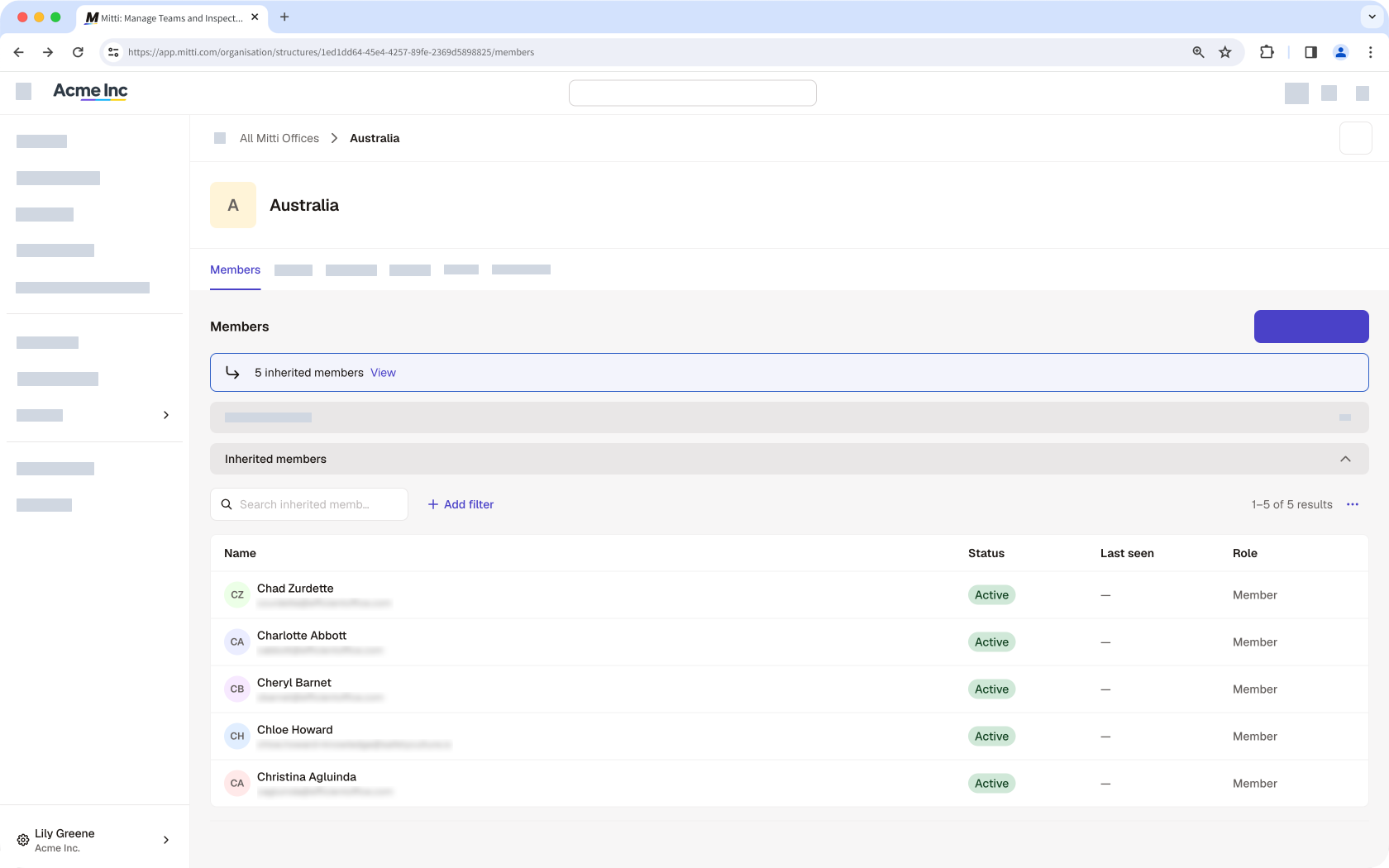
Vous pouvez gérer l'adhésion aux sites situés en dessous de ceux que vous gérez directement. Vos rôles s'étendent également automatiquement à tous les niveaux de la hiérarchie des sites; vous n'avez donc pas besoin de définir les accès par site.
Commencer comme responsable de groupe
En tant que responsable de groupe, vous pouvez gérer les utilisateurs au sein des groupes dont vous avez la charge, ce qui vous permet de veiller à l'exactitude de la composition des groupes sans avoir besoin d'un accès administrateur complet à votre organisation.
Gérer les utilisateurs de votre groupe
Ajouter des utilisateurs et modifier leurs détails
Vous pouvez ajouter de nouveaux utilisateurs à votre organisation et les attribuer directement à votre groupe et gérer les liens d'invitation selon vos besoins. Vous pouvez également afficher le profil d'un utilisateur et mettre à jour ses détails, notamment son nom, son fuseau horaire, ses préférences de notification et les champs utilisateurs.
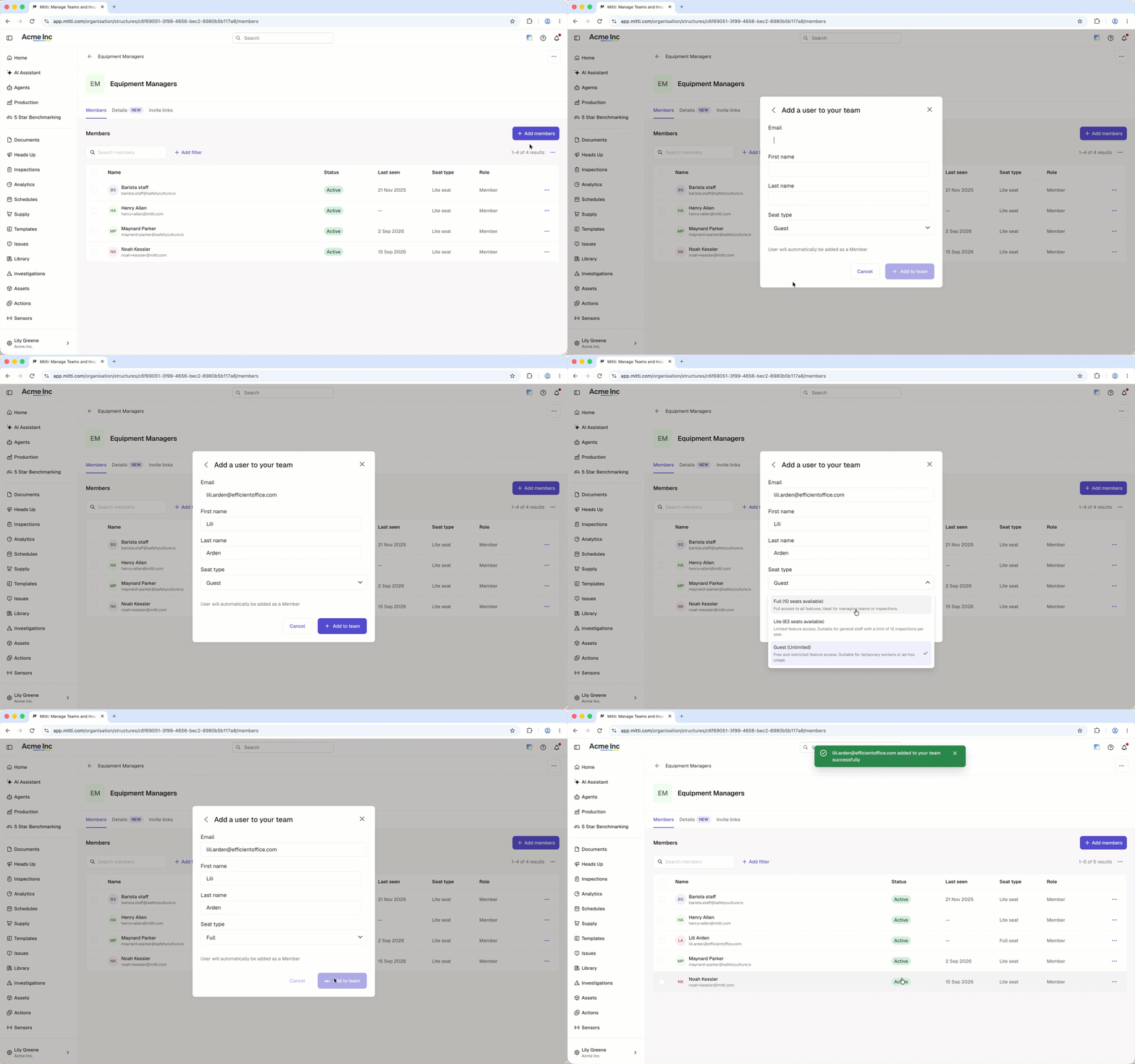
Gérer l'adhésion à un groupe
Vous pouvez ajouter ou supprimer des membres du groupe directement, ou définir des règles d'adhésion afin que l'adhésion au groupe soit automatiquement mise à jour à mesure que votre organisation évolue.
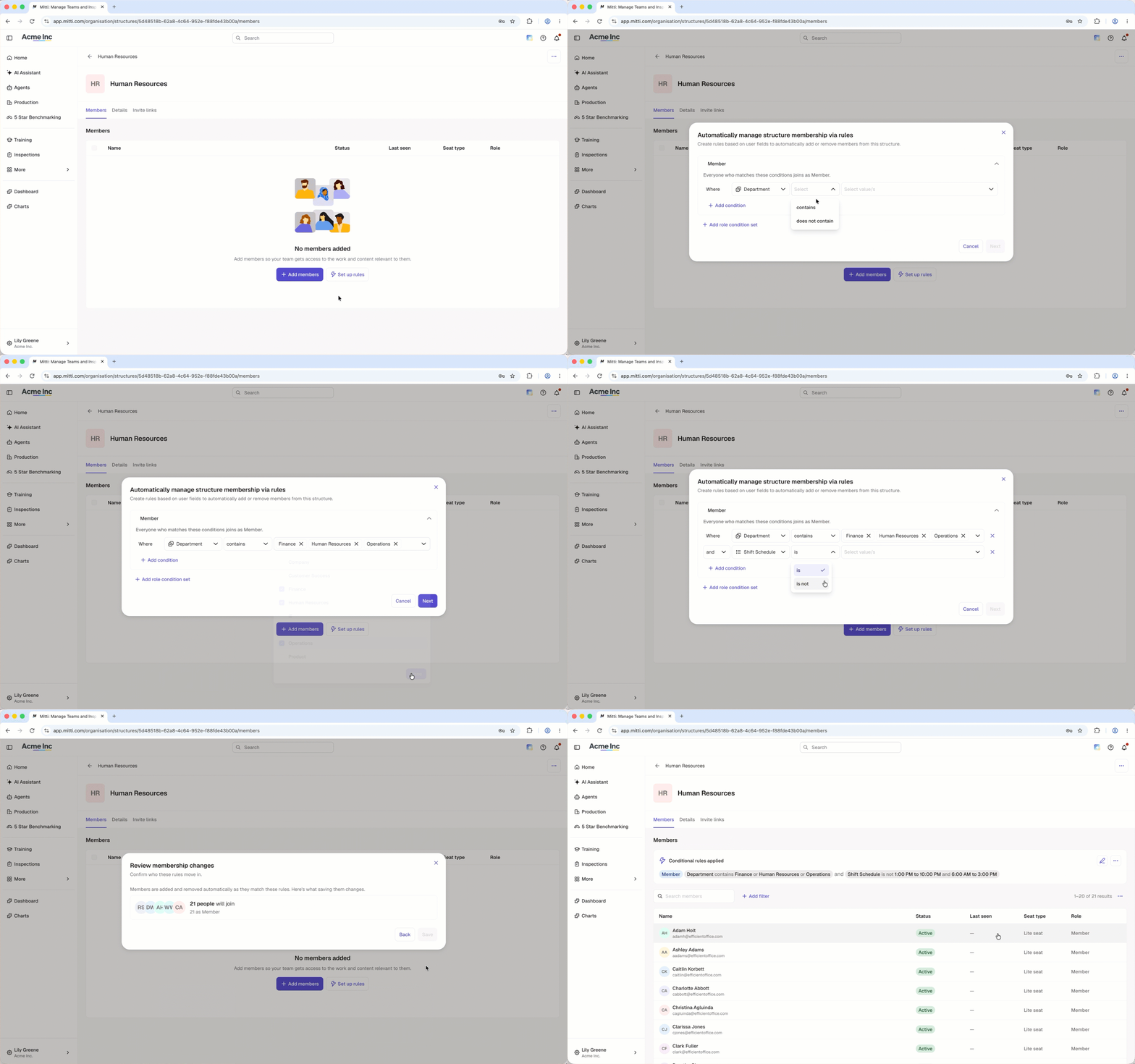
L'attribution de rôles aux membres d'un groupe vous permet également de contrôler ce qu'ils peuvent faire au sein du groupe.
Désactiver des utilisateurs
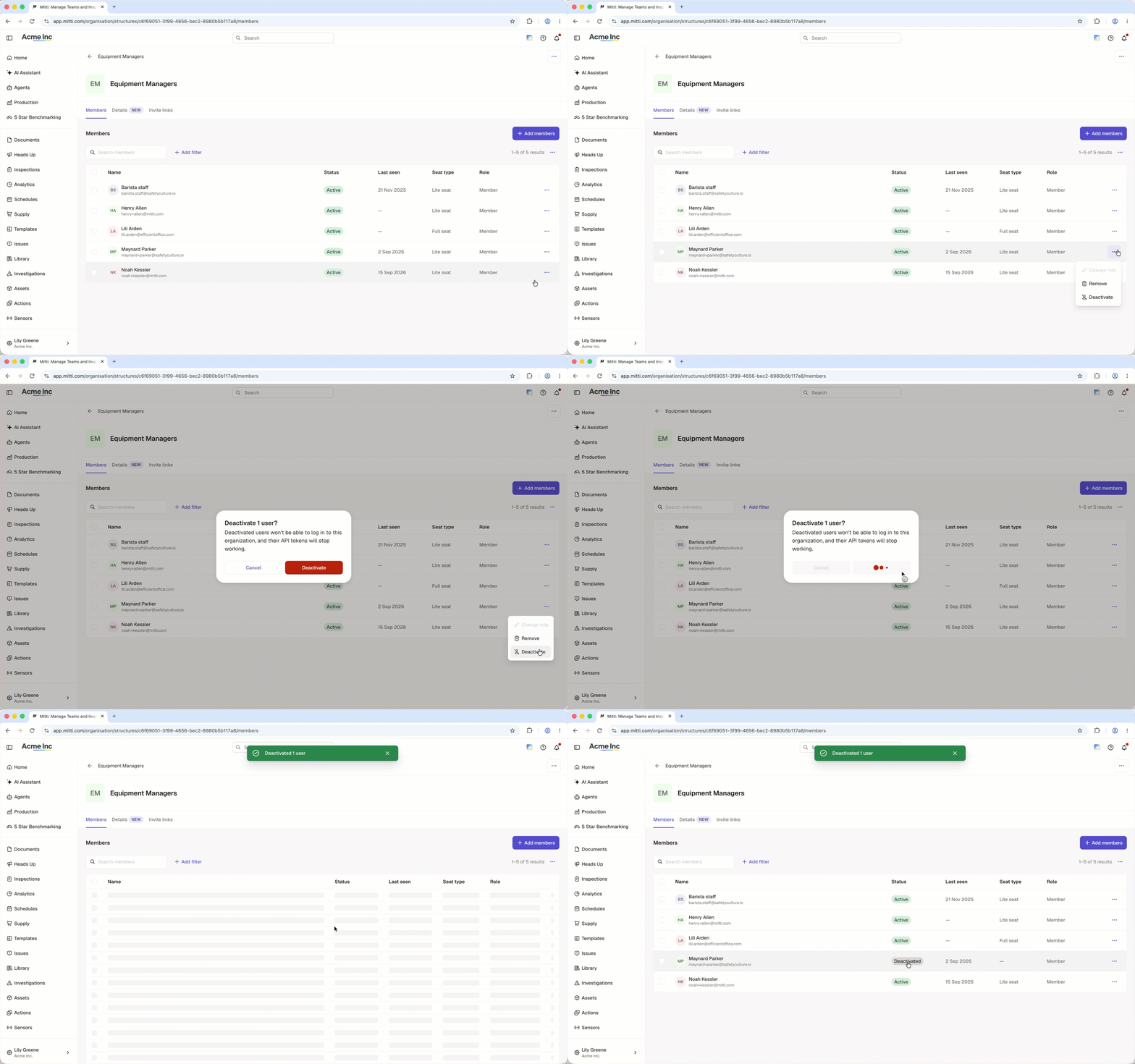
Lorsqu'une personne quitte votre organisation ou votre groupe, désactivez son compte utilisateur pour supprimer ses accès tout en conservant l'historique de ses données.
Besoin d'aide supplémentaire?
Cette page vous a-t-elle été utile?