Zuletzt aktualisiert: 2. November 2026
„Manufacturing“ steht berechtigten Organisationen zur Verfügung. Wenn Ihre Organisation berechtigt ist, können Sie eine Testversion starten. Falls „Manufacturing“ nicht angezeigt wird, wenden Sie sich bitte an unseren Kundensupport oder Ihren Customer Success Manager, um zu prüfen, ob Ihre Organisation berechtigt ist.
Wie greifen Standorte, Linien und Stationen ineinander?
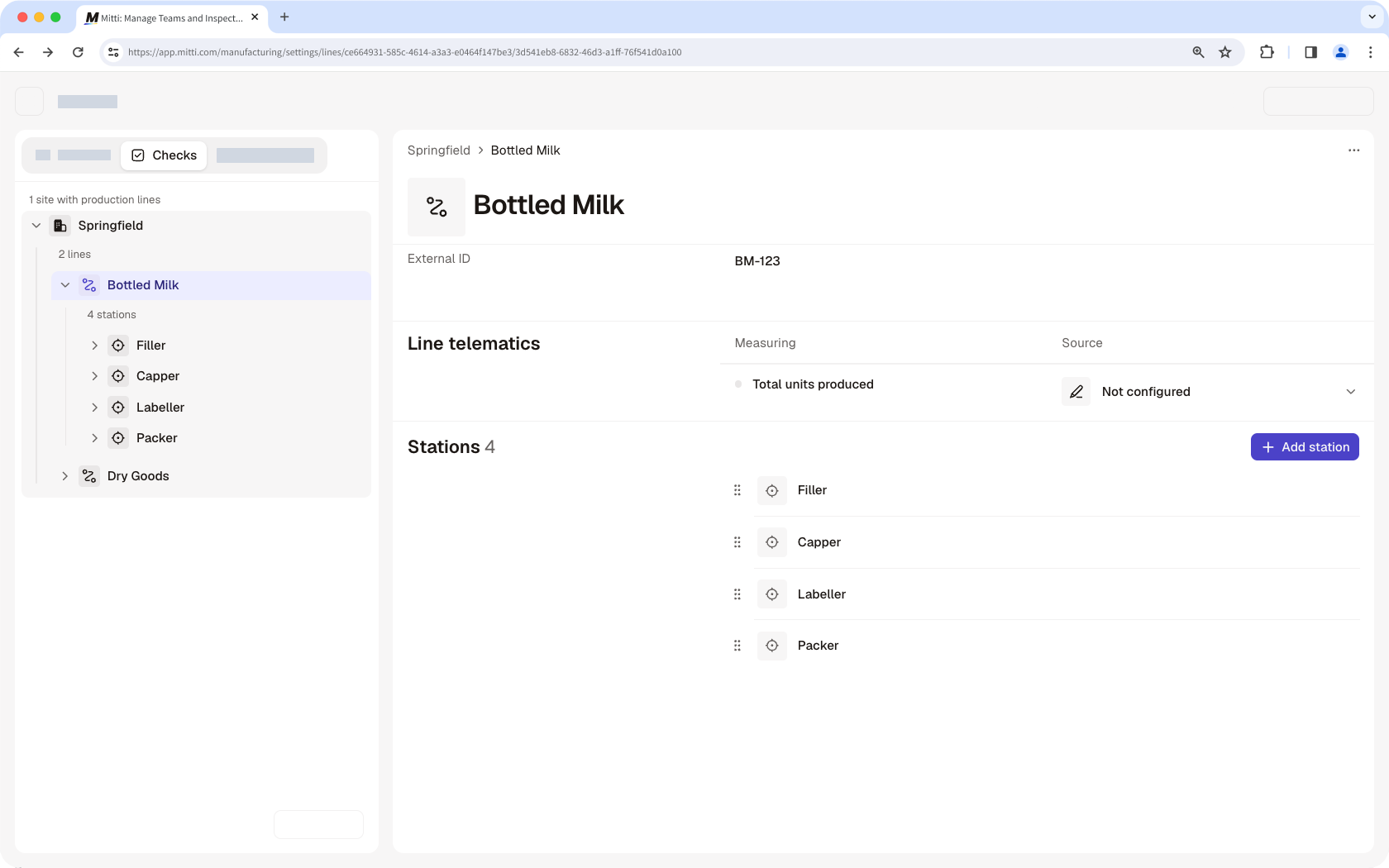
Fertigung spiegelt die Struktur Ihrer Fertigungshalle wider. Jeder Standort umfasst die von Ihnen betriebenen Fertigungslinien, und jede Fertigungslinie umfasst die Stationen, an denen die Prüfungen tatsächlich stattfinden.
Standort: Eine Standort wird in der Fertigungsumgebung erst dann automatisch angezeigt, wenn mindestens eine Zeile hinzugefügt wurde. Sobald sie sichtbar ist, richtet sich der Zugriff auf ihre Daten nach derselben Standort-Zugehörigkeit wie überall sonst in Mitti.
Linie: Ein vollständiger Produktionsablauf, von den Rohstoffen bis hin zum fertigen oder noch in der Fertigung befindlichen Produkt. Wird ein Produkt zwischengelagert und später erneut verarbeitet, handelt es sich in der Regel um eine separate Linie.
Station: Der spezifische Bereich innerhalb einer Linie, in dem die eigentliche Arbeit und Kontrolle stattfindet und auf den sich der Großteil Ihrer Konfigurationsarbeit konzentriert. Jede Station enthält Prüfgruppen, d. h. die Sätze von Prüfformularen, die die Bediener während eines Produktionsdurchlaufs ausfüllen.
Bevor Sie Standorte, Linien und Stationen einrichten, stellen Sie sicher, dass Ihre Standorte bereits in Ihrer Organisation vorhanden sind.
Was Sie brauchen
Sie wissen nicht, wo Sie anfangen sollen? Der KI-Assistent kann Ihnen in allen Bereichen der Fertigung helfen. Bitten Sie ihn doch einmal, eine der folgenden Aufgaben zu übernehmen:
Einrichtung meiner Standorte anhand der beigefügten Excel-Datei.
Hinzufügen von Spezifikationen für die folgende Liste von Produkten.
Erstellen einer Prüfgruppe für [Stationsname].
Einrichtung einer Benachrichtigung für Ergebnisse, die außerhalb der Spezifikationen liegen, für [Linienname].
Standort, Linie und Station hinzufügen
Ein Standort wird in der Fertigungsumgebung nicht automatisch angezeigt. Dieser wird erst sichtbar, sobald Sie eine Linie hinzufügen.
Befolgen Sie die Schritte zum Hinzufügen einer Linie und wählen Sie dabei den Standort aus.
Sobald die Linie hinzugefügt wurde, rufen Sie die Seite im Seitenbereich auf und nehmen Sie folgende Einstellungen vor:
Eskalationsregeln: Legen Sie fest, was geschieht, wenn bei einer Produktionsprüfung an der Fertigungslinie ein nicht spezifikationskonformes oder kritisches Ergebnis festgestellt wird. Entweder wird nichts unternommen oder es wird unter ein Problen aus einer bestimmten Kategorie erstellt.
Fehlende Prüfungen: Legen Sie fest, wie viele Plätze mit Prüfergebnissen ein Bediener nachträglich eintragen darf. Plätze, die über dieses Limit hinausgehen, werden in Produktionsläufen automatisch gesperrt.
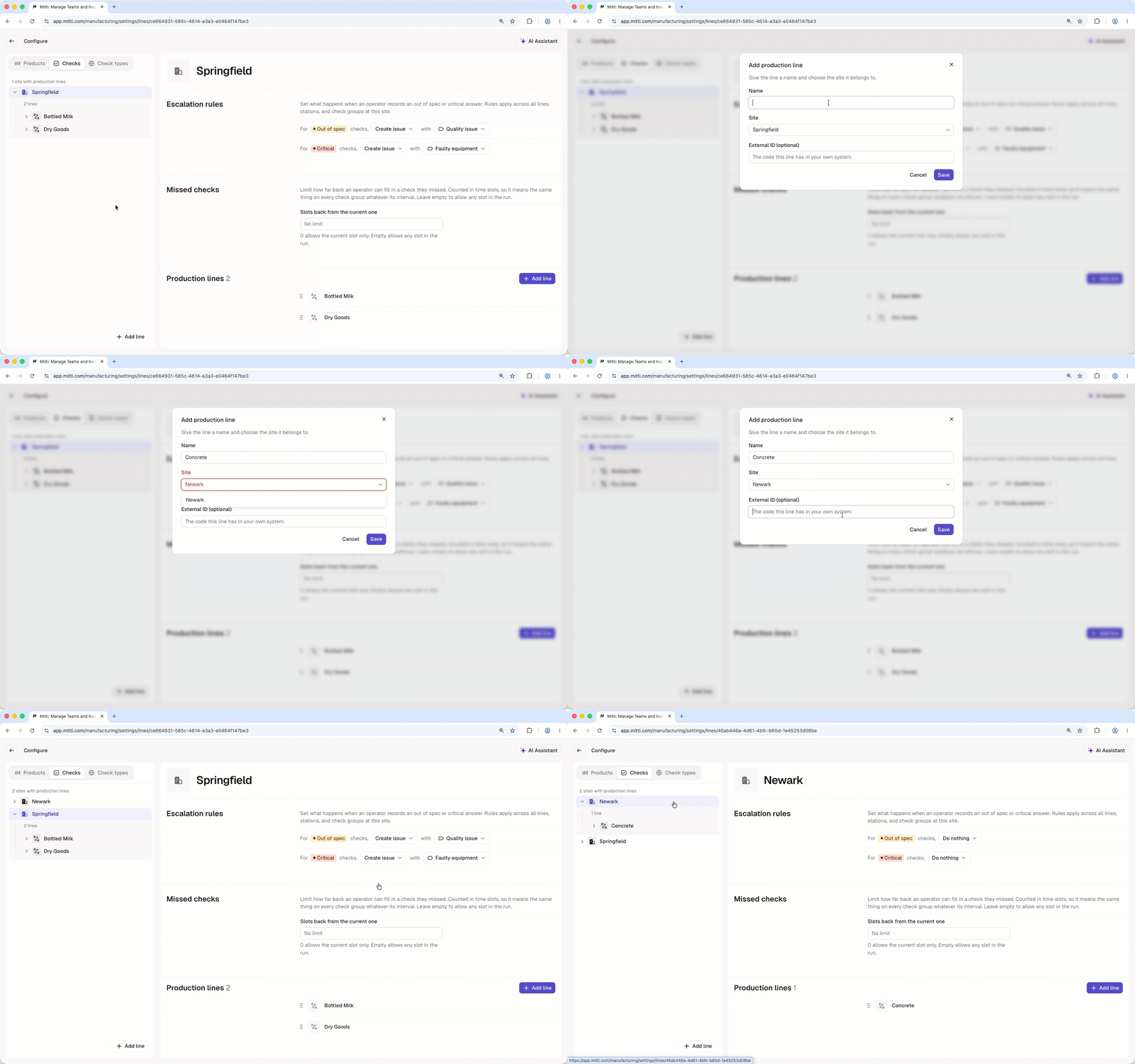
Klicken Sie in der Seitenleiste auf Herstellung.
Klicken Sie im Seitenbereich „Fertigung“ auf Konfigurieren. Falls Sie noch keine Standorte eingerichtet haben, klicken Sie auf Richten Sie Ihre erste Produktionslinie ein.
Klicken Sie unten links auf der Seite auf Linie hinzufügen.
Geben Sie im Popup-Fenster die folgenden Felder ein:
Name: Geben Sie den Namen für die Linie ein
Standort: Wählen Sie aus, zu welchem Standort die Linie gehört. Falls dieser Standort in der Fertigungsumgebung noch nicht sichtbar ist, wird er durch das Hinzufügen der Linie angezeigt.
Externe ID (optional): Geben Sie die externe ID der Linie aus Ihrem eigenen System als Referenz ein.
Klicken Sie auf Speichern.
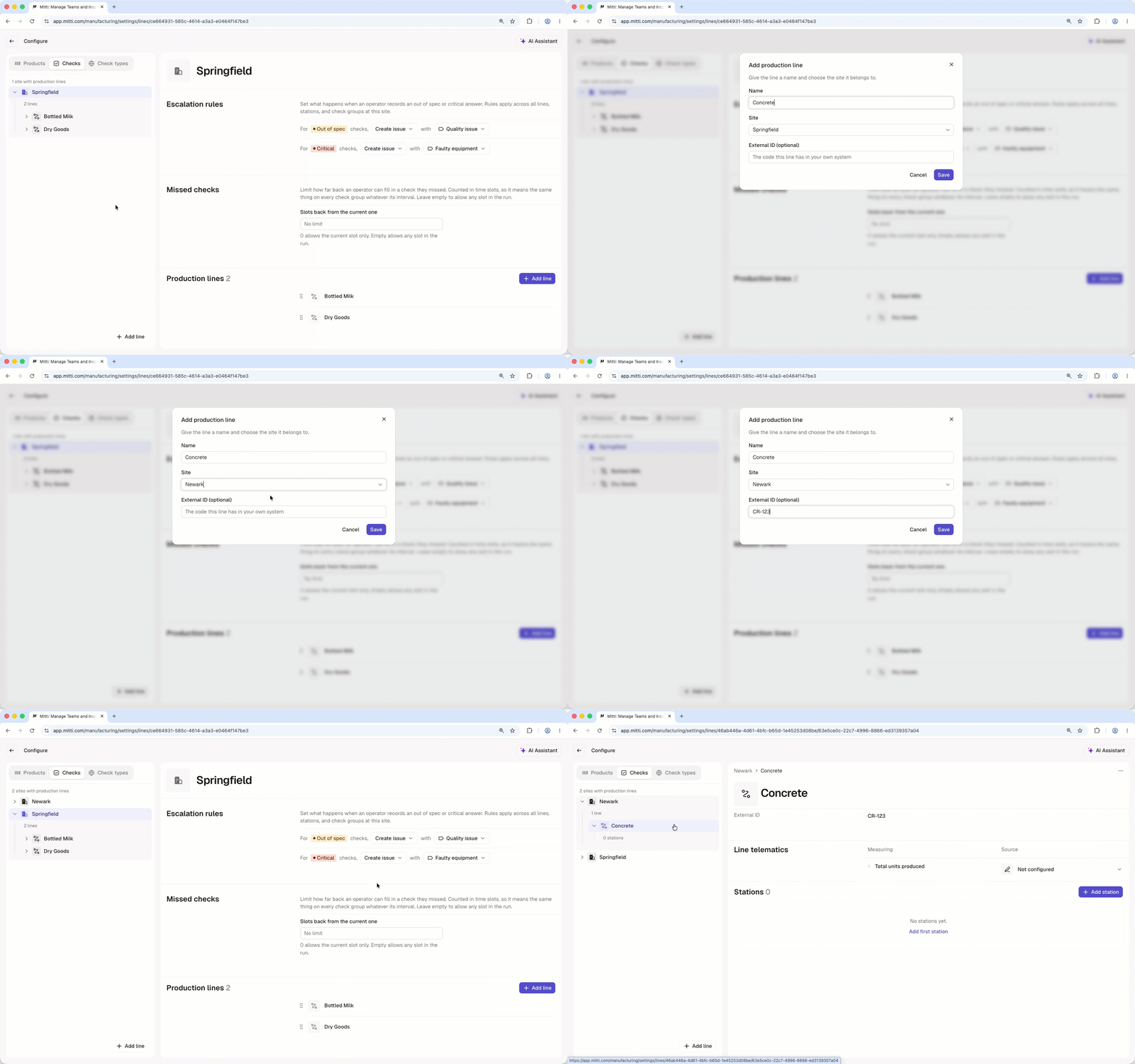
Gehen Sie im Seitenbereich zu der Linie und nehmen Sie die folgenden optionalen Einstellungen vor:
Linienphoto: Klicken Sie neben dem Namen auf , um ein Foto hochzuladen.
Linien-Telematik: Wenn Sie einen Sensor zur Erfassung der produzierten Stückzahlen und zur Überwachung der Gesamtanlageneffektivität (OEE) eingerichtet haben, klicken Sie auf das Dropdown-Menü unter „Quelle“ und wählen Sie Ihren Sensor aus.
Die OEE-Erfassung befindet sich noch in einem frühen Entwicklungsstadium, daher werden Sie im Zuge des weiteren Ausbaus laufende Änderungen bemerken.
Klicken Sie in der Seitenleiste auf Herstellung.
Klicken Sie im Seitenbereich „Fertigung“ auf Konfigurieren.
Suchen Sie im Seitenbereich die Linie, zu der Sie die Station hinzufügen möchten, und wählen Sie sie aus.
Klicken Sie im Abschnitt „Stationen“ auf Station hinzufügen.
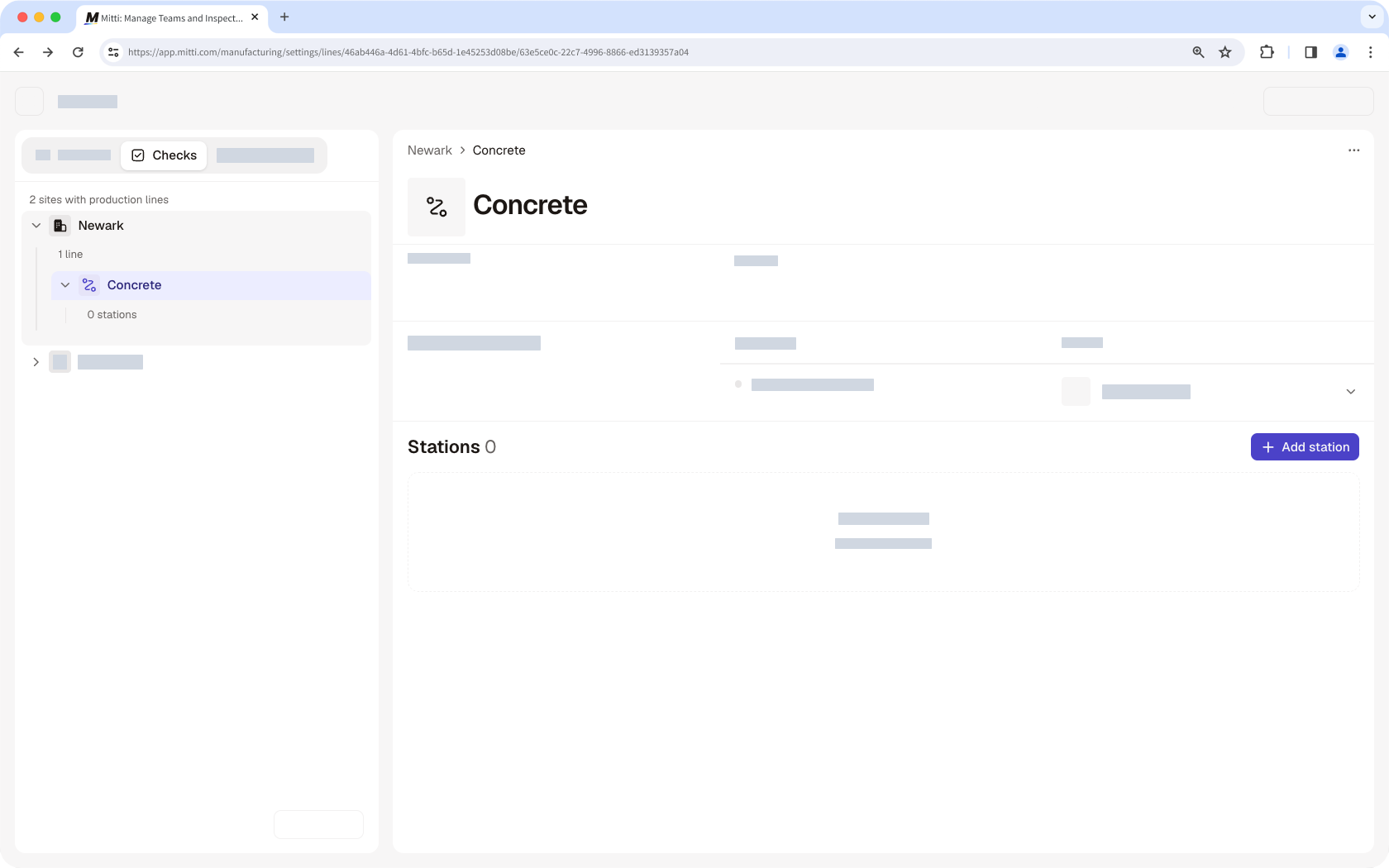
Geben Sie im Seitenbereich den Stationsnamen ein und klicken Sie anschließend auf Speichern.
Klicken Sie auf den Sender und nehmen Sie anschließend die folgenden Einstellungen vor:
Stationsphoto (optional) : Klicken Sie neben dem Namen auf , um ein Foto hochzuladen.
Prüfgruppen: Fügen Sie Prüfgruppen hinzu, um festzulegen, was bei den Produkten geprüft werden soll, die diese Station durchlaufen.
Einen Standort, eine Linie und eine Station bearbeiten
Klicken Sie in der Seitenleiste auf Herstellung.
Klicken Sie im Seitenbereich „Fertigung“ auf Konfigurieren.
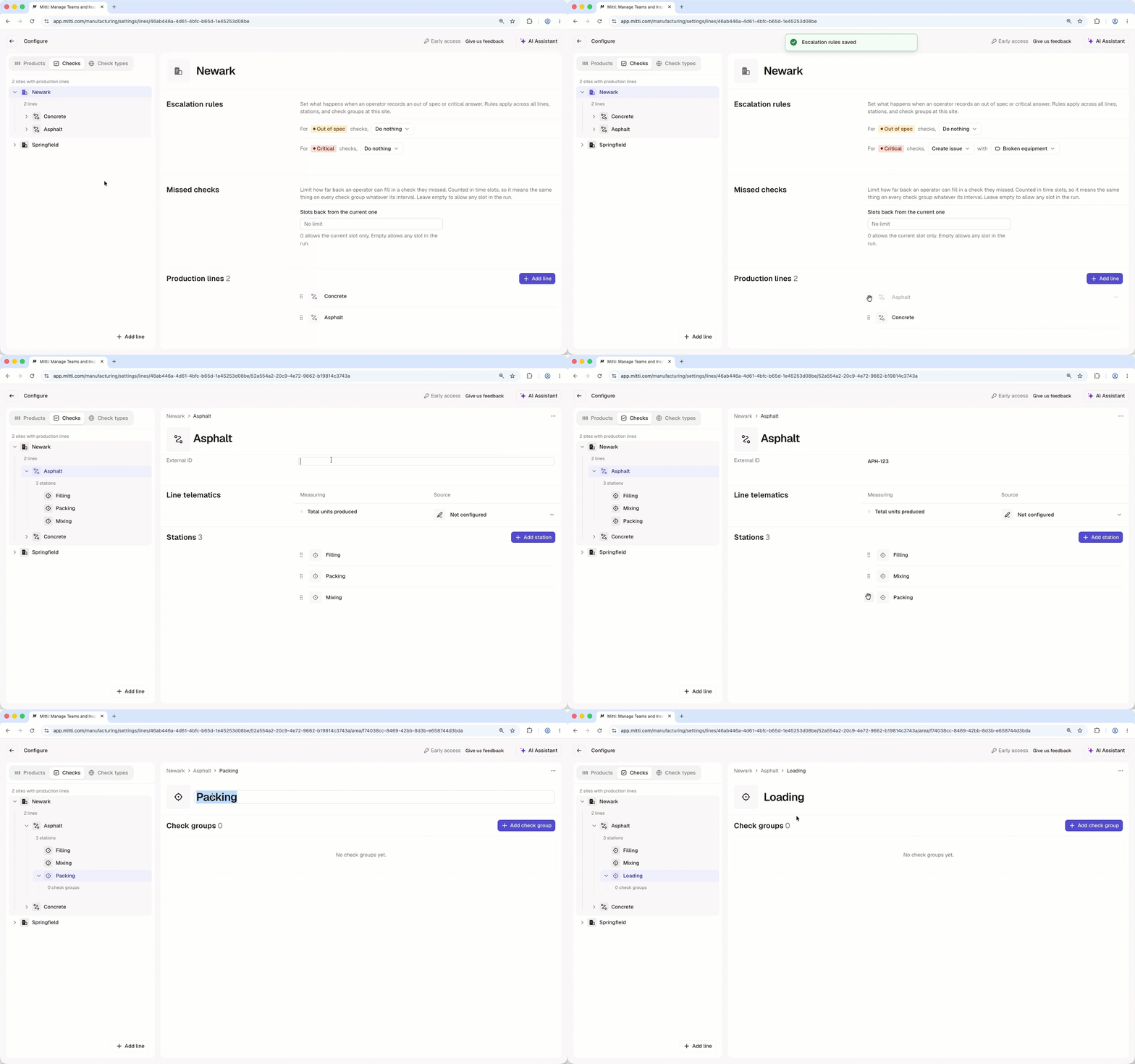
Um einen Standort zu bearbeiten, suchen Sie den Standort im Seitenbereich und wählen Sie ihn aus, um die folgenden Einstellungen zu konfigurieren:
Eskalationsregeln: Legen Sie fest, was geschieht, wenn bei einer Produktionsprüfung an der Fertigungslinie ein nicht spezifikationskonformes oder kritisches Ergebnis festgestellt wird. Entweder wird nichts unternommen oder es wird ein Problem aus einer bestimmten Kategorie erstellt.
Fehlende Prüfungen: Legen Sie fest, wie viele Plätze mit Prüfergebnissen ein Bediener nachträglich eintragen darf. Plätze, die über das Limit hinausgehen, werden in Produktionsläufen automatisch gesperrt.
Produktionslinien: Klicken Sie auf und ziehen Sie es auf eine Linie, um die Reihenfolge zu ändern.
Um eine Linie zu bearbeiten, suchen Sie die Linie im Seitenbereich und wählen Sie sie aus, um die folgenden Einstellungen vorzunehmen:
Linienphoto: Klicken Sie auf oder auf das vorhandene Foto neben dem Namen, um ein Foto hochzuladen.
Name: Klicken Sie auf den Namen, um ihn zu aktualisieren.
Externe ID: Klicken Sie auf das Feld, um die externe ID der Linie aus Ihrem eigenen System als Referenz einzugeben. Löschen Sie das Feld, um die vorhandene ID zu entfernen.
Linien-Telematik: Wenn Sie einen Sensor zur Erfassung der produzierten Stückzahlen und zur Überwachung der Gesamtanlageneffektivität (OEE) eingerichtet haben, klicken Sie auf das Dropdown-Menü unter „Quelle“ und wählen Sie Ihren Sensor aus.
Sender: Klicken Sie auf einen Sender und ziehen Sie ihn mit der Maus auf , um ihn neu anzuordnen.
Um eine Station zu bearbeiten, suchen Sie die Station im Seitenbereich und wählen Sie sie aus, um die folgenden Einstellungen vorzunehmen:
Stationsphoto: Klicken Sie auf „ “ oder auf das vorhandene Foto neben dem Namen, um ein Foto hochzuladen.
Name: Klicken Sie auf den Namen, um ihn zu aktualisieren.
Kontrollgruppen: Klicken Sie auf eine Kontrollgruppe und ziehen Sie darauf, um die Reihenfolge zu ändern.
Das Löschen ist nicht rückgängig zu machen, und wir können dauerhaft gelöschte Objekte nicht wiederherstellen. Vor dem Löschen ist immer eine Bestätigung erforderlich, um sicherzustellen, dass Sie nicht versehentlich das falsche Objekt löschen.
Standort, Leitung und Station löschen
Sie können einen Standort nicht direkt in der Fertigungsumgebung löschen. Wenn Sie diesen aus den Standorten der Organisation löschen, wird er auch aus der Fertigungsumgebung entfernt.
Klicken Sie in der Seitenleiste auf Herstellung.
Klicken Sie im Seitenbereich „Fertigung“ auf Konfigurieren.
Suchen Sie im Seitenbereich die Linie und wählen Sie sie aus.
Klicken Sie oben rechts auf der Seite auf und wählen Sie Linie löschen aus.
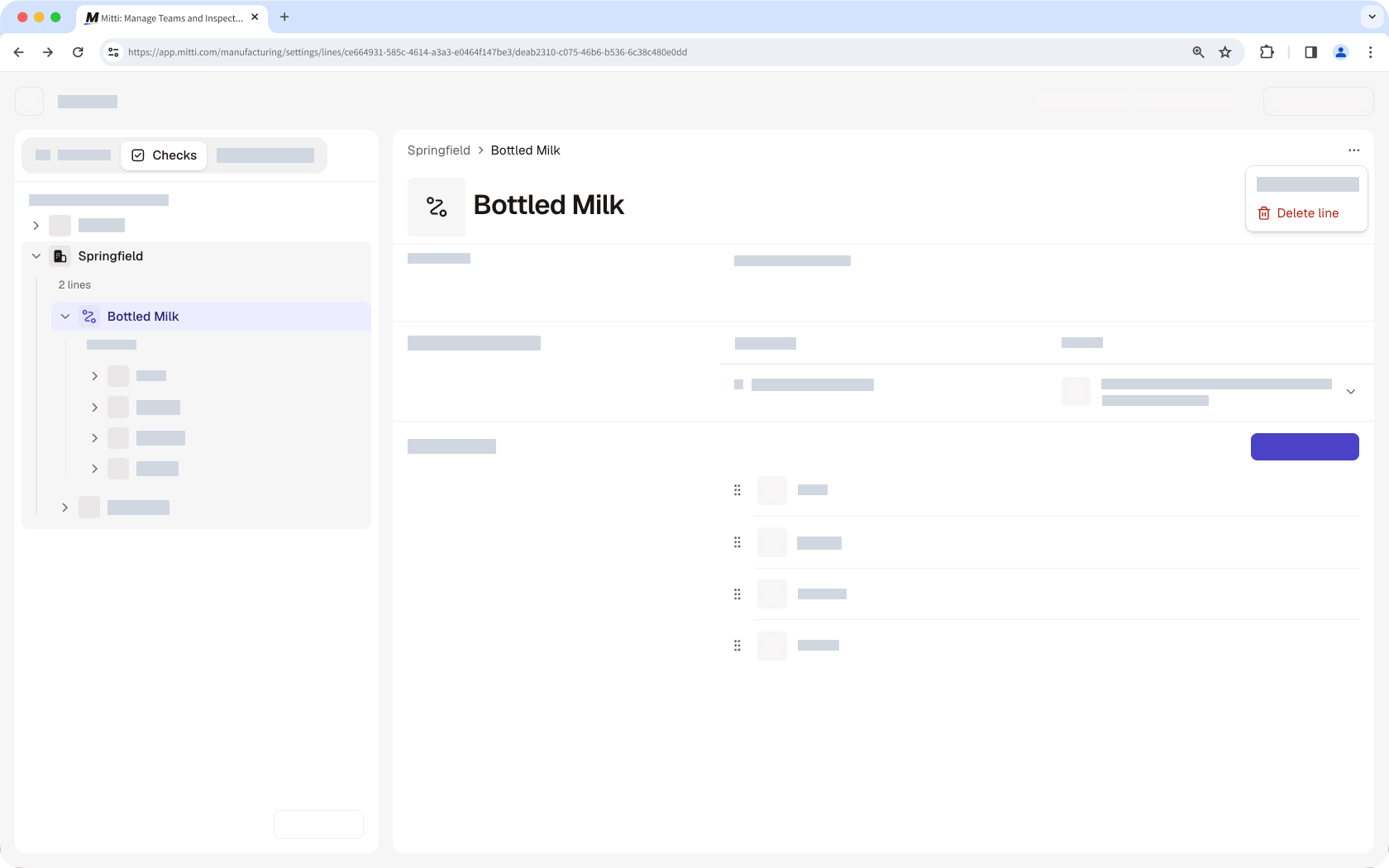
Klicken Sie im Popup-Fenster auf Linie löschen.
Klicken Sie in der Seitenleiste auf Herstellung.
Klicken Sie im Seitenbereich „Fertigung“ auf Konfigurieren.
Suchen Sie im Seitenbereich die Station und wählen Sie sie aus.
Klicken Sie oben rechts auf der Seite auf und wählen Sie Station löschen aus.
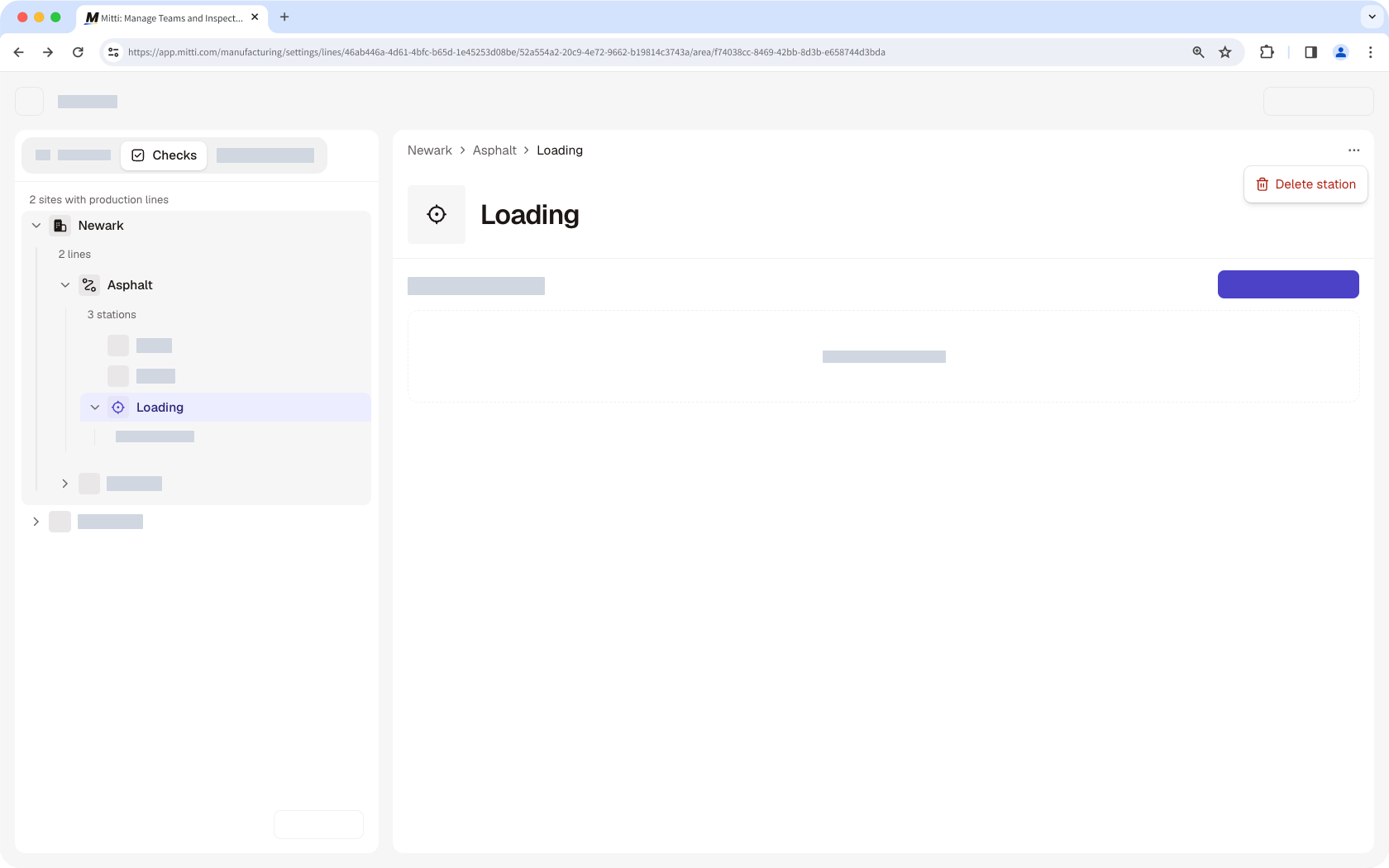
Klicken Sie im Popup-Fenster auf Station löschen.
Häufig gestellte Fragen
Brauchen Sie weitere Hilfe?
War diese Seite hilfreich?