Última actualización: 2 de noviembre de 2026
Manufacturing está disponible para las organizaciones que cumplan los requisitos. Si su organización cumple los requisitos, podrá iniciar una prueba. Si no ve Manufacturing en su organización, póngase en contacto con nuestro equipo de soporte técnico o con su gerente de éxito del cliente para comprobar si su organización cumple los requisitos.
¿Cómo se coordinan entre sí los sitios, las líneas y las estaciones?
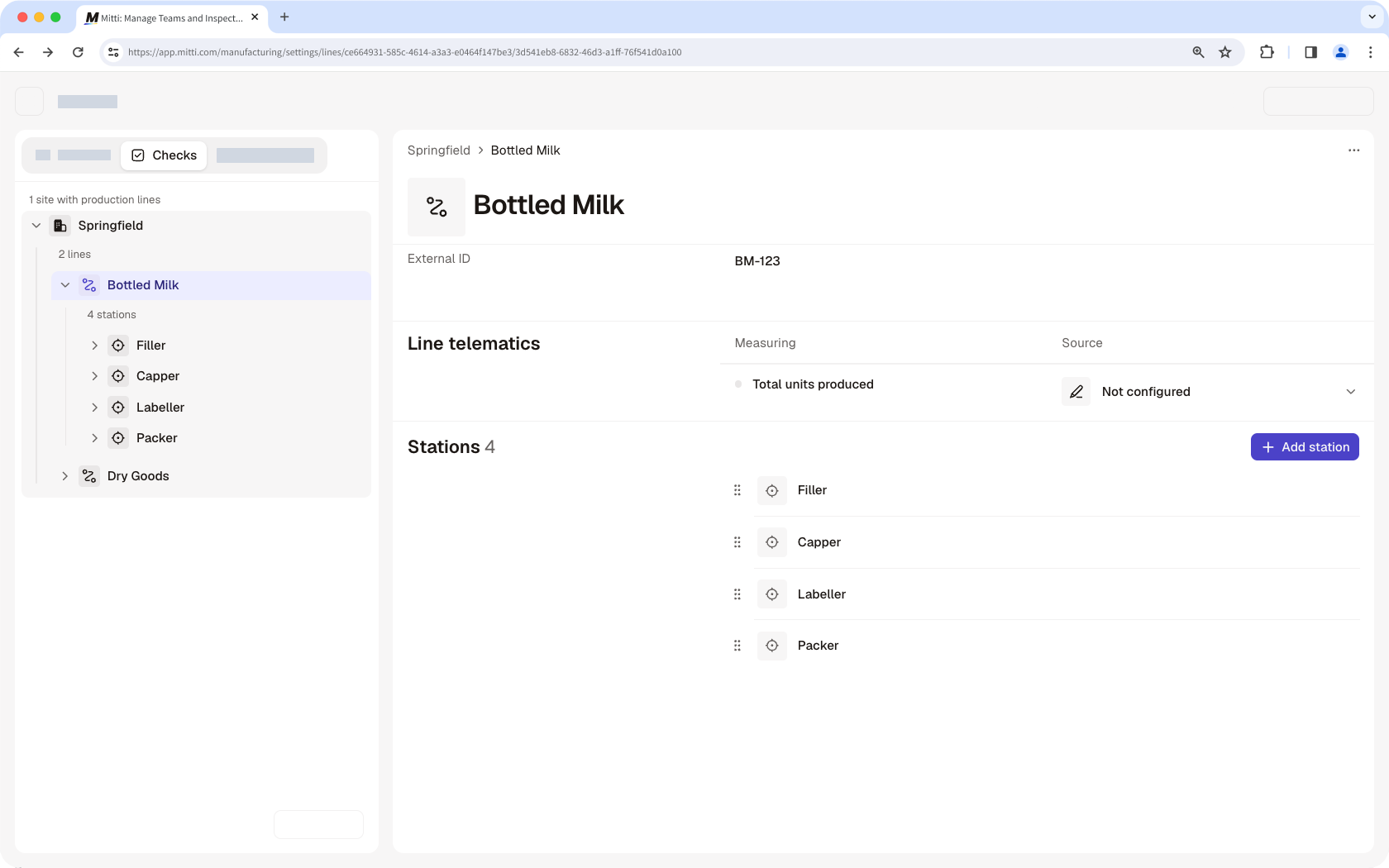
Manufacturing refleja la configuración de su planta de producción. Cada sitio incluye las líneas de producción que gestiona, y cada línea incluye las estaciones en las que se realizan los controles.
Sitio: Un sitio no aparece automáticamente Manufacturing hasta que se le haya añadido al menos una línea. Una vez visible, el acceso a sus datos sigue las mismas reglas de afiliación al sitio que en el resto de Mitti.
Línea: Un flujo de producción completo, desde la entrada de las materias primas hasta la salida del producto acabado o en proceso. Si un producto se almacena y luego se vuelve a procesar más adelante, eso suele considerarse una línea independiente.
Estación: La zona específica dentro de una línea en la que se llevan a cabo realmente el trabajo y los controles, y a la que se dedica la mayor parte del esfuerzo de configuración. Cada estación contiene grupos de control, que son los conjuntos de formularios de control que los operarios rellenan durante un ciclo de producción.
Antes de configurar sitios, líneas y estaciones, asegúrese de que los sitios ya existan en su organización.
Lo que necesitarás
¿No sabe por dónde empezar? El Asistente de IA puede ayudarle durante todo el proceso de Manufacturing. Pruebe a pedirle que realice una de las siguientes tareas:
Configura mis sitios según el archivo Excel adjunto.
Añade especificaciones para la siguiente lista de productos.
Crea un grupo de comprobación para [nombre de la estación].
Configura una alerta para los resultados que no cumplan las especificaciones en [nombre de la línea].
Añadir un sitio, una línea y una estación
Un sitio no aparece automáticamente en Manufacturing. Se hace visible en cuanto se le añade una línea.
Siga los pasos para añadir una línea y seleccione el sitio durante el proceso.
Una vez añadida la línea, vaya al sitio en el panel lateral y configure los siguientes ajustes:
Reglas de escalamiento: Elija qué ocurre cuando la comprobación de una tirada de producción en la línea registra un resultado fuera de especificaciones o crítico. Puede optar por no hacer nada o crear un contratiempo de una categoría determinada.
Comprobaciones incumplidas: limite el número de casillas de resultados de comprobación que un operario puede completar a posteriori. Las casillas que superen el límite se bloquean automáticamente en las tiradas de producción.
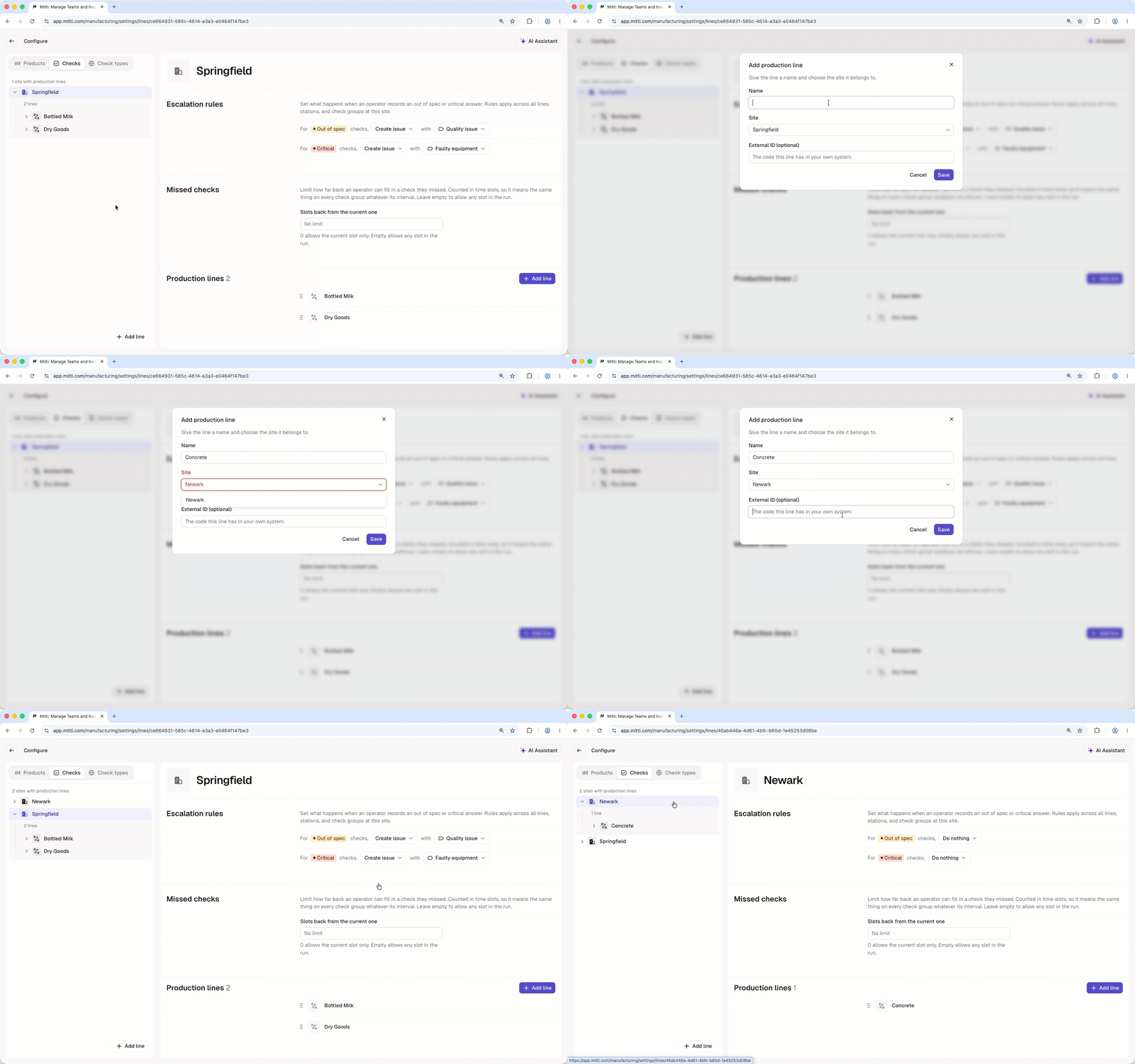
Haga clic en Fabricación en la barra lateral.
En el panel lateral de Manufacturing, haga clic en Configurar. Si aún no tiene ningún sitio configurado, haga clic en Configure su primera línea de producción.
Haga clic en Añadir línea en la esquina inferior izquierda de la página.
En la ventana emergente, introduzca los siguientes campos:
Nombre: Introduzca el nombre de la línea
Sitio: Seleccione a qué sitio pertenece la línea. Si ese sitio aún no está visible en Manufacturing, aparecerá al añadir la línea.
ID externo (opcional): Introduzca el ID externo de la línea de su propio sistema a modo de referencia.
Haga clic en Guardar.
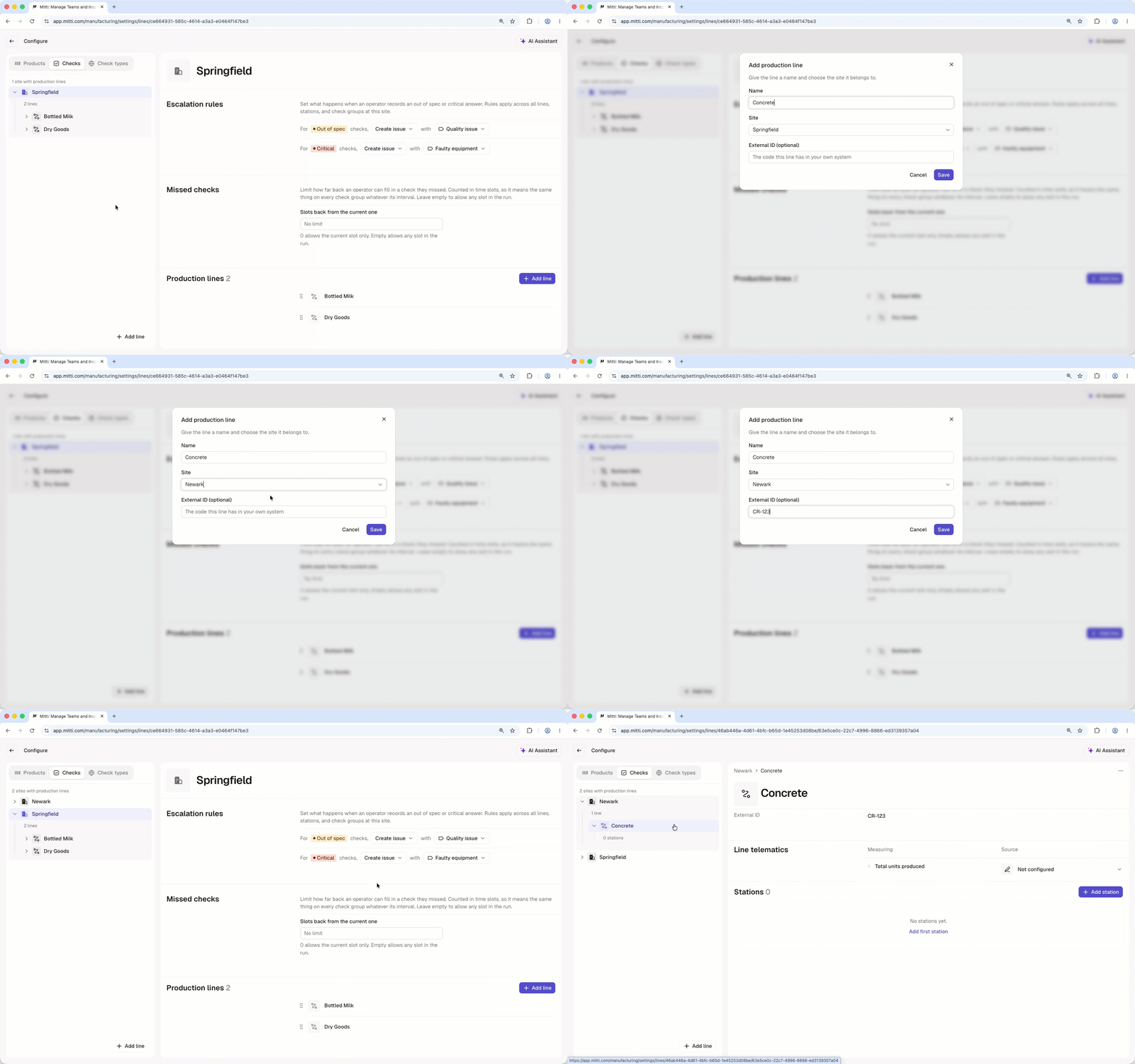
En el panel lateral, vaya a la línea y configure los siguientes ajustes opcionales:
Foto de línea: Haga clic en junto al nombre para subir una foto.
Telemática de línea: Si tiene un sensor configurado para medir las unidades producidas y realizar un seguimiento de la ETE, haga clic en el menú desplegable de «Fuente» y seleccione su sensor.
El seguimiento de la ETE se encuentra en las primeras fases de desarrollo, por lo que irá observando cambios a medida que sigamos ampliándolo.
Haga clic en Fabricación en la barra lateral.
En el panel lateral de Manufacturing, haga clic en Configurar.
En el panel lateral, busque y seleccione la línea a la que quiera añadir la estación.
En la sección "Estaciones", haga clic en Añadir estación.
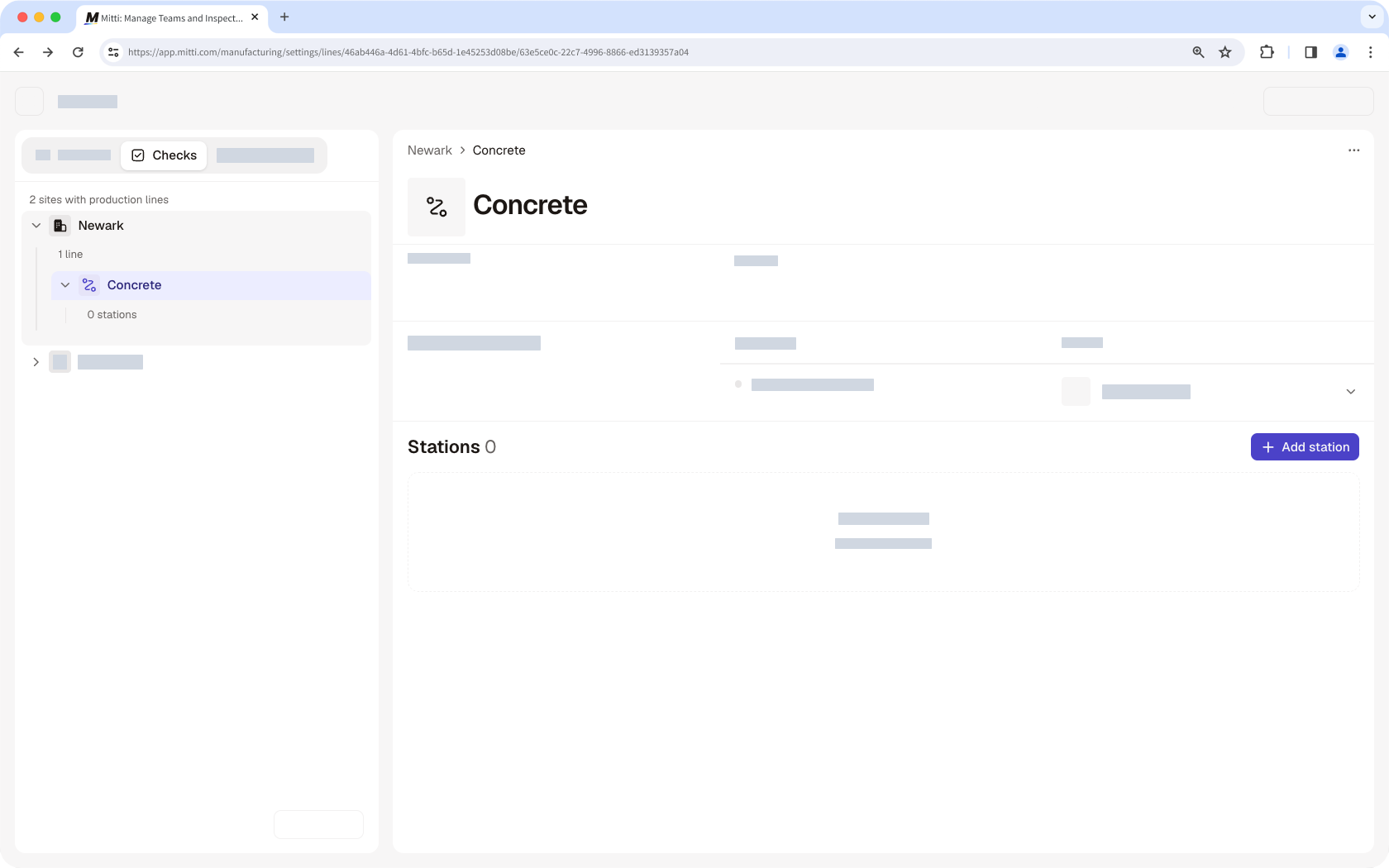
En el panel lateral, introduzca el nombre de la estación y, a continuación, haga clic en Guardar.
Haga clic en la estación y, a continuación, configure los siguientes ajustes:
Foto de estación (opcional) : Haga clic en junto al nombre para subir una foto.
Grupos de comprobación: añada grupos de comprobación para definir qué se comprueba en los productos que pasan por esta estación.
Editar un sitio, una línea y una estación
Haga clic en Fabricación en la barra lateral.
En el panel lateral de Manufacturing, haga clic en Configurar.
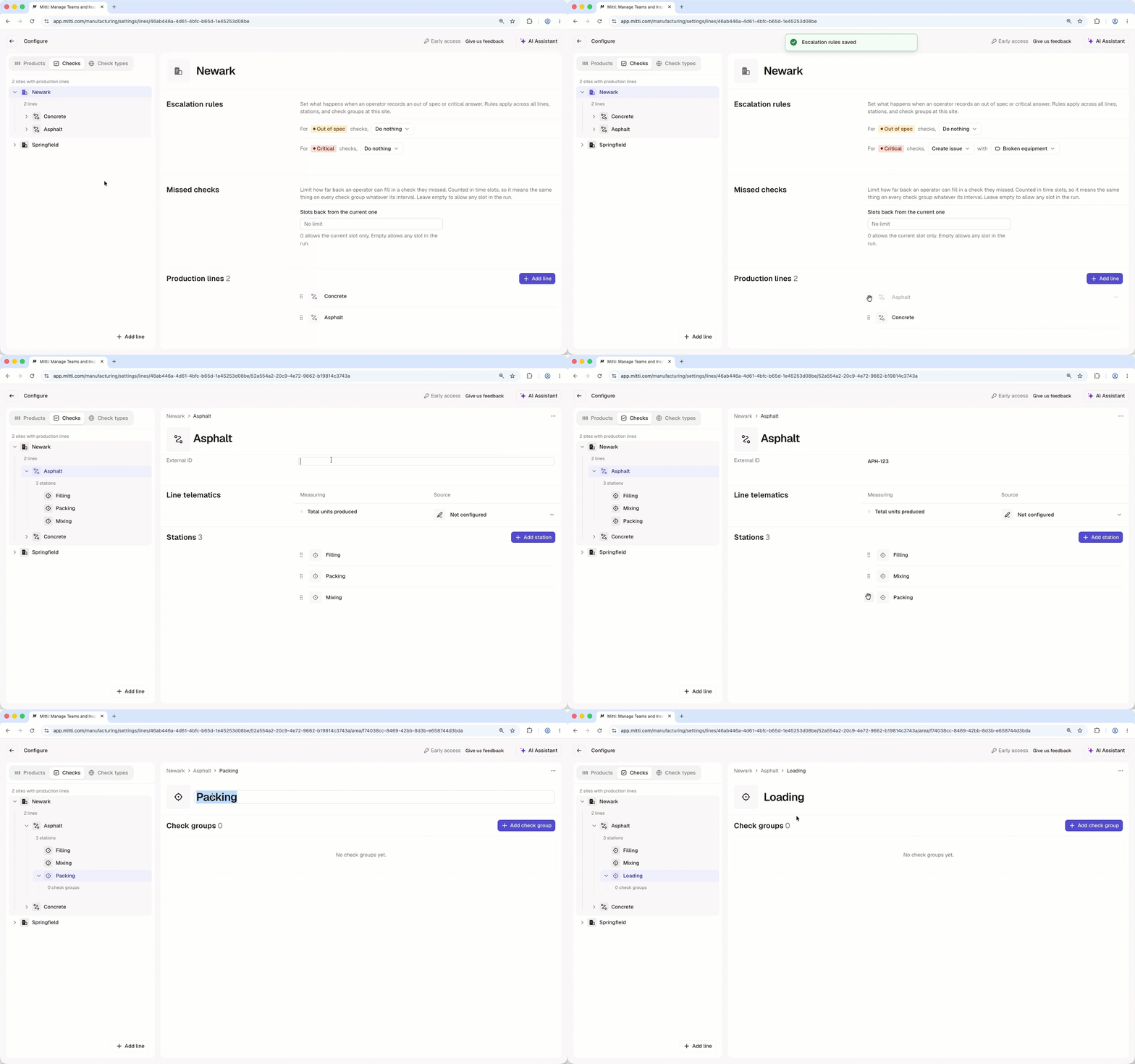
Para editar un sitio, busque y seleccione el sitio en el panel lateral para configurar los siguientes ajustes:
Reglas de escalamiento: Elija qué ocurre cuando la comprobación de una tirada de producción en la línea registra un resultado fuera de especificaciones o crítico. Puede optar por no hacer nada o crear un contratiempo de una categoría determinada.
Comprobaciones sin completar: limite el número de casillas de resultados de comprobación que un operario puede completar a posteriori. Las casillas que superen el límite se bloquean automáticamente en las tiradas de producción.
Líneas de producción: Haga clic y arrastre sobre una línea para cambiarle el orden.
Para editar una línea, busque y seleccione la línea en el panel lateral para configurar los siguientes ajustes:
Foto de línea: Haga clic en o en la foto existente junto al nombre para subir una foto.
Nombre: Haga clic en el nombre para actualizarlo.
ID externo: Haga clic en el campo para introducir el ID externo de la línea de su propio sistema a modo de referencia. Borre el campo para eliminar el ID existente.
Telemática de línea: Si tiene un sensor configurado para medir las unidades producidas y realizar un seguimiento de la ETE, haga clic en el menú desplegable de «Fuente» y seleccione su sensor.
Estaciones: Haga clic y arrastre sobre una estación para cambiarla de orden.
Para editar una estación, busque y seleccione la estación en el panel lateral para configurar los siguientes ajustes:
Foto de estación: Haga clic en o en la foto existente junto al nombre para subir una foto.
Nombre: Haga clic en el nombre para actualizarlo.
Grupos de comprobación: haga clic y arrastre sobre un grupo de comprobación para cambiarlo de orden.
La eliminación es irreversible y no podemos restaurar elementos eliminados permanentemente. Siempre se requiere confirmación antes de cualquier eliminación, así que asegúrese de no eliminar accidentalmente el elemento equivocado.
Eliminar un sitio, una línea y una estación
No puede eliminar un sitio directamente en Manufacturing. Si lo elimina de los sitios de su organización, también se eliminará de Manufacturing.
Haga clic en Fabricación en la barra lateral.
En el panel lateral de Manufacturing, haga clic en Configurar.
En el panel lateral, busque y seleccione la línea.
Haga clic en en la esquina superior derecha de la página y seleccione Eliminar línea.
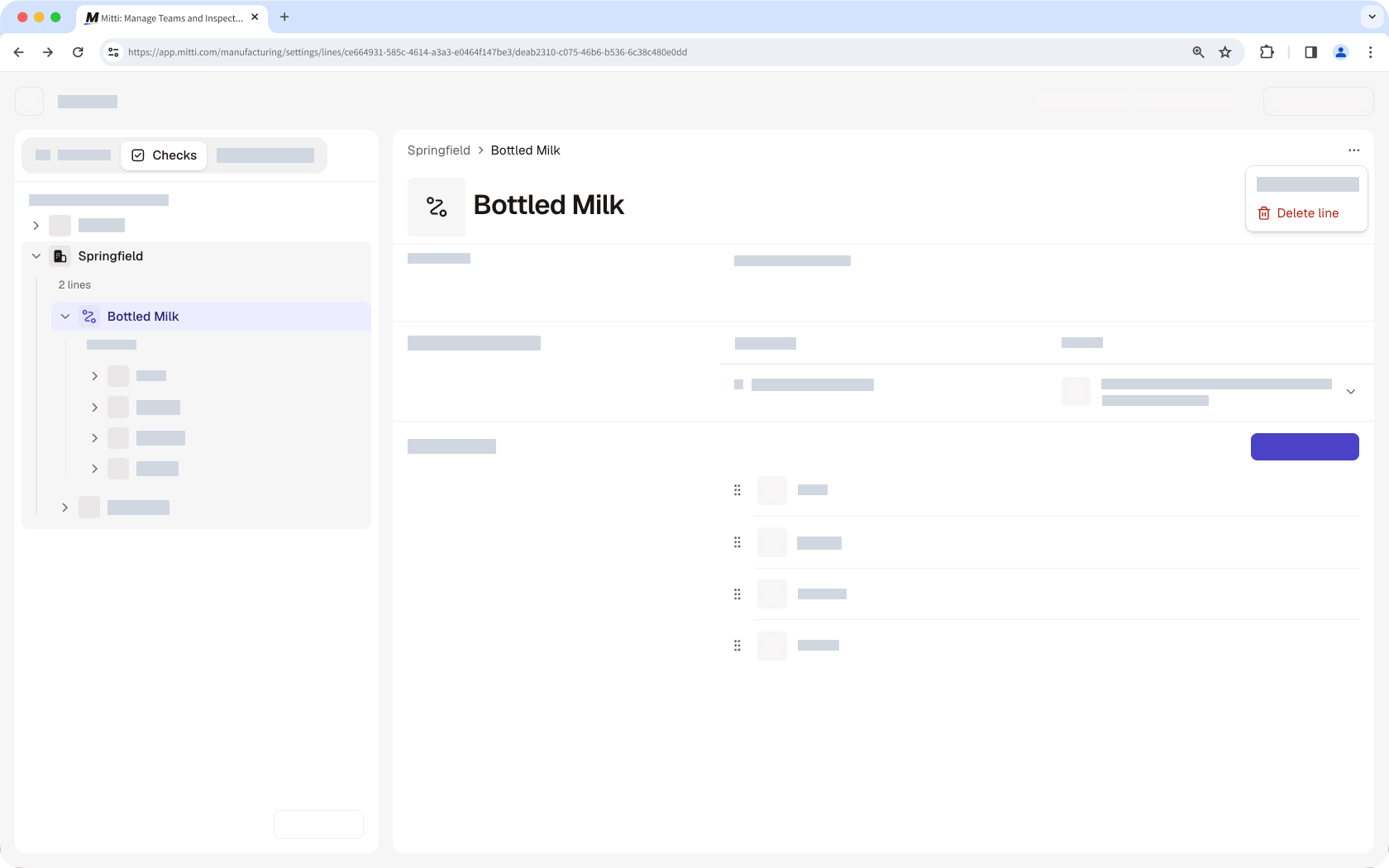
En la ventana emergente, haga clic en Eliminar línea.
Haga clic en Fabricación en la barra lateral.
En el panel lateral de Manufacturing, haga clic en Configurar.
En el panel lateral, busque y seleccione la estación.
Haga clic en en la esquina superior derecha de la página y seleccione Eliminar estación.
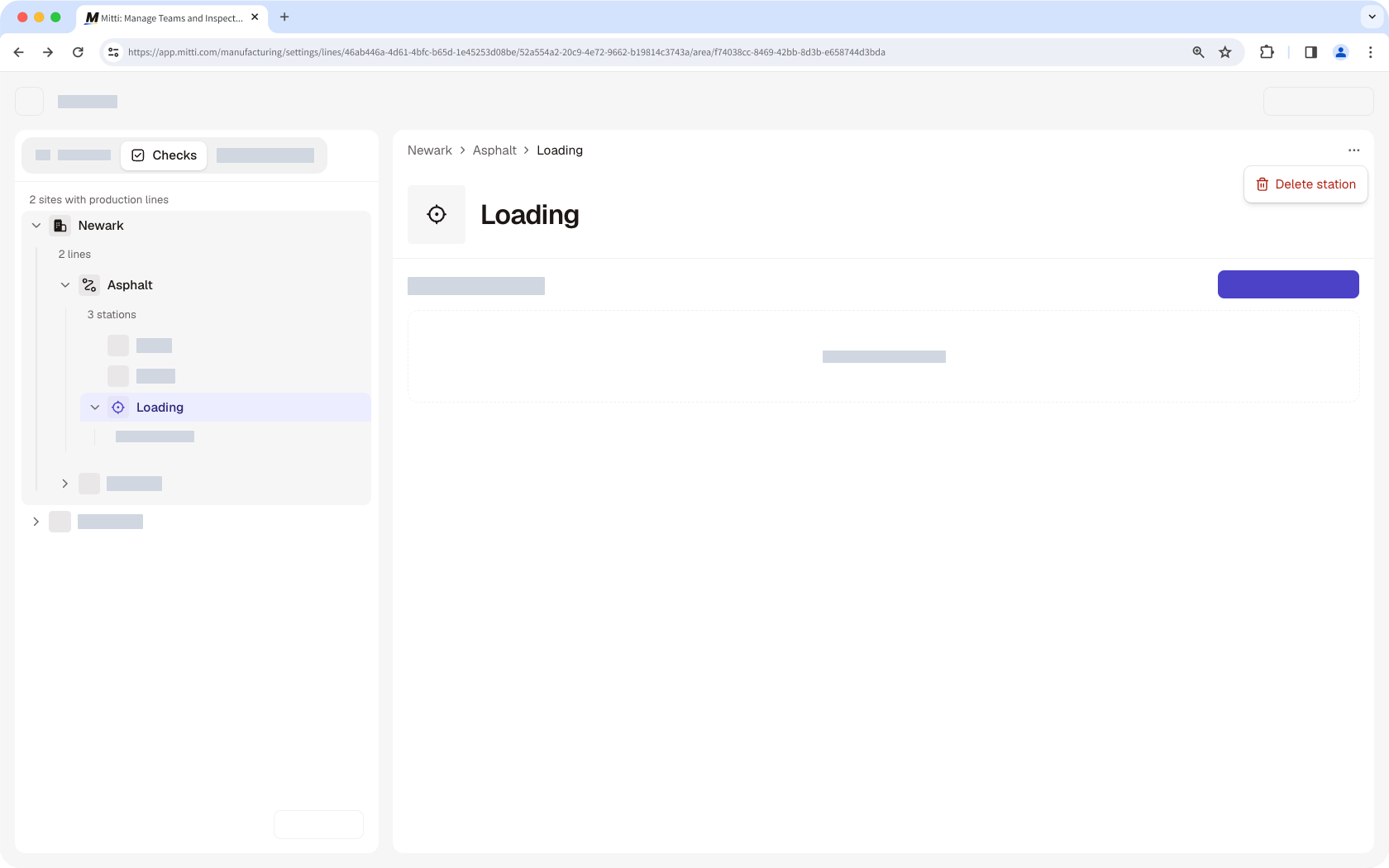
En la ventana emergente, haga clic en Eliminar estación.
Preguntas frecuentes
¿Necesitas más ayuda?
¿Fue útil esta página?