Dernière mise à jour: 2 novembre 2026
Manufacturing est disponible pour les organisations éligibles. Si votre organisation est éligible, vous pourrez commencer une période d'essai. Si Manufacturing n'apparaît pas pour votre organisation, veuillez contacter notre équipe d'assistance technique client ou votre responsable de succès client pour vérifier son éligibilité.
Comment les sites, les lignes et les stations fonctionnent ensemble ?
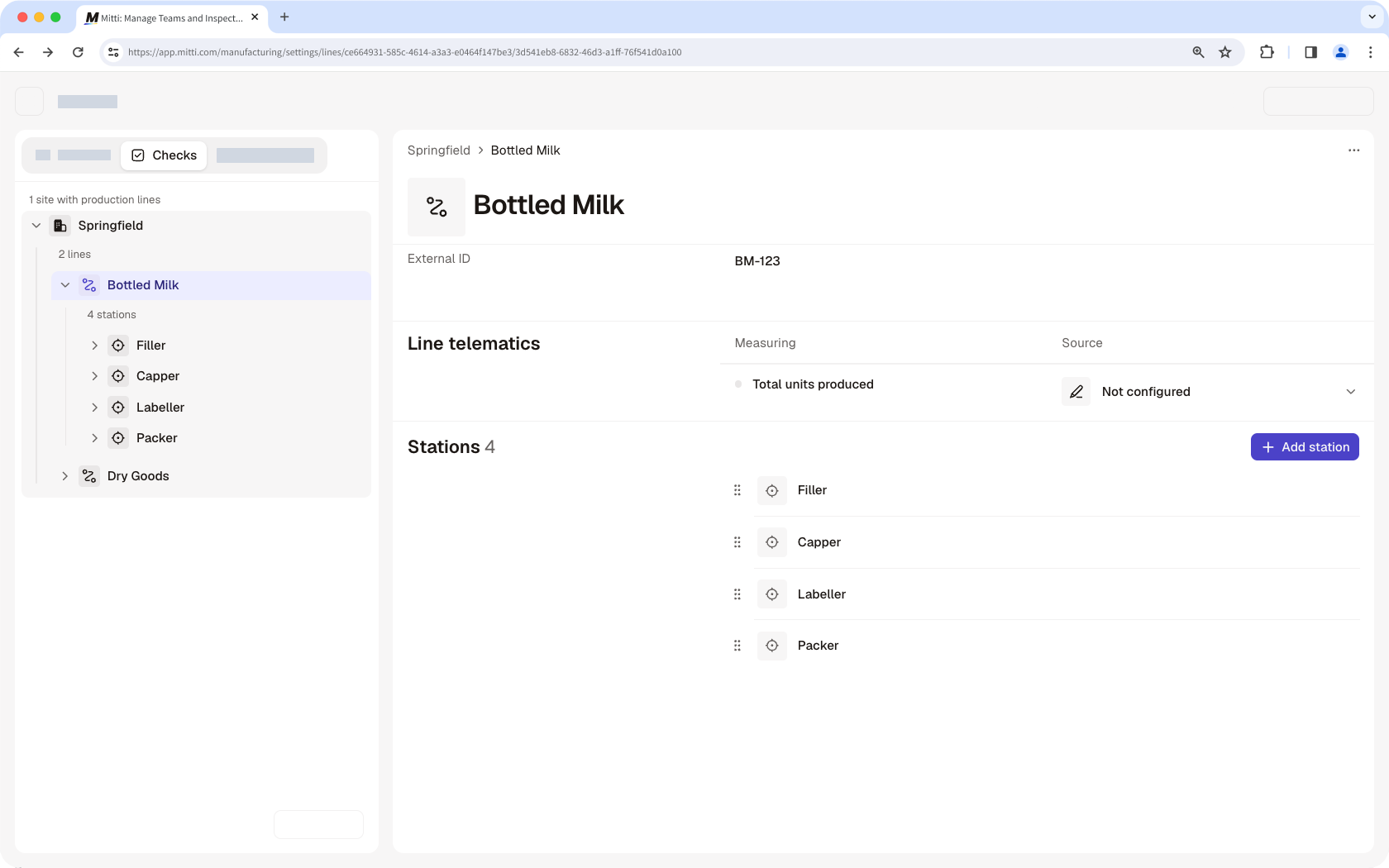
Manufacturing reflète la configuration de votre atelier. Chaque site comprend les lignes de production que vous exploitez, et chaque ligne comprend les stations où les contrôles sont effectués.
Site : Un site n'apparaît pas automatiquement dans Manufacturing tant qu'au moins une ligne n'y a pas été ajoutée. Une fois visible, l'accès à ses données suit les mêmes règles d'adhésion au site que partout ailleurs dans Mitti.
Ligne de production : Un flux de production complet, depuis les matières premières jusqu'à la sortie du produit fini ou en cours de fabrication. Si un produit est stocké puis transformé à nouveau ultérieurement, il s'agit généralement d'une ligne distincte.
Station : La zone spécifique d'une ligne de production où s'effectuent le travail et les contrôles, et où se concentre l'essentiel de votre travail de configuration. Chaque station comprend des groupes de contrôle, c'est-à-dire les ensembles de formulaires de contrôle que les opérateurs terminent lors d'un cycle de production.
Avant de configurer des sites, des lignes et des stations, assurez-vous que vos sites existent déjà dans votre organisation.
Ce dont vous aurez besoin
Vous ne savez pas par où commencer ? L’Assistant IA peut vous aider tout au long de Manufacturing. Essayez de lui demander d’effectuer l’une des tâches suivantes :
Configure mes sites en te basant sur le fichier Excel ci-joint.
Ajoute les caractéristiques techniques de la liste de produits suivante
Crée un groupe de contrôle pour [nom de la station].
Configure une alerte pour les résultats hors spécifications sur [nom de la ligne].
Ajouter un site, une ligne et une station
Un site n'apparaît pas automatiquement dans Manufacturing. Il devient visible dès que vous y ajoutez une ligne.
Suivez les étapes pour ajouter une ligne, puis sélectionnez le site au cours de la procédure.
Une fois la ligne ajoutée, accédez au site dans le panneau latéral et configurez les paramètres suivants :
Règles d'escalade: Choisissez les prochaines étapes lorsqu'un contrôle effectué sur la ligne de production détecte un résultat hors spécifications ou critique. Vous pouvez soit ne rien faire, soit créer une observation dans une catégorie précise.
Contrôles manqués: Limitez le nombre d'emplacements de résultats de contrôle qu'un opérateur peut remplacer. Les emplacements dépassant cette limite sont automatiquement verrouillés lors des cycles de production.
Cliquez sur Production dans la barre latérale.
Dans le volet latéral « Manufacturing », cliquez sur Configurer. Si vous n'avez encore configuré aucun site, cliquez sur Bouton Configurer votre première ligne de production.
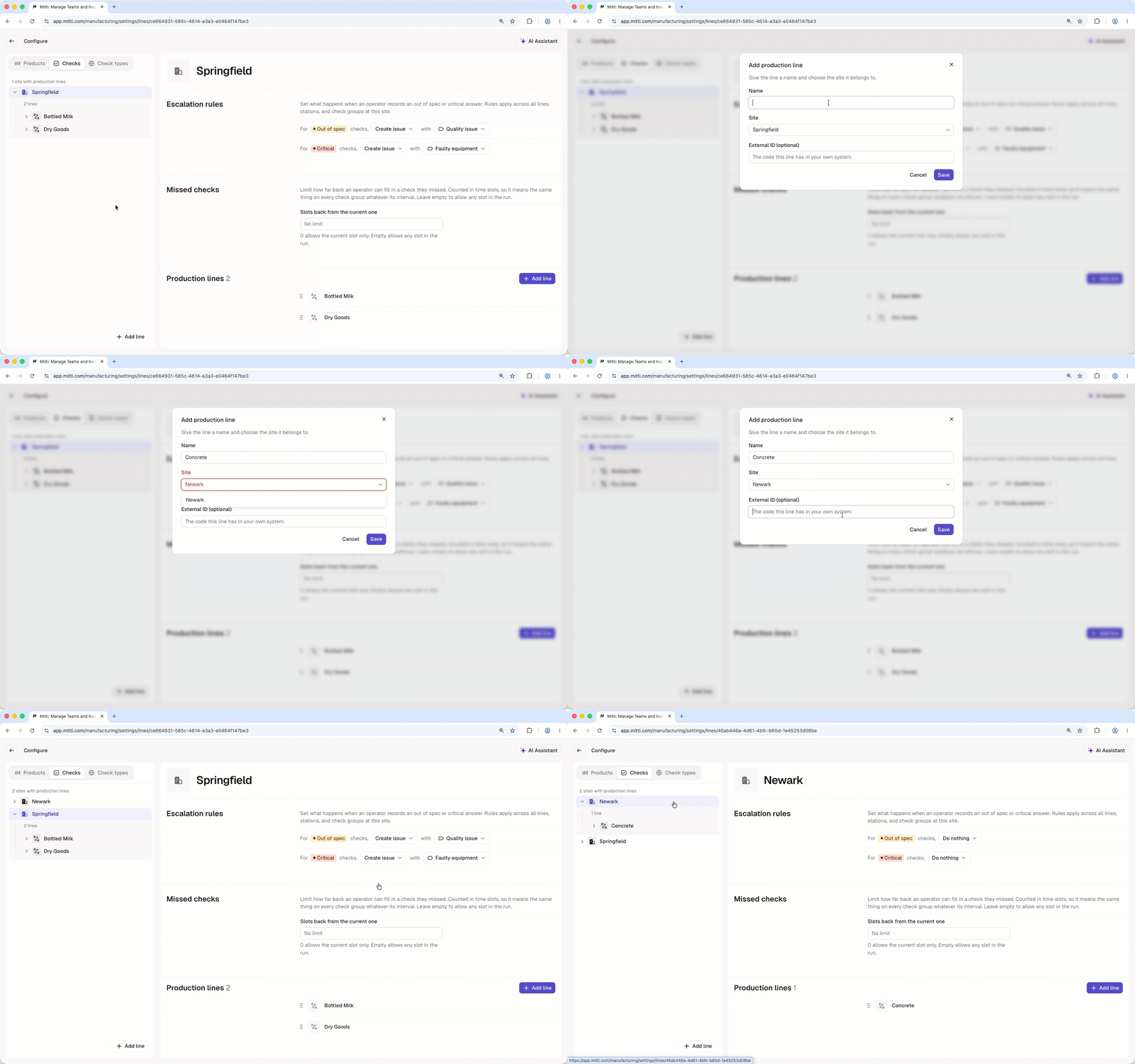
Cliquez sur Ajouter une ligne en bas à gauche de la page.
Dans la fenêtre contextuelle, entrez les champs suivants :
Nom : Saisissez le nom de la ligne
Site: Sélectionnez le site auquel appartient la ligne. Si ce site n'apparaît pas encore dans Manufacturing, l'ajout de la ligne le fera apparaître.
Id externe (facultatif) : Saisissez l'id externe de la ligne provenant de votre propre système, à titre de référence.
Cliquez sur Enregistrer.
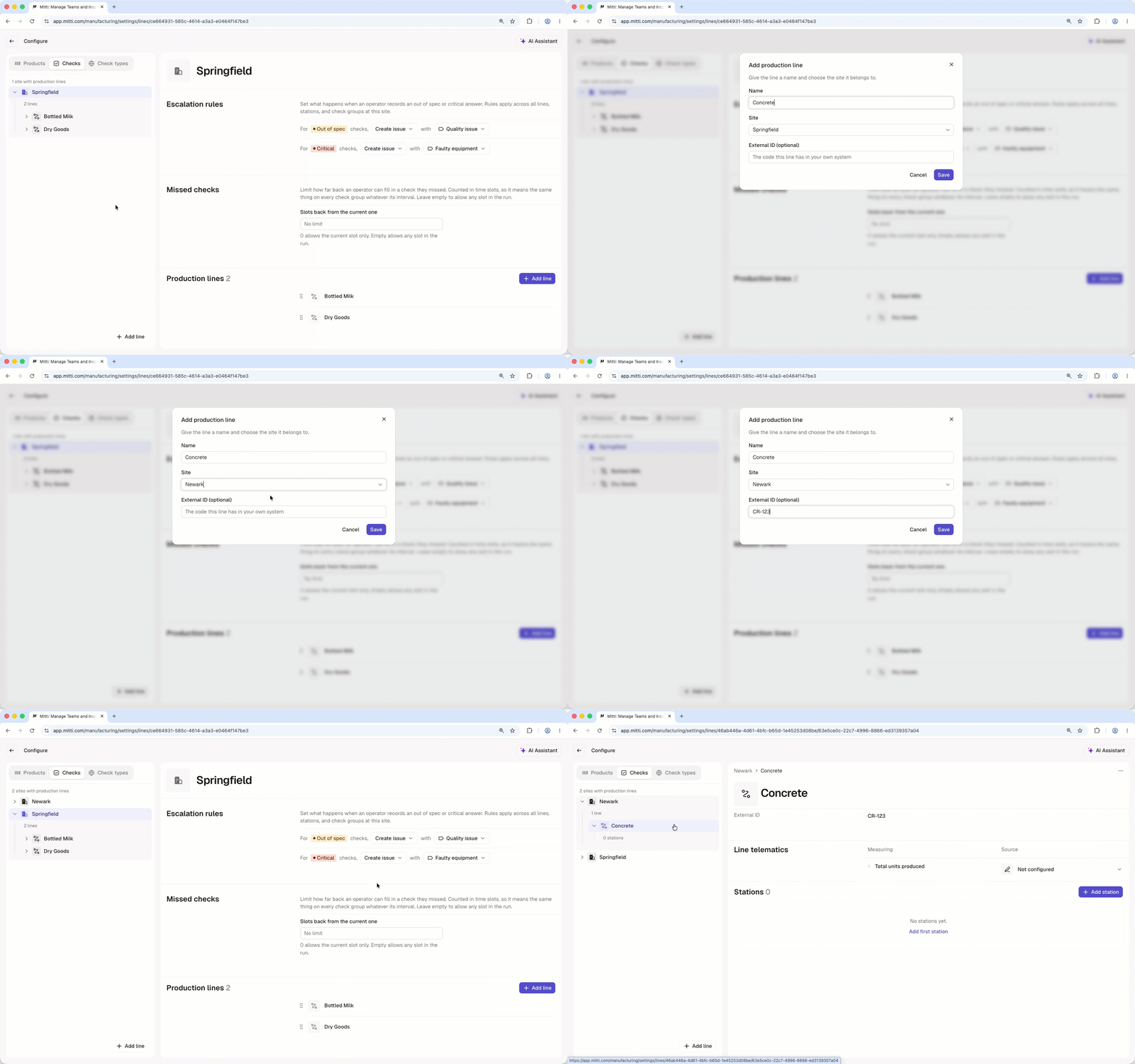
Dans le panneau latéral, accédez à la ligne correspondante et configurez les paramètres facultatifs suivants :
Photo de ligne : Cliquez sur à côté du nom pour importer une photo.
Télématique de ligne : Si vous avez un capteur configuré pour mesurer le nombre d'unités produites et suivre le taux de disponibilité opérationnelle (OEE), cliquez sur le menu déroulant « Source » et sélectionnez votre capteur.
Le suivi de l'OEE en est encore à ses débuts ; vous constaterez donc des changements au fur et à mesure que nous le développons.
Cliquez sur Production dans la barre latérale.
Dans le volet latéral « Manufacturing », cliquez sur Configurer.
Dans le panneau latéral, trouvez et sélectionnez la ligne à laquelle vous souhaitez ajouter la station.
Dans la section « Stations », cliquez sur Ajouter une station.
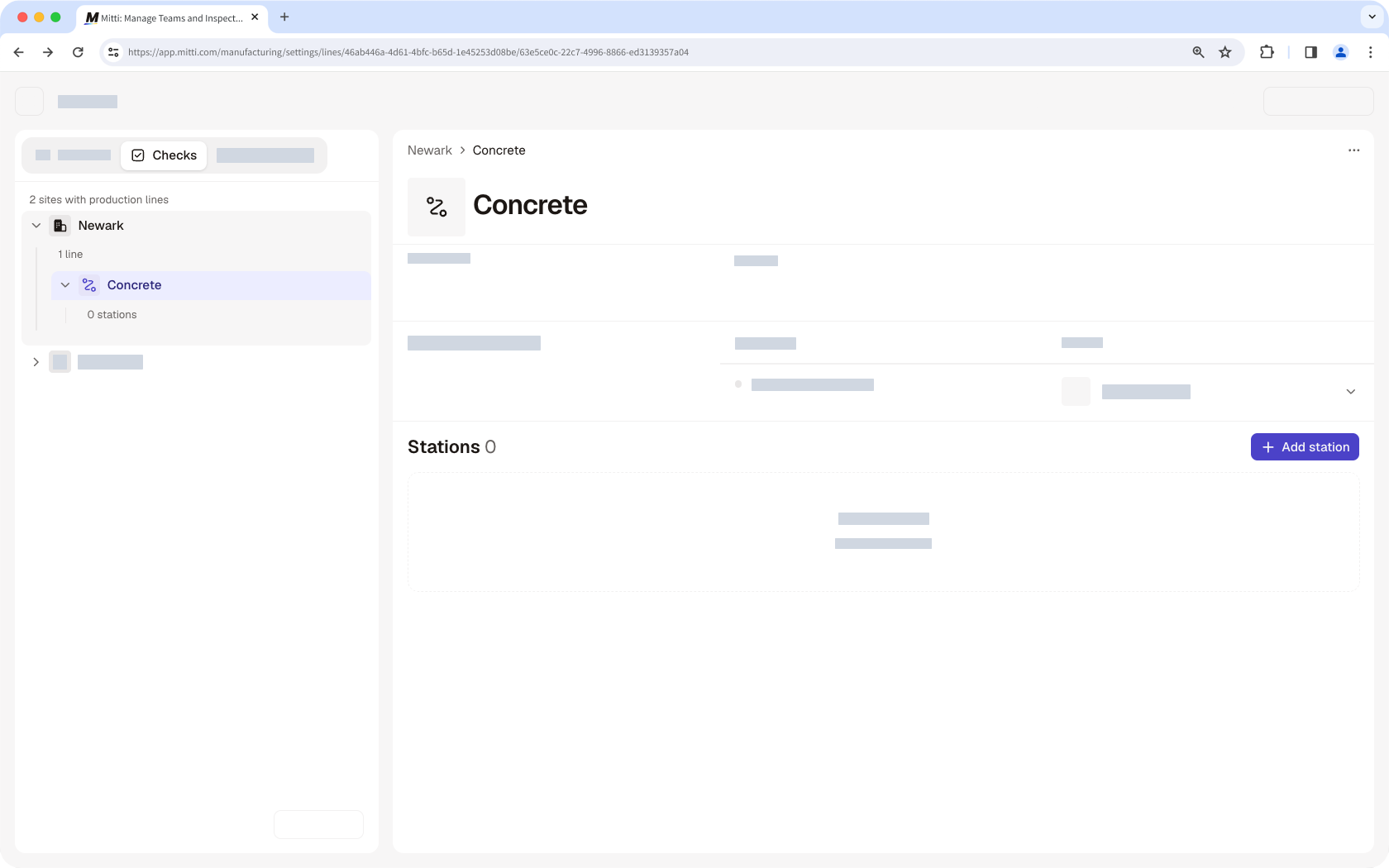
Dans le panneau latéral, saisissez le nom de la station, puis cliquez sur Enregistrer.
Cliquez sur la station, puis configurez les paramètres suivants :
Photo de station (facultatif) : Cliquez sur à côté du nom pour importer une photo.
Groupes de contrôle : Ajoutez des groupes de contrôle pour définir les contrôles des produits qui passent par cette station.
Modifier un site, une ligne et une station
Cliquez sur Production dans la barre latérale.
Dans le volet latéral « Manufacturing », cliquez sur Configurer.
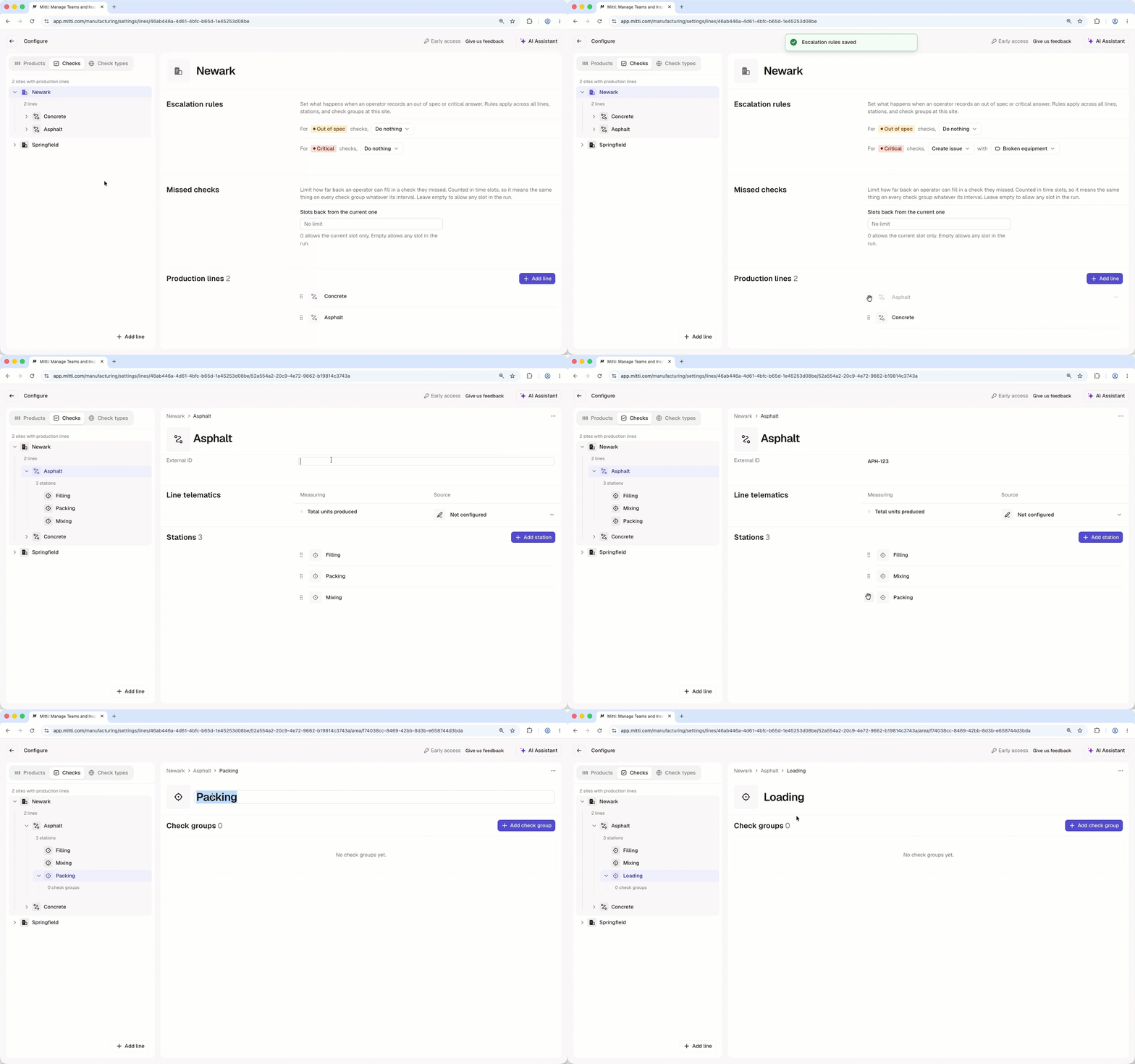
Pour modifier un site, recherchez-le et sélectionnez-le dans le panneau latéral afin de configurer les paramètres suivants :
Règles d'escalade: Choisissez les prochaines étapes lorsqu'un contrôle effectué sur la ligne de production détecte un résultat hors spécifications ou critique. Vous pouvez soit ne rien faire, soit créer une observation dans une catégorie précise.
Contrôles manqués: Limitez le nombre d'emplacements de résultats de contrôle qu'un opérateur peut remplacer. Les emplacements dépassant cette limite sont automatiquement verrouillés lors des cycles de production.
Lignes de production : Cliquez sur une ligne et faites-la glisser pour la réorganiser.
Pour modifier une ligne, trouvez-la et sélectionnez-la dans le panneau latéral afin de configurer les paramètres suivants :
Photo de ligne : Cliquez sur ou sur la photo existante à côté du nom pour importer une photo.
Nom : Cliquez sur le nom pour le mettre à jour.
Id externe : Cliquez sur le champ pour saisir l'id externe de la ligne provenant de votre propre système, à titre de référence. Effacez le champ pour supprimer l'id existant.
Télématique de ligne : Si vous avez un capteur configuré pour mesurer le nombre d'unités produites et suivre le taux de disponibilité opérationnelle (OEE), cliquez sur le menu déroulant « Source » et sélectionnez votre capteur.
Stations : Cliquez et faites glisser sur une station pour la réorganiser.
Pour modifier une station, trouvez-la et sélectionnez-la dans le panneau latéral afin de configurer les paramètres suivants :
Photo de la station : Cliquez sur ou sur la photo existante à côté du nom pour importer une photo.
Nom : Cliquez sur le nom pour le mettre à jour.
Groupes de contrôles : Cliquez sur un groupe de contrôles et faites-le glisser pour le réorganiser.
La suppression est irréversible et nous ne pouvons pas restaurer les éléments définitivement supprimés. Une confirmation est toujours nécessaire avant toute suppression, afin de s'assurer que vous ne supprimez pas accidentellement le mauvais élément.
Supprimer un site, une ligne et une station
Vous ne pouvez pas supprimer un site directement dans Manufacturing. Si vous le supprimez de la liste des sites de votre organisation, il sera également supprimé de Manufacturing.
Cliquez sur Production dans la barre latérale.
Dans le volet latéral « Manufacturing », cliquez sur Configurer.
Dans le panneau latéral, trouvez et sélectionnez la ligne.
Cliquez sur en haut à droite de la page et sélectionnez Supprimer une ligne.
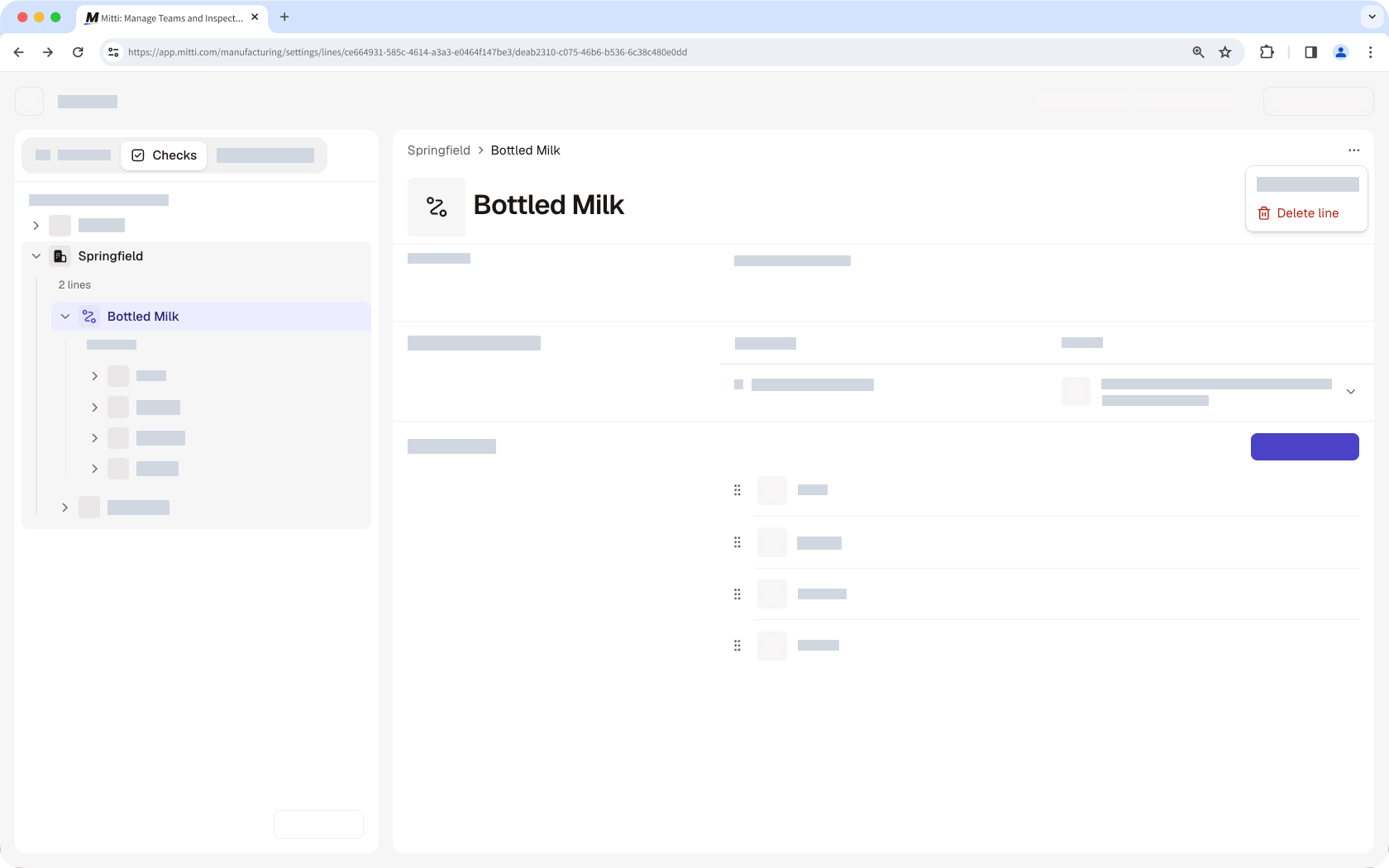
Dans la fenêtre contextuelle, cliquez sur Supprimer une ligne.
Cliquez sur Production dans la barre latérale.
Dans le volet latéral « Manufacturing », cliquez sur Configurer.
Dans le panneau latéral, trouvez et sélectionnez la station.
Cliquez sur en haut à droite de la page et sélectionnez Supprimer une station.
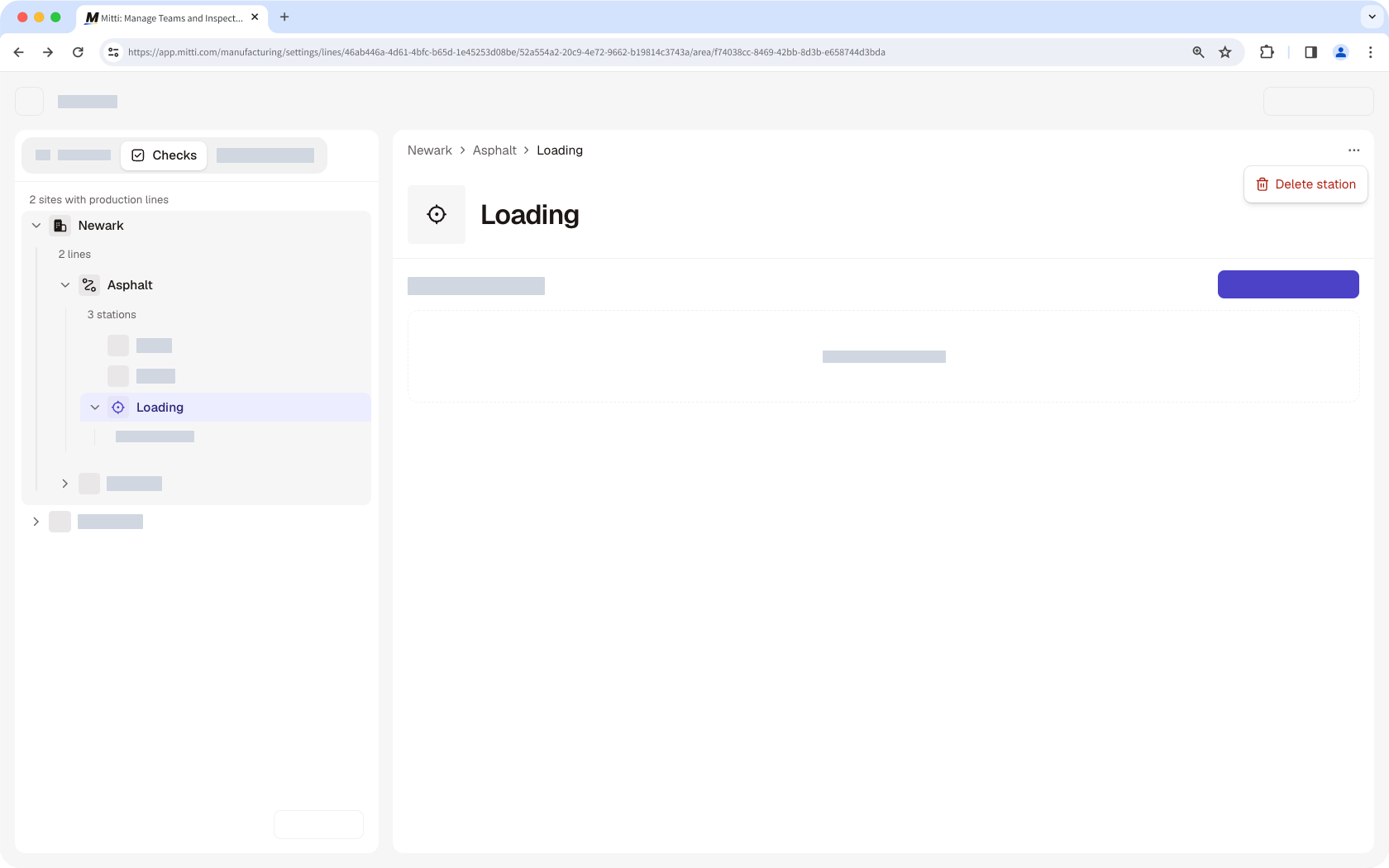
Dans la fenêtre contextuelle, cliquez sur Supprimer une station.
Questions fréquemment posées
Besoin d'aide supplémentaire?
Cette page vous a-t-elle été utile?